
Как удалять и восстанавливать файлы на Chromebook

Кратко о терминах
- Files / «Файлы»: встроенное приложение управления файлами в ChromeOS.
- My Files / «Мои файлы»: локальная область хранения на Chromebook.
- Trash / «Корзина»: временное хранилище для удалённых локальных файлов (срок хранения — 30 дней).
Что можно удалять на Chromebook?
ChromeOS позволяет управлять файлами в локальном хранилище, на съёмных носителях (USB, SD) и внутри среды разработки Linux (если вы её включили). Вы можете удалять:
- Файлы, к которым вы переходите через «Мои файлы».
- Файлы на подключённых USB-накопителях и SD-картах (обычно удаляются без возможности восстановления через Корзину).
- Файлы из среды Linux — правила удаления зависят от настроек контейнера.
Важно: ярлыки из представлений «Изображения», «Аудио», «Недавние» — это лишь быстрые ссылки. Чтобы удалить объект, откройте его в «Мои файлы» или на съёмном диске.
Как удалить файл — пошагово
- Откройте приложение «Файлы».
- Перейдите в «Мои файлы» или в нужную папку на съёмном носителе.
- Выберите файл:
- Нажмите правой кнопкой мыши или
- Кликните двумя пальцами на тачпаде.
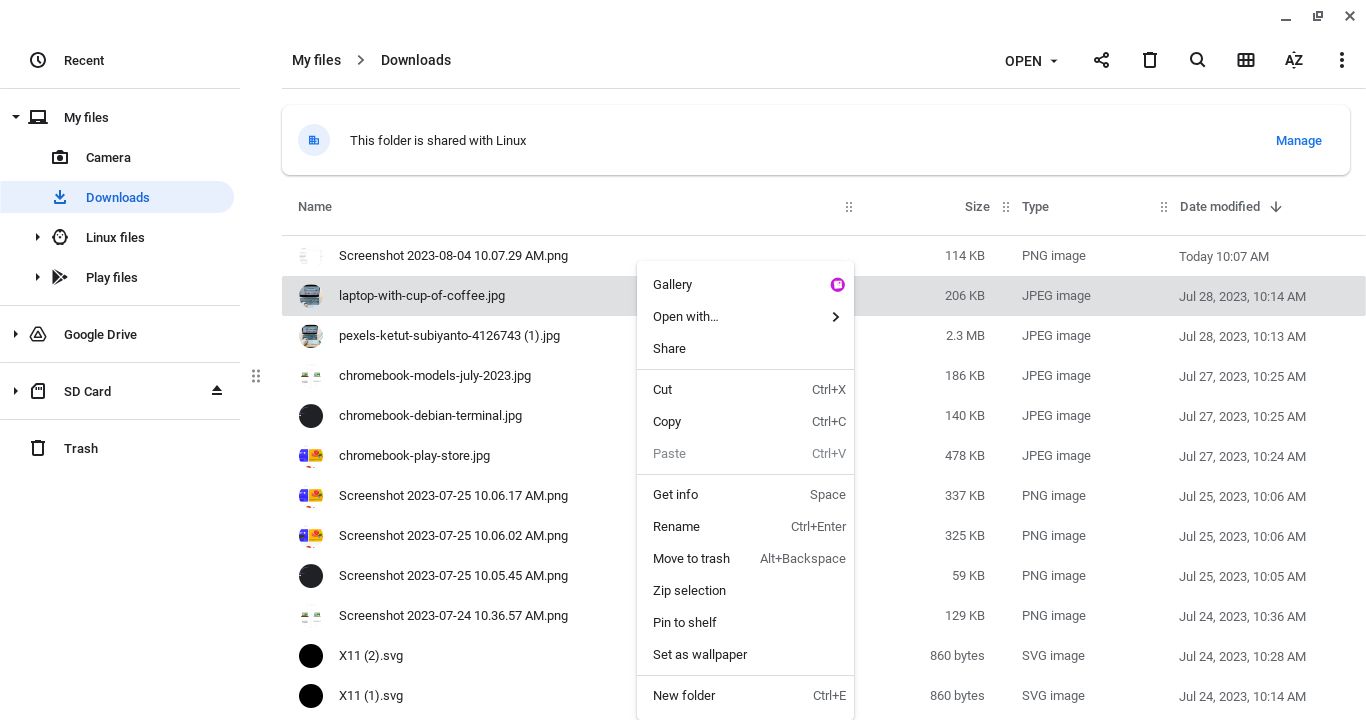
- В контекстном меню выберите «Переместить в корзину» или нажмите Alt + Backspace.
Если файл находится на USB/SD-карте, вместо перемещения в Корзину будет доступна команда «Удалить». Для неё используйте пункт меню «Удалить» или сочетание Ctrl + Alt + Backspace. В этом случае удаление — как правило, окончательное.
Советы по выбору нескольких файлов:
- Для выбора нескольких отдельных файлов удерживайте Ctrl и кликайте по элементам.
- Для выбора непрерывного диапазона удерживайте Shift и кликните первый и последний файл.
Как восстановить файлы из Корзины
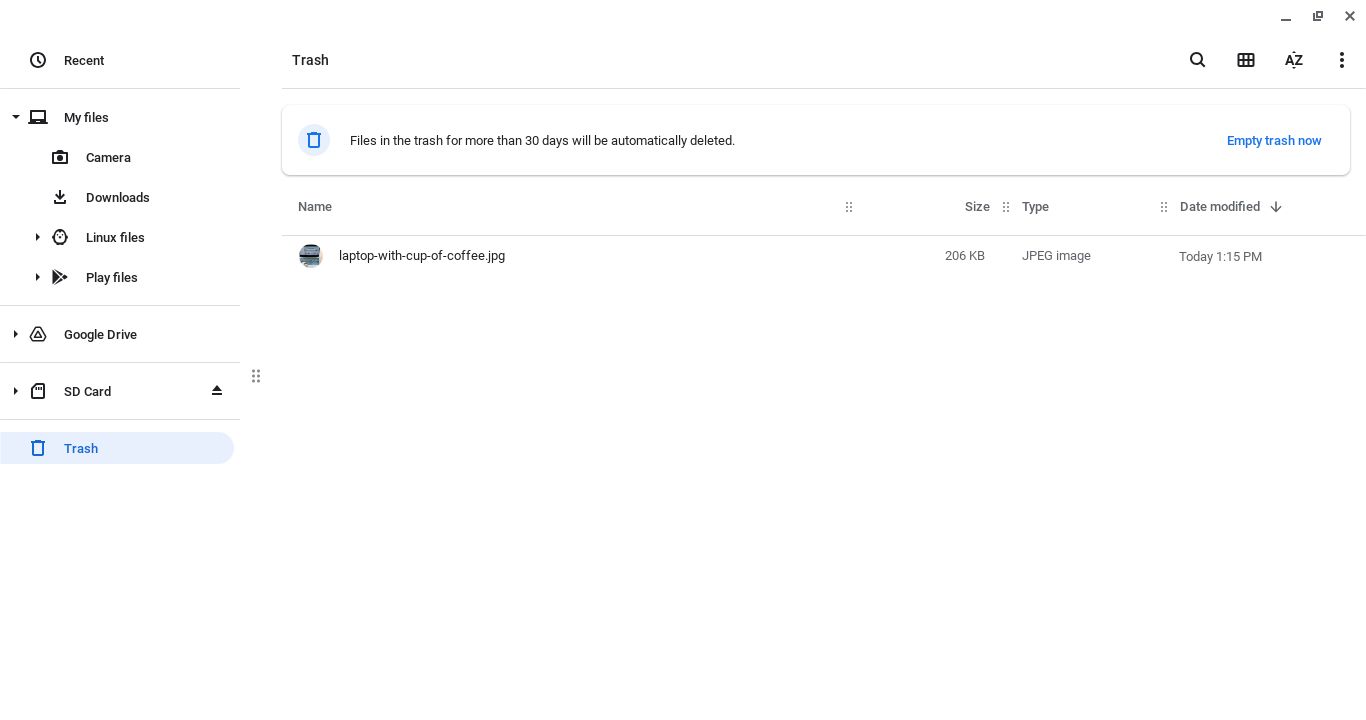
- Откройте «Файлы» и выберите «Корзина» в левой колонке.
- Отметьте файл(ы), которые хотите вернуть.
- Нажмите «Восстановить из корзины» или используйте Alt + Backspace.
Файлы в Корзине автоматически удаляются через 30 дней. Чтобы сразу очистить место, нажмите «Очистить корзину сейчас». Для удаления отдельных элементов правый клик → «Удалить файл» или Ctrl + Alt + Backspace.
Когда удаление может быть недоступно
- Вы просматриваете объект из разделов «Изображения», «Видео», «Аудио» или «Недавние» — удалять нужно через «Мои файлы».
- Файл открыт в приложении или используется другой программой — закройте приложение и попробуйте снова.
- У вас нет прав доступа: файл может принадлежать другому пользователю профиля или системе.
- Файлы в некоторых контейнерах (например, в сторонних приложениях или защищённом хранилище) управляются отдельно.
Важно: в корпоративных или учебных аккаунтах администратор может ограничивать удаление.
Альтернативные способы освободить место
- Перенесите редко используемые файлы в Google Drive.
- Подключите SD-карту или внешний диск для архивации.
- Используйте чистящие утилиты в веб-интерфейсе Google Drive — удалите большие файлы и дубликаты.
- В среде Linux пересмотрите папки ~/Downloads и временные каталоги контейнера.
Когда не стоит удалять: если вы не уверены в содержимом файла, сначала скопируйте его в облако или на внешний диск. Это снижает риск потери важных данных.
Пошаговый план: быстрое SOP для удаления и восстановления
- Оцените: файл нужен сейчас или можно архивировать?
- Если можно — переместите в «Мои файлы» соответствующую папку для сортировки.
- Выберите файл(ы) и используйте «Переместить в корзину» (Alt + Backspace).
- Проверяйте Корзину раз в неделю: восстановите ошибочно удалённые файлы.
- Очистите Корзину вручную, если нужно освободить место немедленно.
Роль‑ориентированные чек‑листы:
- Для пользователя: проверить «Мои файлы» → удалить/архивировать → восстановить при ошибке.
- Для ИТ‑администратора: настроить политики хранения, обучать пользователей, планировать резервное копирование.
Ментальные модели и критерии принятия решений
Ментальная модель: «Корзина = временная защита» — отправлять туда всё, что можно восстановить. Удалять окончательно только когда:
- Файл не нужен более 30 дней и не представляет ценности.
- Файл уже сохранён в архиве/облаке.
Критерии приёмки (файл считается безопасно удалённым):
- Файл больше не отображается в «Мои файлах».
- Корзина очищена вручную или прошло 30 дней.
- При сохранении на физическом носителе: файл удалён с носителя и доступ к данным невозможен стандартными средствами.
Быстрые команды и сочетания клавиш
- Alt + Backspace — переместить в Корзину / восстановление из Корзины (в «Моих файлах»).
- Ctrl + Alt + Backspace — удалить без перемещения в Корзину (обычно для съёмных носителей).
Решение «удалять или восстановить» — блок‑схема
flowchart TD
  A[Нужен файл сейчас?] -->|Да| B[Оставить файл]
  A -->|Нет| C[Есть резервная копия?]
  C -->|Да| D[Удалить]
  C -->|Нет| E[Переместить в корзину]
  E --> F{Прошло 30 дней}
  F -->|Да| D
  F -->|Нет| G[Возможность восстановить]
Примеры ситуаций, когда способ не сработает
- Вы пытаетесь удалить файл, который открыт в другом приложении — система не даст выполнить действие.
- На корпоративном аккаунте действует запрет на удаление отдельных директорий.
- Файл записан на защищённом разделе съёмного носителя — стандартный «Удалить» может быть недоступен.
Приватность и резервные копии
- Перенос файлов в облако (Google Drive) помогает сохранить копию перед удалением.
- При работе с чувствительными данными убедитесь, что внешние носители зашифрованы.
- В корпоративной среде узнайте политику хранения и удаления у администратора.
FAQ
Почему я не могу удалить файл на Chromebook?
Чаще всего вы его видите в разделе «Изображения», «Недавние» или другом быстром представлении. Перейдите в «Мои файлы» и удалите оттуда. Также убедитесь, что файл не используется и у вас есть права доступа.
Как восстановить удалённые файлы на Chromebook?
Откройте «Файлы» → «Корзина», выберите элементы и нажмите «Восстановить из корзины» или Alt + Backspace. Для файлов, удалённых из Google Drive, откройте drive.google.com и восстановите их из Корзины Drive.
Chromebooks автоматически удаляют файлы?
Иногда. При нехватке места система может помочь освободить место, удалив временные файлы или предложив очистить папку «Загрузки». Постоянного произвольного удаления пользовательских файлов без уведомления не должно происходить, но администратор или автоматические инструменты очистки могут это делать.
Итог
Удалять и восстанавливать файлы на Chromebook легко: используйте приложение «Файлы», знакомые сочетания клавиш и следуйте простому SOP. Храните резервные копии важных данных в облаке или на внешних носителях. Помните про правило 30 дней в Корзине и то, что удаление с USB/SD часто необратимо.
Важно: перед массовым удалением убедитесь, что у вас есть резервные копии и права для действий.

Похожие материалы

Несколько аккаунтов Skype: Multi Skype Launcher

Журнал для работы: повысить продуктивность

Персональные звуки уведомлений на Android

Скачивание шоу Hulu для офлайн‑просмотра

Microsoft Start: персонализированная новостная лента
