
Как удалить дубликаты снимков из режима серийной съёмки (Burst) на iPhone
Кратко: Если вы используете режим серийной съёмки (Burst) на iPhone, в библиотеке могут накопиться десятки и сотни похожих снимков. В этой статье — пошагово, как выбрать лучшие кадры и удалить лишние, чтобы освободить место и упростить организацию фото.
Также прочитайте: Как настроить и использовать iCloud Photos на любом устройстве
Что такое режим серийной съёмки и зачем удалять дубликаты
Режим серийной съёмки (Burst) позволяет камере iPhone быстро сделать множество кадров подряд, чтобы вы могли выбрать лучшие моменты. Это удобно для движения и групповых снимков, но приводит к множеству очень похожих файлов, которые занимают место в хранилище. Удаление ненужных кадров помогает восстановить свободное пространство и упростить каталогизацию.
Важно: процедура описана для стандартного приложения «Фото» на iPhone и iPad. Если у вас включена синхронизация через iCloud Photos, изменения распространятся на все устройства, связанные с вашей учётной записью Apple ID.
Шаг 1 — Откройте приложение «Фото» и найдите альбом со снимками Burst
- Запустите приложение «Фото» на iPhone или iPad.
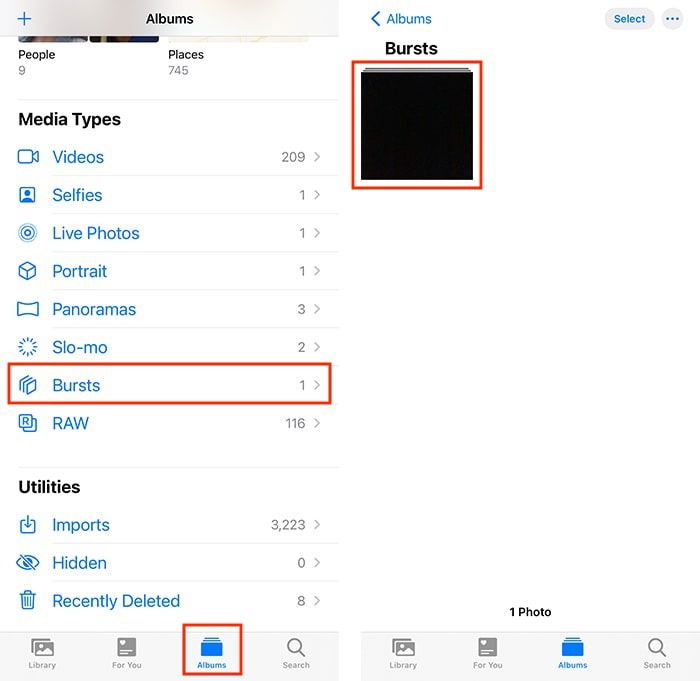
- Перейдите на вкладку «Альбомы» внизу экрана и прокрутите список альбомов вниз до раздела «Типы медиа». Найдите альбом «Серийные (Burst)» и откройте его — в нём собраны все съёмки в режиме Burst.
Шаг 2 — Откройте серию и выберите отдельные кадры
В альбоме «Серийные» выберите нужную серию снимков. В интерфейсе такая серия выглядит как один элемент с пометкой «Burst».
Откройте серию — вы увидите полоску миниатюр всех кадров внутри неё.
Нажмите кнопку «Выбрать» внизу или вверху экрана (в зависимости от версии iOS), чтобы перейти в режим выбора кадров.
Шаг 3 — Отметьте лучшие фотографии и сохраните только избранные
- Прокручивайте кадры влево и вправо и нажимайте на миниатюры, которые хотите сохранить. При выборе в правом нижнем углу миниатюры появляется пометка — так вы отмечаете «Избранные».
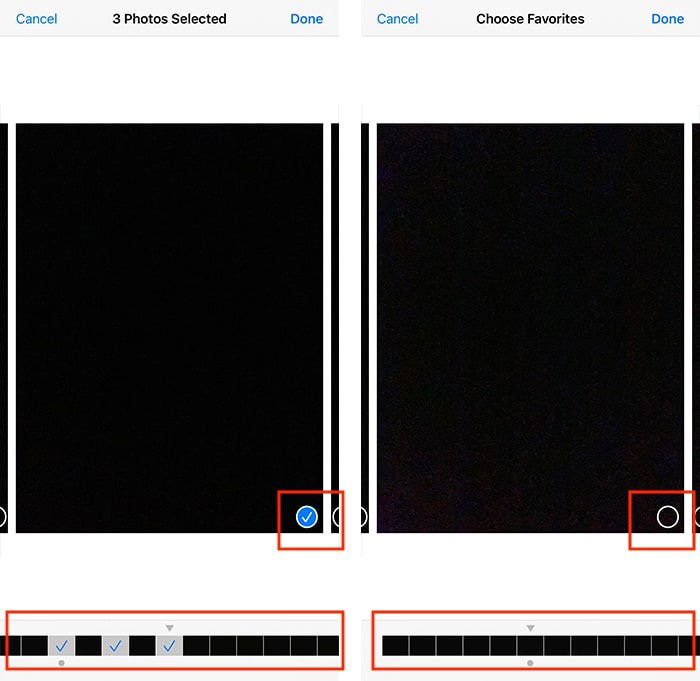
- Когда завершите выбор, нажмите «Готово» (обычно в правом верхнем углу). Появится всплывающее меню с опциями для сохранения.
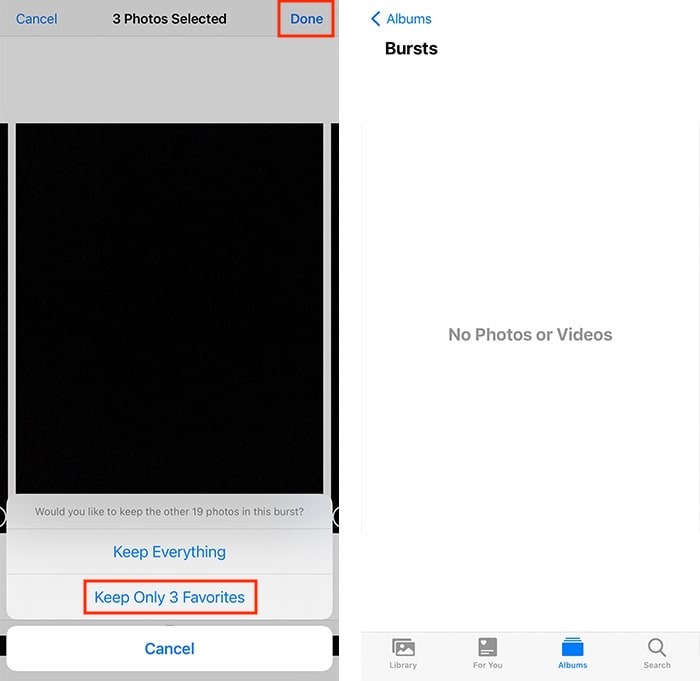
- Выберите «Сохранить только избранные» — приложение удалит остальные кадры из серии и оставит только отмеченные как «любимые». Отмеченные кадры станут отдельными фото в вашей библиотеке.
Что именно происходит после сохранения
- Отмеченные кадры становятся отдельными фотографиями в основной библиотеке и доступны для редактирования.
- Неотмеченные кадры удаляются из серии и освобождают место на устройстве (изменения синхронизируются через iCloud, если он включён).
Альтернативные подходы и советы
- Использовать Mac: если вы синхронизируете фото через iCloud или подключаете iPhone к Mac, удобнее просматривать серии на большом экране и удалять кадры через приложение «Фото» на macOS.
- Сторонние приложения для очистки: есть утилиты, которые автоматически находят похожие кадры и предлагают удалить дубликаты. Будьте осторожны: проверяйте предложения вручную, чтобы случайно не потерять нужные кадры.
- Оптимизация хранилища: включите «Оптимизация iPhone» в настройках iCloud Photos, чтобы уменьшить объём локально хранимых оригиналов.
Когда способ может не сработать (исключения)
- Если у вас отключён доступ к библиотеке «Фото» для сторонних приложений, автоматические чистильщики не смогут работать.
- Если серия уже синхронизирована и изменена на другом устройстве до момента удаления, возможны конфликты версий — перед очисткой убедитесь, что все устройства подключены к интернету и синхронизированы.
- В очень старых версиях iOS интерфейс и подписи кнопок могут отличаться — если вы не видите «Сохранить только избранные», обновите систему или посмотрите похожие варианты в меню.
Мини‑методика: быстрый чек‑лист перед удалением
- Проверьте, включён ли iCloud Photos и хотите ли вы синхронизацию.
- Откройте альбом «Серийные» и выберите серию.
- Отметьте только лучшие кадры, не спешите отмечать всё подряд.
- Нажмите «Готово» и выберите «Сохранить только избранные».
- Перейдите в «Недавно удаленные» и очистите корзину, если хотите сразу освободить место (необязательно — в корзине файлы хранятся 30 дней).
Роли и чек‑листы
- Обычный пользователь: проверить «Альбомы → Серийные», выбрать 1–3 ключевых кадра из каждой серии и сохранить только их.
- Фотограф/профессионал: просмотреть серии на большом экране (Mac или iPad), скорректировать выбор по композиции и резкости, затем сохранить.
- Тех‑администратор: убедиться, что на всех устройствах включена синхронизация iCloud и дать инструкции пользователям по политике хранения фото.
Критерии приёмки
- Выбранные кадры отображаются как отдельные фото в библиотеке.
- Неотмеченные кадры удалены из серии в альбоме «Серийные».
- Место на устройстве увеличилось (при необходимости — проверить раздел «Хранилище iPhone»).
Итоги
Удаление лишних кадров из серийной съёмки — быстрый способ освободить место и навести порядок в фототеке. Работа занимает немного времени, но заметно упрощает поиск лучших снимков и дальнейшее редактирование.
Попробуйте пройтись по самым «тяжёлым» сериям (спорт, дети, домашние питомцы) и оставьте только действительно удачные кадры.
Краткая памятка: открыли «Альбомы → Серийные», выбрали серию, нажали «Выбрать», отметили лучшие кадры и нажали «Сохранить только избранные».
Если хотите, могу также подготовить короткий чек‑лист в формате для печати или шаблон для обучения коллег.

Похожие материалы

Несколько аккаунтов Skype: Multi Skype Launcher

Журнал для работы: повысить продуктивность

Персональные звуки уведомлений на Android

Скачивание шоу Hulu для офлайн‑просмотра

Microsoft Start: персонализированная новостная лента
