
Автоматическое удаление файлов в Dropbox с помощью Finesse
Когда место в вашем Dropbox заканчивается, первая мысль — удалить ненужные файлы вручную. Finesse предлагает другой путь: настроить автоматическое удаление по расписанию и забыть о рутинной уборке. Приложение платное, но предоставляет 14‑дневный бесплатный доступ. Оплата доступна картой или через PayPal.
Как это работает
Finesse подключается к вашему Dropbox и даёт простой интерфейс для выбора объектов и планирования даты удаления. Вы выбираете либо целую папку, либо отдельные файлы внутри неё, затем указываете дату и время — и приложение удалит их автоматически.
Важно: удалённые файлы могут быть восстановлены в соответствии с политикой хранения и корзиной Dropbox. Перед массовым удалением проверьте настройки хранения и версионности в своём аккаунте.
Шаг за шагом: настройка удаления
- Зарегистрируйтесь в Finesse и подключите ваш Dropbox‑аккаунт.
- В левой части интерфейса откройте меню Schedule и выберите нужный режим.
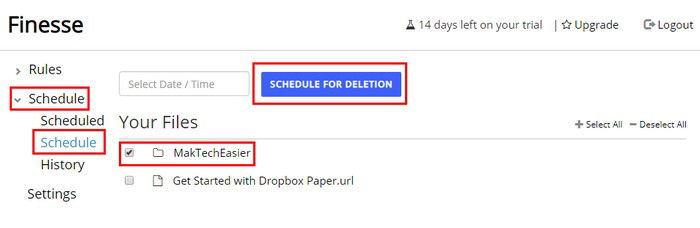
- Навигация по папкам: чтобы удалить всю папку, отметьте чекбокс слева от неё.
- Для удаления отдельных файлов откройте папку и выберите конкретные файлы.

- Нажмите кнопку “Schedule for Deletion” (Запланировать удаление) — появится календарь.
- Выберите дату. Затем нажмите на иконку часов, чтобы указать точное время с помощью стрелок.
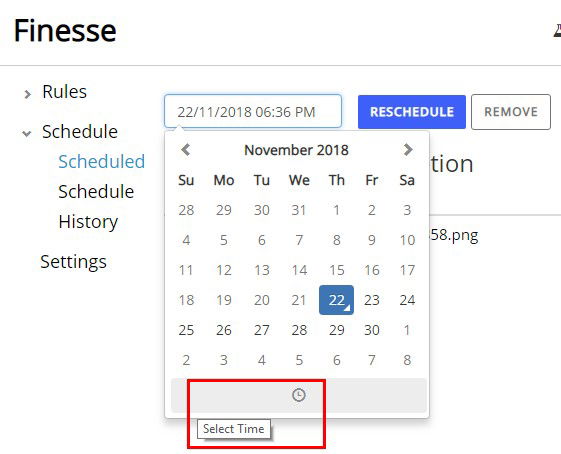
- Для подтверждения ещё раз нажмите “Schedule for Deletion”. Запланированные задания появятся в списке.
- Для массового выбора используйте значок плюса; чтобы снять выбор — минус.

Управление запланированными удалениями
- Изменить дату или время: выберите задание и нажмите “Reschedule” (Перенести), укажите новые параметры и подтвердите.
- Удалить задание из списка: выберите и используйте кнопку удаления/отмены.
Finesse показывает сообщения об успешных изменениях или ошибках. Всегда проверяйте список перед подтверждением окончательного удаления.
Контрольный список перед массовым удалением
- Убедитесь, что у вас есть резервные копии важных файлов.
- Проверьте корзину и политику восстановления Dropbox (версионность, срок хранения).
- Определите владельцев и доступы: кто ещё использует эти файлы.
- Назначьте ответственного за проверку расписания на период пробного окна.
Когда это не подходит
- Если вы управляете критичными данными с политиками хранения и аудита. Автоматизация удалений может усложнить соответствие требованиям.
- Если файлы требуется хранить для отчетности или доказательств. Лучше использовать архивирование.
- Если у вас нет надёжных резервных копий — автоматическое удаление рискованно.
Альтернативы и доп. подходы
- Ручное удаление с периодическим ревью — безопаснее, но требует времени.
- Скрипты через Dropbox API — гибко и масштабируемо, подходит для инженеров.
- Встроенные функции Dropbox (архивация, Smart Sync) — уменьшают занимаемое место без удаления.
- Другие сторонние сервисы для очистки облачных хранилищ — сравнивайте политику приватности и доступы.
Риски и конфиденциальность
- Любой сторонний сервис получает доступ к файлам через OAuth. Проверьте, какие разрешения запрашивает приложение.
- Прочитайте политику конфиденциальности и условия хранения логов. При работе с персональными данными учтите требования локального законодательства (например, правила о защите персональных данных).
- Регулярно проверяйте истории изменений и уведомления о выполненных задачах.
Важно: если вы подлежите строгим правилам соответствия (compliance), обсудите автоматизацию с отделом безопасности или юриспруденцией.
Быстрая методика внедрения (Playbook)
- Зарегистрируйте аккаунт Finesse и включите пробный период.
- Протестируйте на непроизводственной папке с неважными файлами.
- Проверьте логи удаления и процесс восстановления файлов из корзины Dropbox.
- Настройте одно‑двухнедельный мониторинг: ответственный получит уведомление о работе правил.
- При успешной проверке постепенно переносите правила на рабочие папки.
Типичные ошибки и устранение неисправностей
- «Задача не выполняется» — проверьте, не изменился ли OAuth‑токен, не отозван ли доступ у Finesse.
- «Файлы остались в корзине» — помните, что корзина Dropbox хранит удалённые файлы ещё некоторое время.
- «Нет оповещений» — проверьте настройки уведомлений в Finesse и в почтовом клиенте.
Краткий словарь
- Finesse — веб‑сервис для планирования удаления файлов в облаках.
- Запланированное удаление — задача, которая удаляет объекты в указанное время.
Резюме
Finesse упрощает освобождение места в Dropbox, автоматизируя удаление старых или ненужных файлов по расписанию. Это удобно и сокращает рутинную работу, но требует внимательной проверки прав доступа, политики восстановления и резервного копирования перед масштабным применением. Используйте пробный период для тестирования и начинайте с небольшой, некритичной папки.
Важно: перед массовым внедрением согласуйте автоматизацию с политиками безопасности и резервного копирования вашей организации.

Похожие материалы

Несколько аккаунтов Skype: Multi Skype Launcher

Журнал для работы: повысить продуктивность

Персональные звуки уведомлений на Android

Скачивание шоу Hulu для офлайн‑просмотра

Microsoft Start: персонализированная новостная лента
