
Как удалить чаты и аккаунт в Google Gemini

Ключевая цель статьи
Объяснить пошагово, как удалить отдельные беседы, пакетом или полностью очистить историю Gemini, а также дать практические рекомендации по настройке автоудаления, оценке рисков и процедурам для пользователей и администраторов.
Быстрая навигация
- Как удалить отдельный разговор
- Как удалить несколько или все разговоры
- Как настроить автоудаление и параметры хранения
- Что значит «удалить аккаунт Gemini»
- Риски, GDPR и приватность
- Контрольный список и SOP для удаления
- Критерии приёмки и ролевая сводка
Как удалить отдельный разговор
Удаление одного разговора — самый быстрый вариант.
- Наведите курсор на нужный разговор в боковой панели чатов. Появятся три горизонтальные точки.
- Нажмите на эти три точки и выберите «Удалить».
- Подтвердите действие в появившемся окне подтверждения.
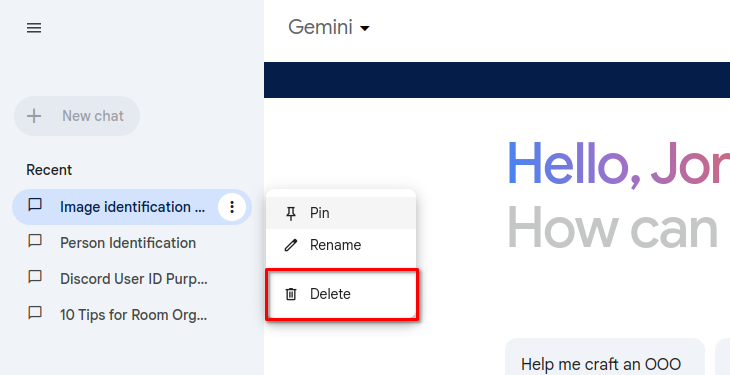
После подтверждения чат исчезнет из боковой панели и строки истории.
Важно: удаление в интерфейсе — это действие на уровне пользовательской активности в вашем профиле. Если вам требуется восстановление после удаления — обычно это невозможно.
Как удалить несколько или все чаты сразу
Для пакетного удаления откройте страницу активности Gemini.
- В левом нижнем углу страницы чата нажмите «Активность».
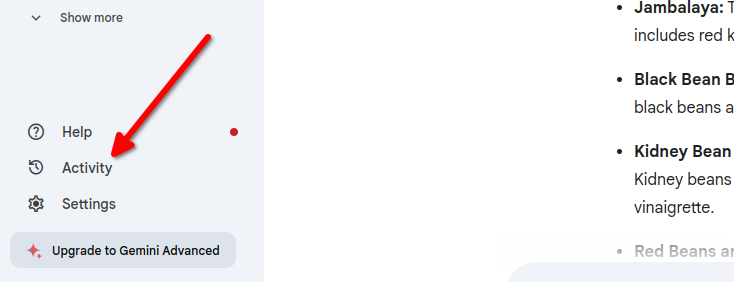
- На странице «Активность Gemini» вы увидите текущие настройки хранения и список сохранённых элементов.
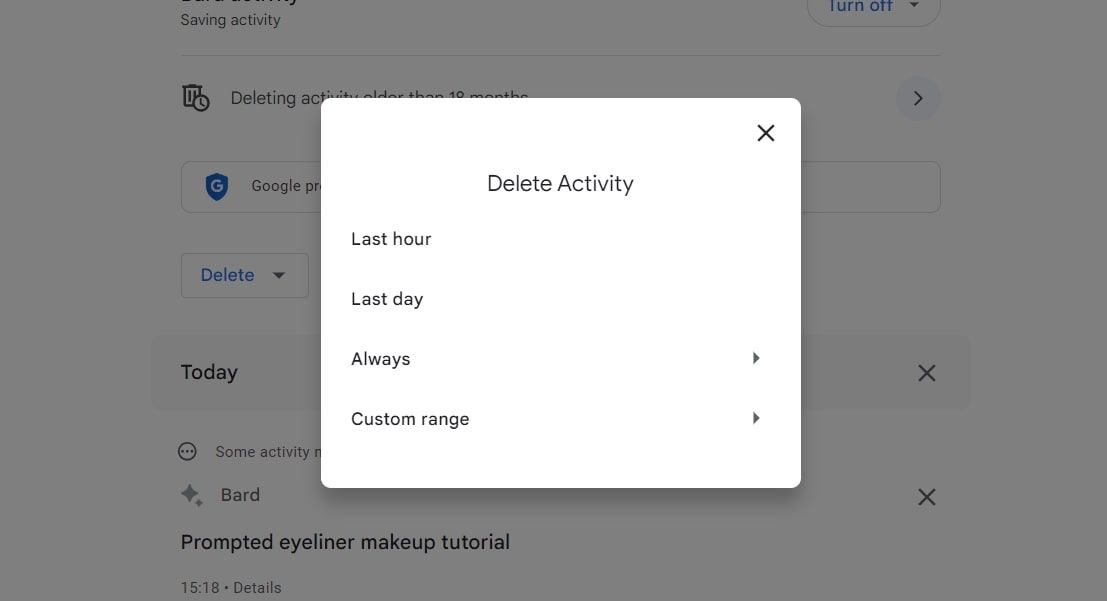
- Нажмите «Удалить» и выберите период: последний час, последний день, всегда (автоматически удалять по умолчанию) или «Пользовательский диапазон».
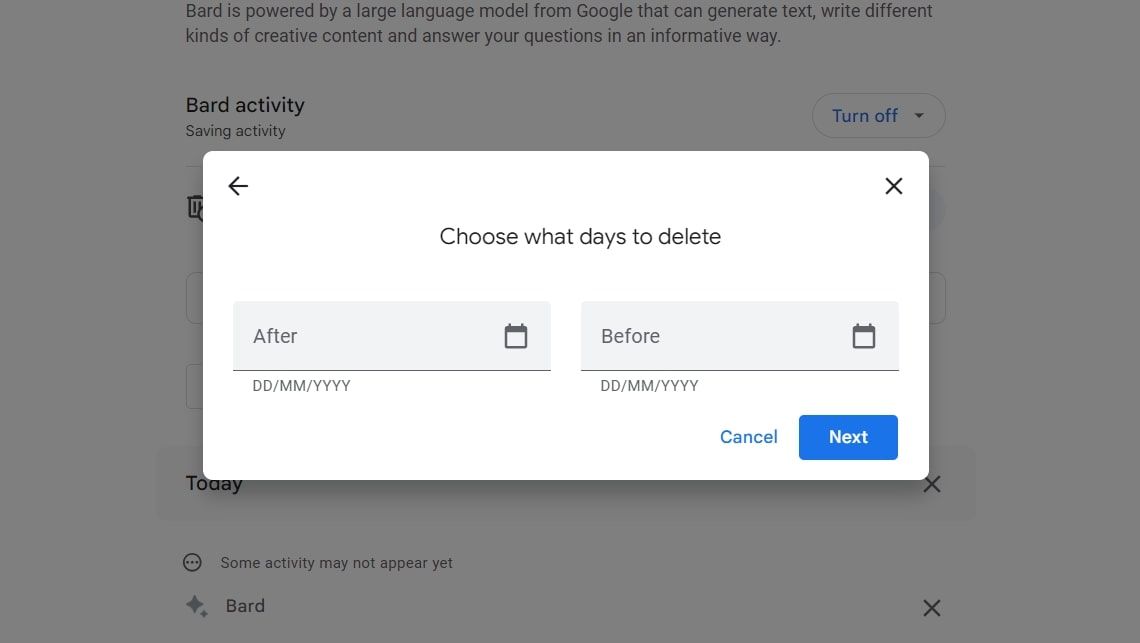
Опция «Пользовательский диапазон» позволяет указать два конкретных календарных дня — начало и конец периода, за который нужно удалить записи.
- Дополнительно можно раскрыть меню «Активность приложений Gemini» и выбрать либо отключение сохранения активности, либо отключение и одновременное удаление существующих данных.
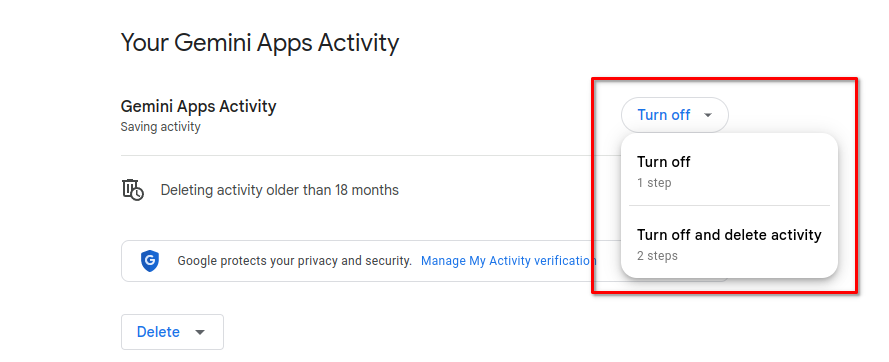
- На странице активности также отображается список действий, рядом с каждым элементом есть крестик (X) для ручного удаления конкретной записи.
Параметры автоудаления и сроки хранения
По умолчанию Google сохраняет вашу активность Gemini и автоматически удаляет её через 18 месяцев. В настройках можно менять опции автоудаления:
- 3 месяца
- 18 месяцев (по умолчанию)
- 36 месяцев
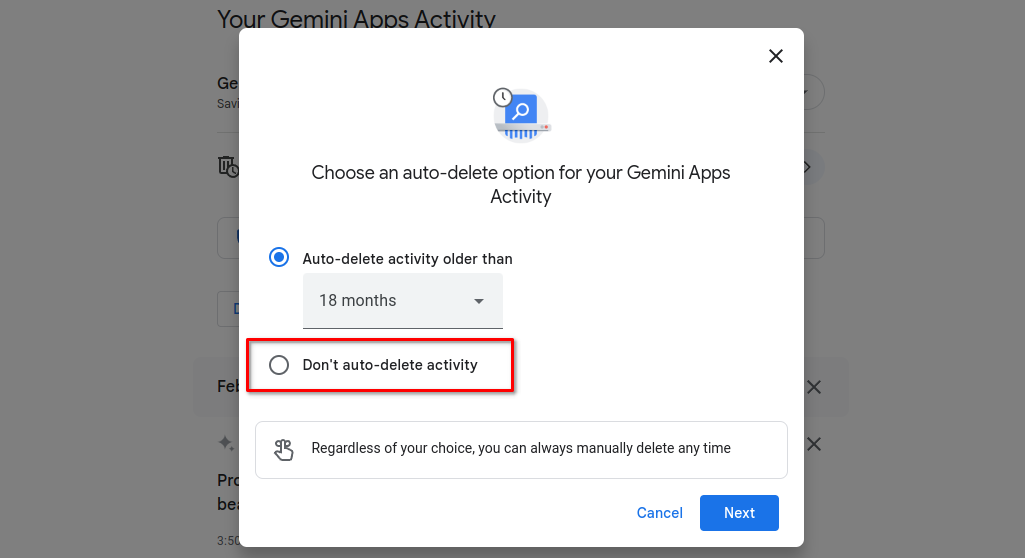
- Не удалять автоматически
- Всегда (удалять по умолчанию сразу — то есть не хранить историю постоянно)
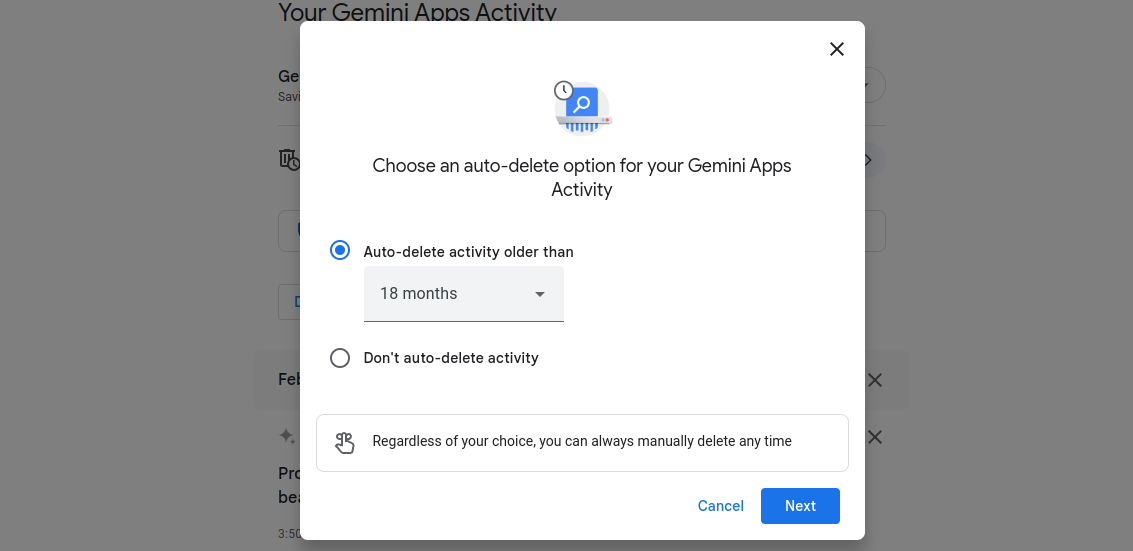
Чтобы изменить период автоматического удаления, откройте опцию «Удалять активность старше» и выберите подходящий срок.
Если вы хотите, чтобы чаты никогда не удалялись автоматически, выберите «Не удалять автоматически». Если хотите, чтобы история не сохранялась или удалялась сразу — выберите «Всегда».
Как удалить аккаунт Gemini
Технически отдельного «аккаунта Gemini» не существует: Gemini привязан к вашему аккаунту Google. Поэтому нет кнопки «Удалить аккаунт Gemini». Что можно сделать:
- Удалить всю активность Gemini (через «Активность») — это удалит историю бесед, связанную с вашим профилем.
- Если вы хотите полностью удалить все данные и сервисы Google, используйте процедуру удаления аккаунта Google (удаление аккаунта Google удалит и доступ к Gemini вместе со всеми сервисами).
Если ваша цель — запретить Gemini сохранять будущие беседы, отключите сохранение активности или установите автоудаление «Всегда».
Когда удаление может не сработать: типичные причины и решения
- Кэш или локальные данные браузера: иногда удалённые элементы ещё видны в интерфейсе из‑за кэша. Решение: обновите страницу или очистите кэш браузера.
- Несинхронизированные устройства: если вы используете Gemini на нескольких устройствах, изменения могут применяться с задержкой.
- Архивы безопасности Google: удаление пользовательской активности не всегда удаляет метаданные журналов доступа, резервные копии или системные логи, которые Google хранит в рамках внутренних процедур. Для подробностей обратитесь к политике хранения данных Google.
Приватность, соответствие GDPR и юридические заметки
Ключевые моменты:
- Gemini связывается с вашим аккаунтом Google, поэтому запросы на доступ, перенос или удаление персональных данных проходят через инструменты Google Account (например, «Мои действия», «Загрузить данные» и т.д.).
- В ЕС и других юрисдикциях с действующим GDPR у вас есть права на доступ к данным, исправление, ограничение обработки и удаление («право на забвение»). Для реализации таких прав используйте настройки аккаунта Google и, при необходимости, форму поддержки Google.
- Удаление истории в интерфейсе Gemini удовлетворяет большинству пользовательских запросов на удаление контента, но для официальных юридических запросов может потребоваться контакт со службой поддержки Google.
Важно: я не даю юридических советов. Если у вас есть специфические юридические требования, проконсультируйтесь с юристом или обратитесь в поддержку Google.
Контрольный список перед удалением (короткий)
- Сохранили ли вы важную информацию из чатов (копии, экспорты)?
- Проверили ли вы автоудаление и период хранения?
- Убедились, что удаление применилось на всех устройствах?
- Уведомили ли вы, если нужно, членов команды/администраторов о массовом удалении?
SOP: Пошаговая инструкция для пользователя
- Откройте Gemini и перейдите в боковую панель.
- Для одиночного удаления наведите на чат → три точки → «Удалить» → подтвердите.
- Для пакетного удаления: нажмите «Активность» → «Удалить» → выберите диапазон или «Всегда»/«Пользовательский диапазон» → подтвердите.
- Чтобы отключить сохранение данных: в «Активности» раскройте меню «Активность приложений Gemini» → выберите «Отключить сохранение активности» или «Отключить и удалить».
- Проверьте, исчезли ли записи в списке активности.
- Очистите кэш браузера и обновите страницу при необходимости.
Критерии приёмки
- После выполнения пункта 2 или 3 выбранные записи больше не отображаются в списке активности.
- Проверка с другого устройства/браузера показывает те же изменения.
- Если опция «Отключить и удалить» использовалась, новые беседы не сохраняются.
Руководство для администраторов и команд
Если в организации используется общий доступ к аккаунтам или централизованное управление Google Workspace, администратору стоит:
- Проверить политики хранения и управления данными в Google Admin Console.
- Настроить инструкции и шаблоны для сотрудников по удалению служебных бесед.
- Документировать сценарии, когда беседы нужно сохранять (например, для соответствия требованиям) и когда удалять.
Ролевая сводка
- Обычный пользователь: удаляет собственные беседы через интерфейс, управляет автоудалением.
- Администратор: контролирует организационные политики хранения и помогает с юридическими запросами.
План отката и инцидентный сценарий
Если после массового удаления вы обнаружили, что удалены важные данные:
- Немедленно прекратите дальнейшие удаления.
- Проверьте, есть ли локальные копии или экспортированные данные у участников.
- Обратитесь в поддержку Google с подробным описанием времени и действий; укажите, какие записи были удалены (возможность восстановления ограничена).
- Внутренний план: уведомите заинтересованные стороны и инициируйте процесс восстановления информации, если есть внешние копии.
Важно: восстановление данных после штатного удаления в большинстве случаев невозможно.
Ментальные модели и рекомендации
- Правило «Если это важно — экспортируй»: всё, что вам может понадобиться в будущем, лучше выгружать заранее.
- Минимизация хранения: установите самый короткий срок автоудаления, соответствующий вашему уровню комфортности и требованиям компании.
- «Имя‑период‑решение»: сначала определите, какие категории чатов сохранять, затем примените период хранения, затем настройте автоматизацию.
Мини‑методология принятия решения
- Оцените чувствительность содержимого (низкая/средняя/высокая).
- Определите юридические/корпоративные требования на хранение.
- Выберите политику (не хранить / 3 / 18 / 36 месяцев).
- Примените настройки и проверьте через 24–48 часов.
Дерево принятия решения
flowchart TD
  A[Нужно удалить что-то?] -->|Да| B{Удалить один чат или все?}
  B --> C[Один чат]
  B --> D[Несколько/все]
  C --> E[Наведите -> Три точки -> Удалить]
  D --> F[Откройте Активность -> Удалить -> Выберите период]
  E --> G[Проверить список]
  F --> G
  G --> H{Потребуется восстановление?}
  H -->|Да| I[Проверьте локальные копии, обратитесь в поддержку]
  H -->|Нет| J[Готово]
Частые ошибки и как их избежать
- Ошибка: не проверили, что удаление применилось на всех устройствах. Решение: проверить на другом устройстве/браузере.
- Ошибка: забыли экспортировать важные данные. Решение: перед массовым удалением экспортируйте копии.
- Ошибка: ожидали полного удаления из всех внутренних логов Google. Решение: уточните у поддержки или в политике хранения Google, что системные логи могут храниться дольше.
Короткое резюме
Удаление отдельных и групповых чатов в Google Gemini простое: используйте три точки для отдельного удаления или раздел «Активность» для пакетного. Аккаунт Gemini привязан к аккаунту Google — отдельной кнопки удаления нет. Настройте автоудаление в зависимости от уровня чувствительности данных и корпоративных требований.
Важные советы:
- Экспортируйте важное заранее.
- Проверьте настройки автоудаления.
- Администраторам — задокументируйте политику хранения.
Контакт и дополнительные ресурсы
Если вам нужно официальное подтверждение удаления для юридических целей, обратитесь в поддержку Google через ваш Google Account.
Сводка: действия по удалению занимают секунды, но их последствия — постоянны. Планируйте заранее и документируйте важные решения.

Похожие материалы

Несколько аккаунтов Skype: Multi Skype Launcher

Журнал для работы: повысить продуктивность

Персональные звуки уведомлений на Android

Скачивание шоу Hulu для офлайн‑просмотра

Microsoft Start: персонализированная новостная лента
