
Как удалить комментарии и реакции в Facebook — полное руководство

Изображение: смартфон и компьютер с открытым интерфейсом Facebook, иллюстрирующие удаление комментариев
Оглавление
- Как удалить или отредактировать свои комментарии в Facebook
- Как удалить свои комментарии массово
- Как удалить чужие комментарии в ваших публикациях
- Альтернативы удалению чужих комментариев
- Как убрать свои «Нравится» с публикаций
- Как удалить или изменить реакции на публикациях
- Как удалить реакции на Stories
- Как убрать чужие лайки и реакции с ваших публикаций
- Часто задаваемые вопросы
- Когда удаление не подходит и альтернативы
- Ментальные модели для модерации комментариев
- Чек‑листы по ролям: владелец, модератор, обычный пользователь
- План действий для модерации (SOP)
- Дерево решений при спорных комментариях
- Риски и меры снижения
- Критерии приёмки
- Словарь терминов
Как удалить или отредактировать свои комментарии в Facebook
Люди удаляют комментарии по разным причинам: опечатка, недопонимание, эскалация спора или нежелательные ответы на ваш комментарий. Ниже пошагово описано, как удалить или отредактировать собственные комментарии на компьютере и в мобильном приложении.
На компьютере
- Найдите комментарий, который хотите удалить.
- Наведите курсор на комментарий — справа появится значок с тремя точками.
- Нажмите на этот значок, чтобы открыть меню.
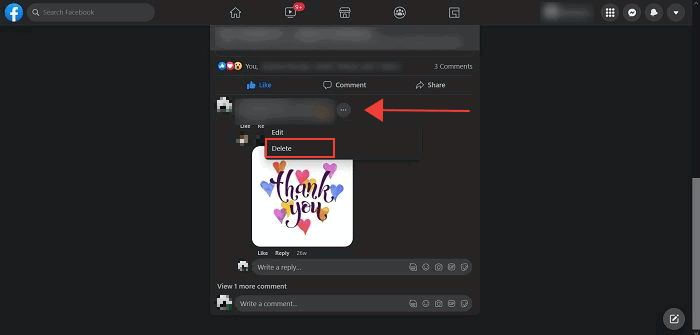
Изображение: интерфейс Facebook на десктопе с меню комментария
- Выберите «Удалить».
- Появится окно подтверждения — нажмите «Удалить» ещё раз.
- Если хотите исправить текст, вместо «Удалить» выберите «Редактировать».
Комментарий будет удалён. То же работает для комментариев на вашей стене и на чужих. Внутри групп меню может содержать больше опций; «Удалить» обычно находится внизу списка.
Важно: если удаляете пост/комментарий с большим числом ответов, все ответы также исчезнут.
В мобильном приложении
- Найдите комментарий.
- Зажмите палец на комментарии, пока внизу не появится меню.
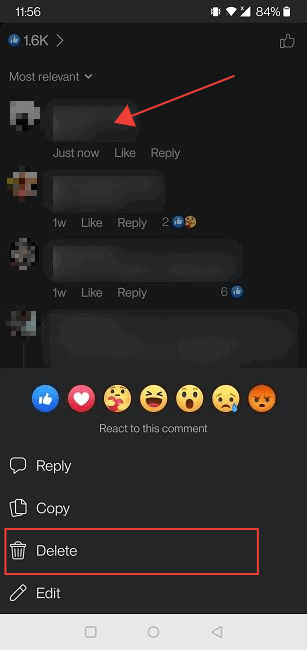
Изображение: мобильный экран Facebook с меню комментария
- Выберите «Удалить».
- Подтвердите удаление, нажав «Удалить» ещё раз.
- В том же меню доступна опция «Редактировать» для изменения текста.
Как удалить свои комментарии массово
Если нужно убрать много старых комментариев, используйте Журнал активности — это позволяет ускорить процесс.
На компьютере
- Откройте Facebook в браузере и нажмите стрелку вниз в правом верхнем углу.
- Выберите «Настройки и конфиденциальность».
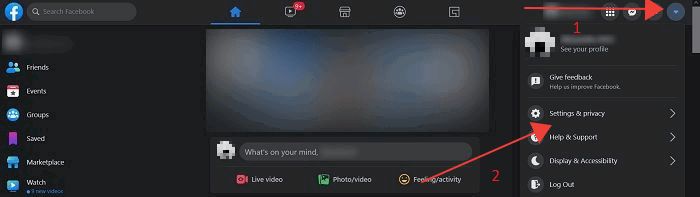
Изображение: меню “Настройки и конфиденциальность” на десктопе
- Выберите «Настройки».

Изображение: раздел “Настройки” Facebook
- В меню слева выберите «Ваша информация в Facebook».
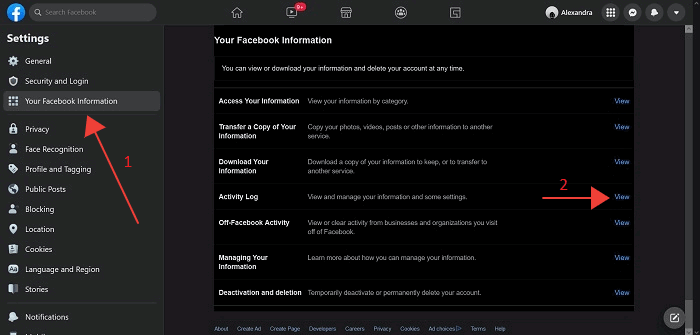
Изображение: меню с опцией “Ваша информация в Facebook”
- Найдите раздел «Журнал активности» и нажмите «Просмотреть».
- Выберите «Комментарии».
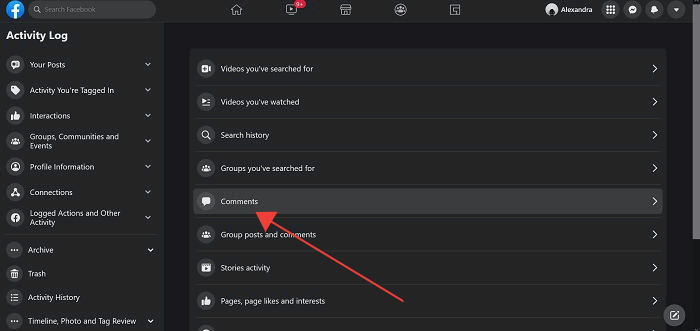
Изображение: список всех комментариев пользователя в Журнале активности
- На странице отображаются все ваши комментарии с момента регистрации.
- Отметьте флажком «Все» или выберите отдельные комментарии и нажмите «Удалить»/«Удалить выбранное».
- Для подтверждения потребуется ввести пароль от Facebook.

Изображение: опции массового удаления комментариев в Facebook
Если хотите убрать не все комментарии, выберите только нужные и повторите шаги.
В мобильном приложении
- Откройте приложение и нажмите на «гамбургер» (три полоски) в правом верхнем углу.
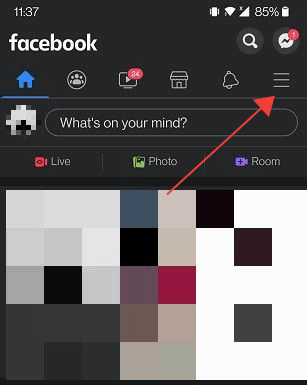
Изображение: главное меню мобильного приложения Facebook
- Прокрутите вниз и выберите «Настройки и конфиденциальность».
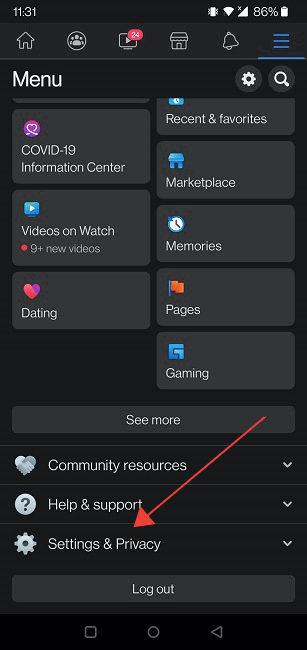
Изображение: мобильное меню настроек и конфиденциальности
- Нажмите «Настройки».
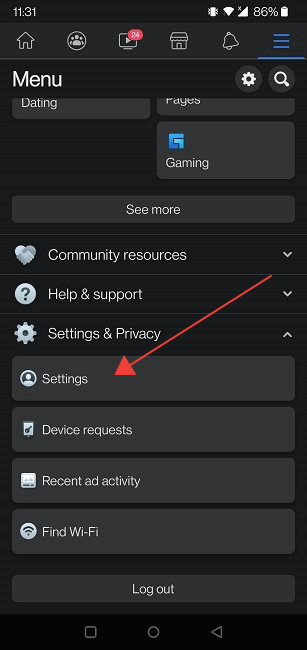
Изображение: экран настроек мобильного приложения
- Прокрутите до раздела «Ваша информация» и откройте «Журнал активности».
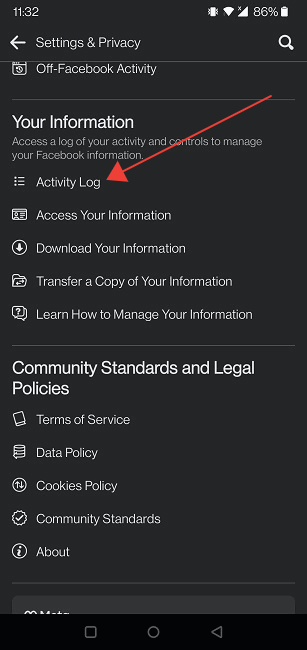
Изображение: мобильный Журнал активности
- В списке меток найдите «Ваши комментарии» и откройте его.
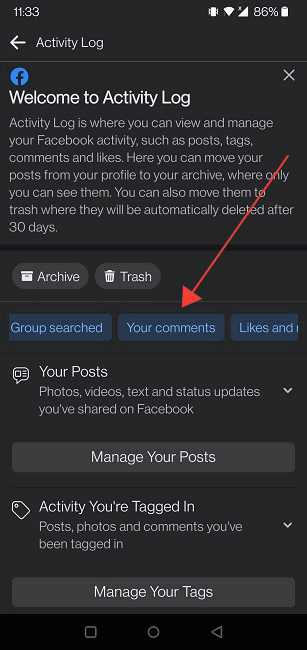
Изображение: список всех пользовательских комментариев в мобильном приложении
- В мобильном приложении нет кнопки «Удалить всё», но вы можете быстро удалить комментарии по одному, нажав три точки рядом с комментарием и выбрав «Удалить».
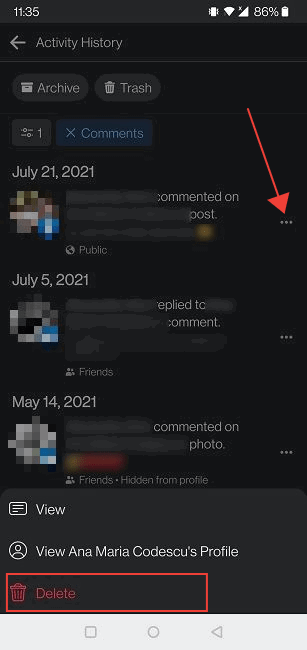
Изображение: массовое управление комментариями в мобильном приложении (выбор отдельных записей)
Массовое удаление удобнее делать на компьютере, но мобильное приложение позволяет быстро пройтись по списку и убрать ненужные записи.
Как удалить чужие комментарии в ваших публикациях
Facebook позволяет удалять чужие комментарии только в том случае, если они оставлены в ответ на вашу публикацию, либо если вы являетесь администратором страницы или группы.
На компьютере
- Найдите комментарий на своей публикации и нажмите три точки справа от комментария.
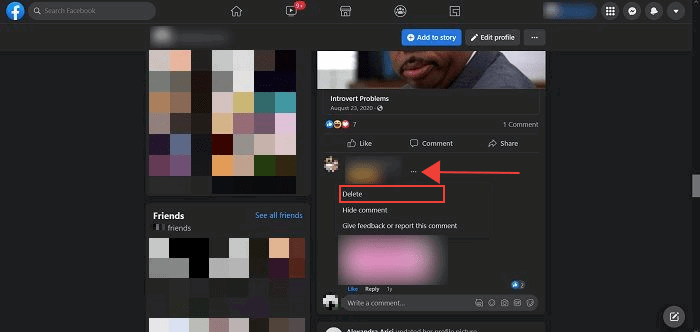
Изображение: меню удаления комментария другого пользователя на десктопе
- В выпадающем меню выберите «Удалить».
Примечание: вы не можете отредактировать чужой комментарий — только удалить или оставить как есть. В группах и на страницах, где вы админ, те же действия работают для удаления нежелательных комментариев.
В мобильном приложении
- Найдите чужой комментарий в своей публикации.
- Зажмите его до появления нижнего меню.
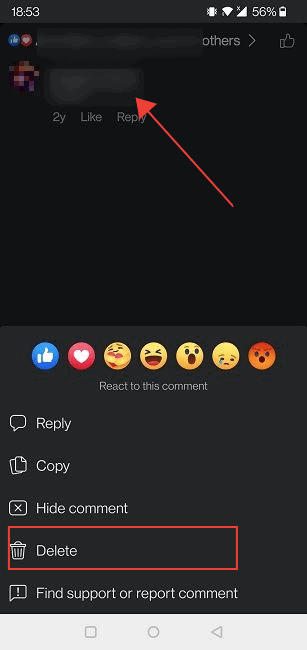
Изображение: мобильное меню удаления комментария другого пользователя
- Нажмите «Удалить».
Альтернативы удалению чужих комментариев
Удаление — не всегда оптимальное решение. Ниже варианты, когда нельзя или не стоит удалять.
Пожаловаться на комментарий
Если комментарий нарушает правила сообщества (нагота, насилие, домогательства, дезинформация, разжигание ненависти и т. п.), выберите «Пожаловаться»/«Сообщить о комментарии» и укажите причину. Команда Facebook рассмотрит жалобу и при подтверждении удалит запись.

Изображение: интерфейс подачи жалобы на комментарий на десктопе
После отправки жалобы дождитесь решения платформы — процесс модерации может занять время.
Скрыть комментарий
Если комментарий не нарушает правила, но вы не хотите, чтобы другие его видели, можно скрыть его. Это особенно удобно для уменьшения видимости спорных сообщений без их удаления.
- Наведите курсор на комментарий до появления трёх точек.
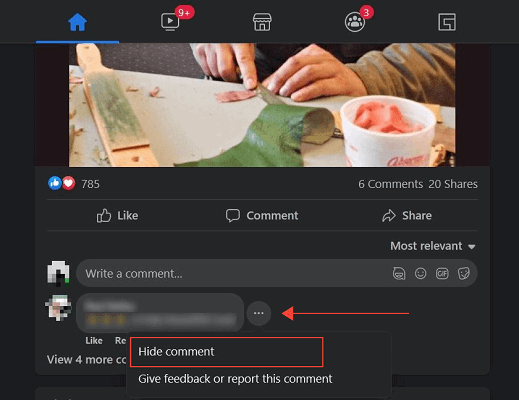
Изображение: опция скрытия комментария на десктопе
- Выберите «Скрыть комментарий».
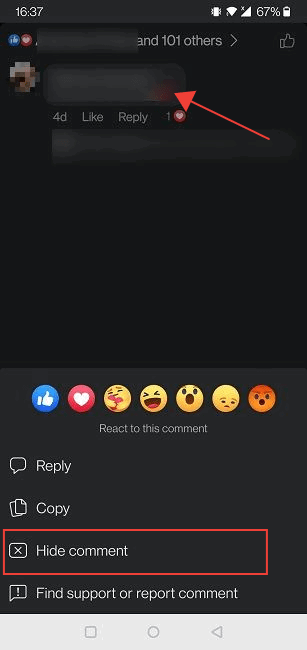
Изображение: скрытие комментария в мобильном приложении
Скрывается только выбранный комментарий — остальные комментарии пользователя остаются видимыми.
Как убрать свои «Нравится» с публикаций
Если вы поставили «Нравится» (Like) и хотите отменить, это просто.
- Найдите публикацию, где вы поставили «Нравится».
- Нажмите кнопку «Нравится» снова — отметка исчезнет.
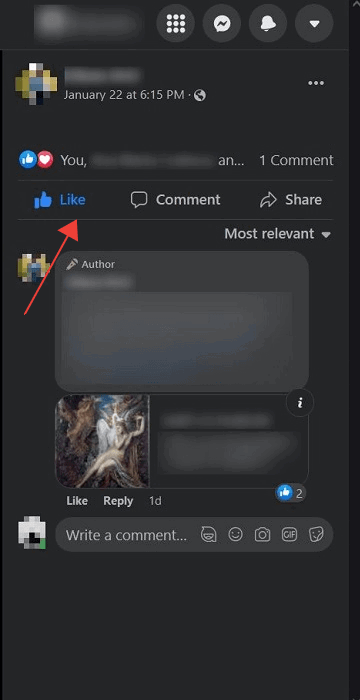
Изображение: отмена лайка на десктопе
Альтернатива: в Журнале активности выберите «Взаимодействия», найдите лайк и через три точки выберите «Больше не нравится».
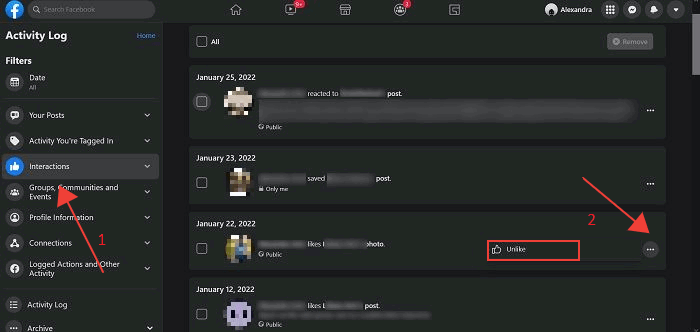
Изображение: управление лайками через Журнал активности на десктопе
На мобильном тап по значку «Нравится» снимет реакцию, либо используйте «Лайки и реакции» в журнале активности.
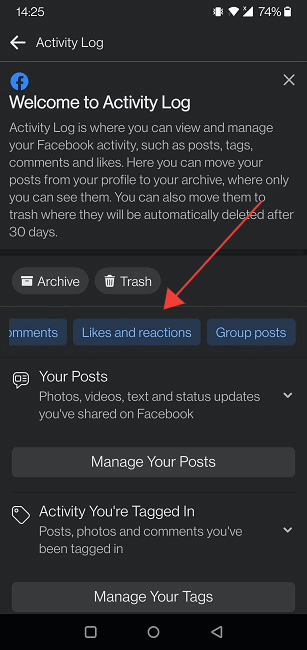
Изображение: экран с разделом “Лайки и реакции” в мобильном приложении
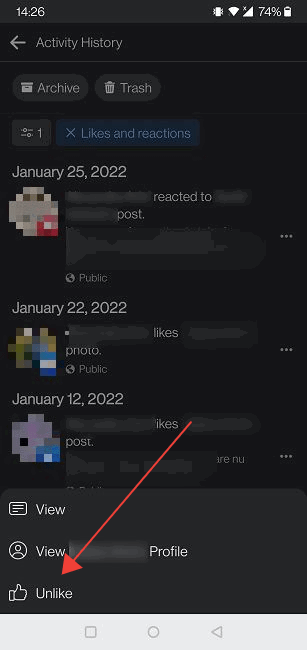
Изображение: отмена лайка через журнал активности мобильного приложения
Как удалить или изменить реакции на публикациях
Реакции (лайк, сердечко, смеющийся смайлик и т. п.) можно удалить или заменить.
- Найдите свою реакцию.
- Нажмите текущую реакцию, чтобы удалить её.
- Чтобы заменить, наведите курсор (десктоп) или зажмите (мобильный) и выберите новую реакцию.
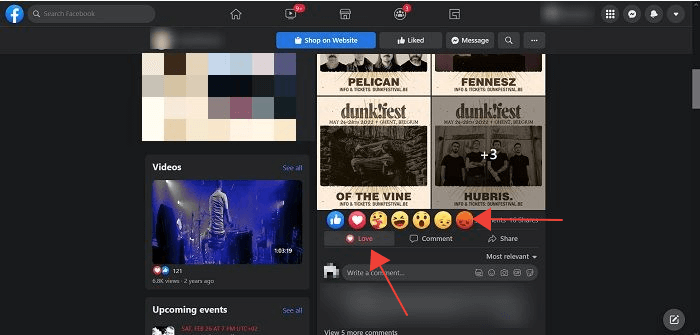
Изображение: смена или удаление реакции на десктопе
Нельзя удалить реакции других людей, только их сами пользователи или, в редких случаях, модераторы сообщества при удалении самого поста.
Как удалить реакции на Stories
Реакции к Stories нельзя стереть прямо в истории — используйте Журнал активности.
На компьютере
- Откройте Журнал активности.
- Выберите «Активность в историях».
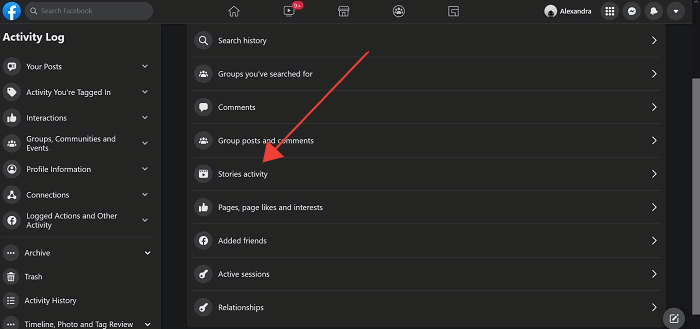
Изображение: раздел активности по историям в Журнале активности
- Рядом с реакцией кликните три точки и выберите «Удалить реакцию».
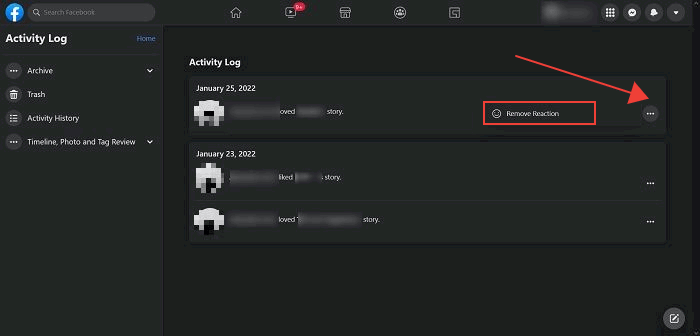
Изображение: удаление реакции в списке активности по историям
В мобильном приложении
- Откройте Журнал активности → «Активность в историях».
- Нажмите на три точки рядом с записью → «Удалить реакцию».
После этого автор Story не увидит вашу реакцию.
Как убрать чужие лайки и реакции с ваших публикаций
Facebook не даёт возможности удалить лайки и реакции других пользователей с ваших публикаций отдельно. Возможные обходы:
- Полностью удалить публикацию.
- Изменить аудиторию публикации на «Только я», чтобы скрыть, кто поставил лайк.
- Удалить и повторно опубликовать с другими настройками приватности.
Чтобы изменить аудиторию, откройте меню публикации, выберите «Редактировать публикацию», затем кнопку аудитории под именем и установите «Только я».
Часто задаваемые вопросы
Удаляет ли блокировка человека его комментарии с моего профиля?
Нет. Блокировка не удаляет автоматически их комментарии — придётся вручную удалить каждую запись.
Как контролировать, кто может комментировать публичные публикации?
На компьютере: Настройки → Публичные публикации → Редактировать в разделе «Комментарии к публичным публикациям» и выбрать «Все», «Друзья» или «Друзья друзей».
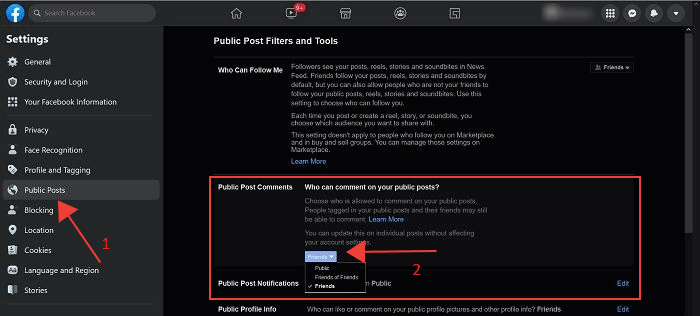
Изображение: настройки публичных публикаций и комментариев
Можно ли запретить конкретному человеку комментировать или реагировать на мои публикации?
Прямо запретить нельзя. Варианты:
- Заблокировать пользователя.
- Добавить в список «Ограниченные» (Restricted), тогда он увидит только публичные посты.
- При публикации выбрать видимость «Друзья, кроме…» и исключить этого человека.
Когда удаление не подходит и альтернативы
Удаление комментария — радикальный шаг. Часто лучше:
- Скрыть комментарий, чтобы не эскалировать конфликт.
- Ответить нейтрально и перенести разговор в личные сообщения.
- Пожаловаться, если комментарий нарушает правила.
- Изменить аудиторию поста, чтобы снизить видимость.
Преимущество скрытия и изменения аудитории в том, что сохраняется контекст, но уменьшается публичный риск эскалации.
Ментальные модели для модерации комментариев
- Модель «Снижение хаоса»: сначала уменьшите видимость (скрыть → ограничить аудиторию), затем примите решение об удалении.
- Модель «Оценки риска»: определите влияние комментария на репутацию (высокое/среднее/низкое) и действуйте пропорционально.
- Модель «Последствий»: думайте о долговременных эффектах — удаление может вызвать обвинения в цензуре.
- Правило 24 часов: дайте себе до суток охладиться перед радикальными действиями, если комментарий не нарушает правила.
Чек‑листы по ролям
Чек‑лист для владельца страницы или профиля
- Быстрая проверка: есть ли нарушение правил сообщества?
- Скрыть комментарий, если спорный, но не нарушает правила.
- Удалить, если комментарий оскорбляет или раскрывает личные данные.
- Поменять аудиторию поста при необходимости.
- Записать скриншоты, если собираетесь жаловаться или предпринимать юридические шаги.
Чек‑лист для модератора группы
- Проверить правила группы и применить их единообразно.
- Удалить комментарии, нарушающие правила.
- Предупредить нарушителя через личное сообщение: объяснить причину удаления и ссылку на правило.
- При повторных нарушениях временно или навсегда исключить участника.
Чек‑лист для обычного пользователя
- Оцените, стоит ли вступать в диалог.
- Скрывайте или удаляйте свои комментарии при ошибке.
- Блокируйте или ограничивайте видимость для агрессивных пользователей.
План действий для модерации (SOP)
Цель: обеспечить единый и предсказуемый процесс обработки спорных комментариев.
- Приём жалобы: любой участник может сообщить о нарушении через функцию “Пожаловаться”.
- Первичная оценка (в течение 24 часов): модератор проверяет комментарий по списку нарушений.
- Действия в зависимости от оценки:
- Нарушение правил 1-го уровня (мат/угрозы): немедленное удаление и предупреждение.
- Дезинформация: проверить источник; временно скрыть и запросить проверку.
- Спорные, но не нарушающие правила: скрыть и уведомить автора.
- Документация: сохранить скриншоты и заметки о решении.
- Апелляция: если участник оспаривает решение, создать отдельную тему для рассмотрения комитетом модераторов.
- Отчётность: ежемесячный отчёт о количестве удалённых комментариев и причинах.
Дерево решений при спорных комментариях
flowchart TD
  A[Найден спорный комментарий] --> B{Нарушает правила?}
  B -- Да --> C[Удалить и уведомить автора]
  B -- Нет --> D{Вызывает ли он PR-риск?}
  D -- Да --> E[Скрыть комментарий и изменить аудиторию]
  D -- Нет --> F[Оставить, ответить нейтрально или перевести в ЛС]
  C --> G{Повторное нарушение?}
  G -- Да --> H[Блокировка/исключение]
  G -- Нет --> I[Документировать и закрыть]
Дерево помогает стандартизировать решения и снижать субъективность.
Риски и меры снижения
Риски при удалении комментариев:
- Обвинения в цензуре и негатив к бренду.
- Эскалация конфликта среди аудитории.
- Потеря доказательств при спорных инцидентах.
Меры снижения:
- Документируйте удалённые комментарии (скриншоты, дата, модератор).
- Применяйте правила последовательно.
- Предлагайте пользователям канал для апелляции.
- Используйте скрытие вместо удаления, когда это уместно.
Критерии приёмки
- Пользователь может удалить свой комментарий через меню комментария на десктопе и в мобильном приложении.
- Пользователь может массово удалить свои комментарии через Журнал активности на десктопе.
- Администратор страницы/группы может удалить чужой комментарий с управляемой публикации.
- Реакции и лайки удаляются пользователем самостоятельно.
- Жалобы оформляются и обрабатываются модераторами в соответствии с SOP.
Словарь терминов
- Журнал активности — список действий аккаунта (комментарии, лайки, реакции).
- Скрыть комментарий — уменьшает видимость комментария для большинства пользователей.
- Жалоба — запрос на модерацию контента по причинам нарушения правил.
- Аудитория публикации — набор пользователей, которые могут видеть публикацию.
Заключение
Удаление комментариев и реакций в Facebook — базовая функция, доступная пользователям и администраторам. Прежде чем удалять, оцените последствия: иногда скрытие, изменение аудитории или жалоба — более гибкое решение. Для сообществ и брендов рекомендуется иметь SOP и документацию для прозрачной модерации.
Важно: сохраняйте доказательства при серьёзных нарушениях и применяйте правила последовательно, чтобы снизить риск обвинений в предвзятости.

Похожие материалы

Несколько аккаунтов Skype: Multi Skype Launcher

Журнал для работы: повысить продуктивность

Персональные звуки уведомлений на Android

Скачивание шоу Hulu для офлайн‑просмотра

Microsoft Start: персонализированная новостная лента
