
Как удалить подсказки автозаполнения в Chrome

Картинка: экран с подсказками автозаполнения в Google Chrome
Что такое подсказки автозаполнения Chrome и как они работают
Подсказки автозаполнения — функция браузера Google Chrome, которая автоматически предлагает данные, которые вы ранее вводили. Это может быть имя, телефон, адрес, данные карты, логины и пароли. Цель — сэкономить время при заполнении форм, оформлении заказов и входе на сайты.
Краткое определение: автозаполнение — сохранённые браузером поля формы и учетные данные, предлагаемые при последующем вводе.
Как данные сохраняются: при первом вводе Chrome предлагает сохранить введённое. После согласия браузер хранит эти значения локально и, при включённой синхронизации, в вашем аккаунте Google. Вы всегда можете просмотреть, отредактировать или удалить эти записи.
Подсказки в адресной строке тоже относятся к автозаполнению: Chrome запоминает поисковые запросы и URL и при повторном вводе предлагает их.
Важно: браузер не угадывает данные «из воздуха». Он предлагает только то, что вы ранее сохранили или искали.
Удаление подсказок автозаполнения в Chrome на ПК
Пошаговая инструкция:
- Откройте браузер Chrome.
- Нажмите на значок меню в виде трёх точек ⋮ рядом с иконкой профиля в правом верхнем углу.
- Перейдите в «Настройки».
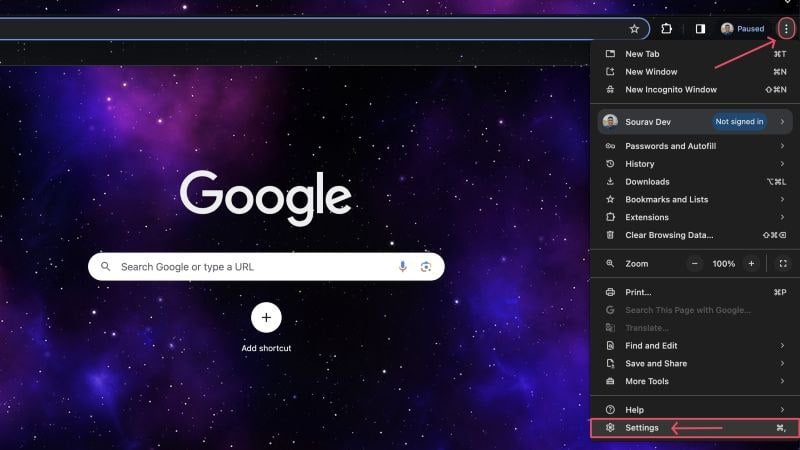
Картинка: страница настроек Chrome на ПК
- Слева выберите «Автозаполнение и пароли». Или вставьте в адресную строку chrome://settings/autofill — откроется та же страница. На ней три раздела, каждый отвечает за свой тип данных.
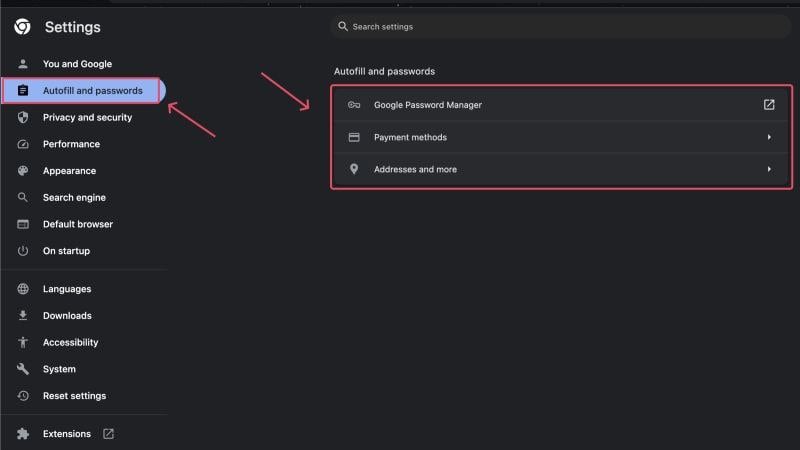
Картинка: панель «Автозаполнение и пароли» в настройках Chrome на ПК
Менеджер паролей
Менеджер паролей — место, где Chrome хранит ваши логины и пароли. При входе на сайт браузер предлагает сохранить пароль; затем вы можете просматривать и удалять сохранённые учётные данные.
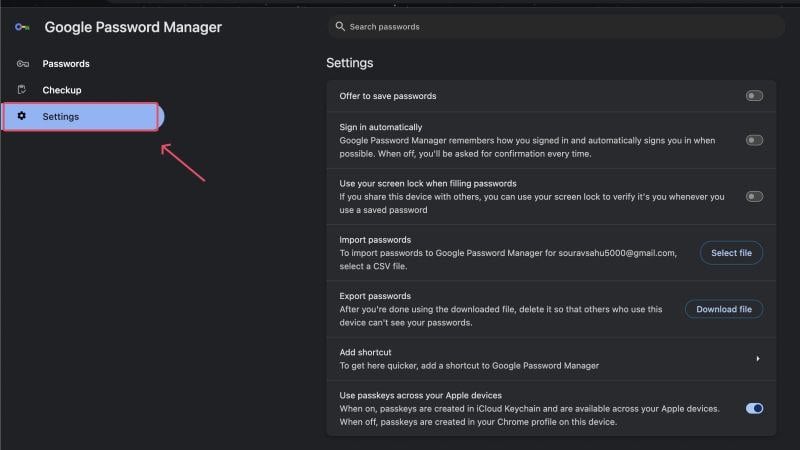
Картинка: список сохранённых паролей в Chrome
Что можно сделать:
- Просмотреть сохранённые пароли. Для просмотра потребуется аутентификация (пароль системы или биометрия).
- Запустить проверку паролей, чтобы выявить скомпрометированные логины.
- Отключить предложение сохранять пароли глобально в настройках.
- Для конкретного сайта выбрать «Никогда» — браузер перестанет предлагать сохранять пароль для этого домена.
Удаление пароля для сайта: откройте «Пароли», найдите запись, кликните по ней и нажмите «Удалить». После удаления автозаполнение по этому учётному совпадению не будет предлагаться.

Картинка: удаление сохранённого пароля
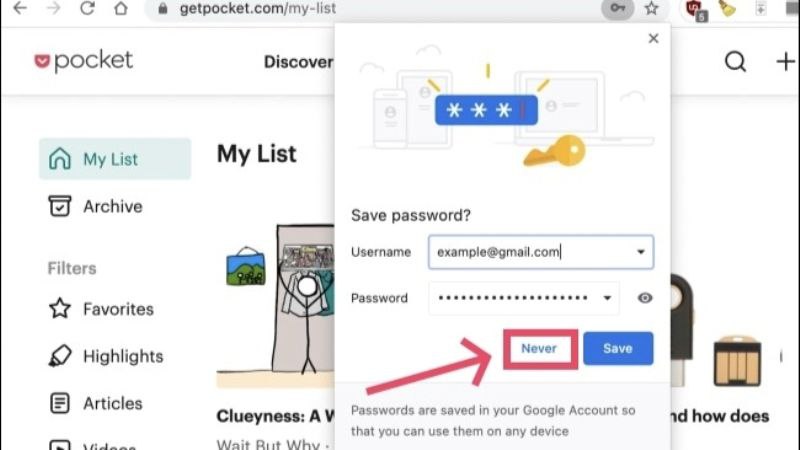
Картинка: подсказка Chrome сохранить пароль при входе
Платёжные методы
Chrome может сохранять номера карт и связанные с ними метаданные (имя держателя, срок действия). CVV не сохраняется. Для подтверждения транзакций по-прежнему требуется OTP или дополнительная аутентификация в платёжной системе.
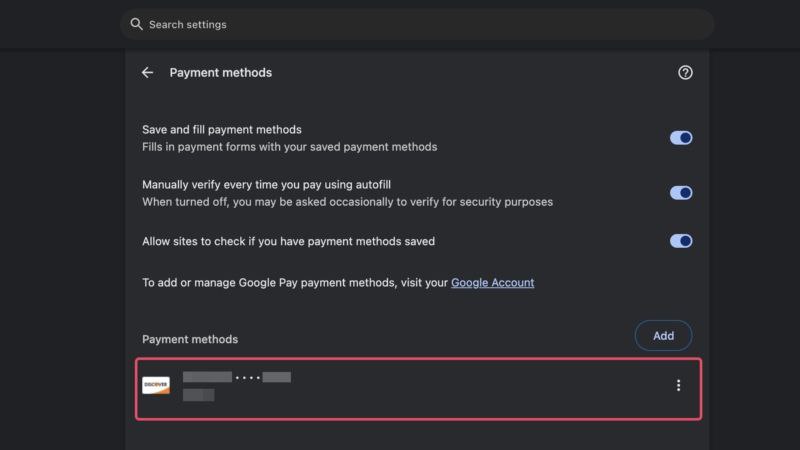
Картинка: сохранённые платёжные методы в Chrome
Как убрать платёжные данные:
- В разделе «Платежи» снимите галочку «Сохранять и заполнять платёжные методы», чтобы отключить автозаполнение карт.
- Удалите отдельные карты, нажав по записи и выбрав корзину.
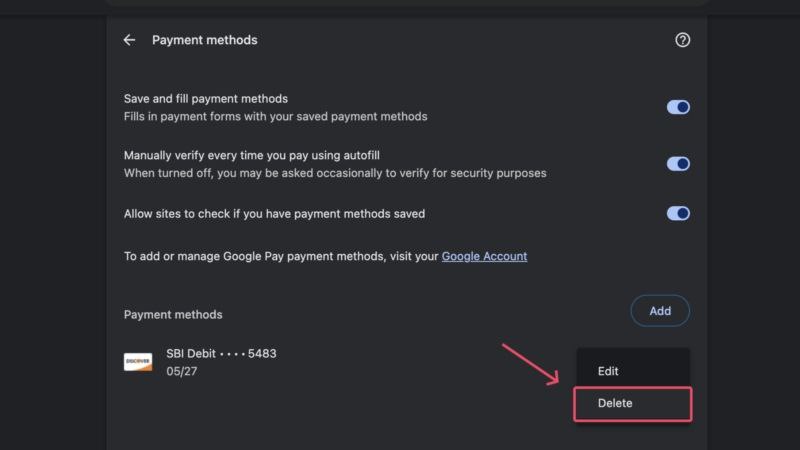
Картинка: удаление сохранённого платёжного метода
Адреса и другое
Chrome хранит адреса доставки, биллинга и другие типичные поля форм. Вы можете редактировать или удалять записи.
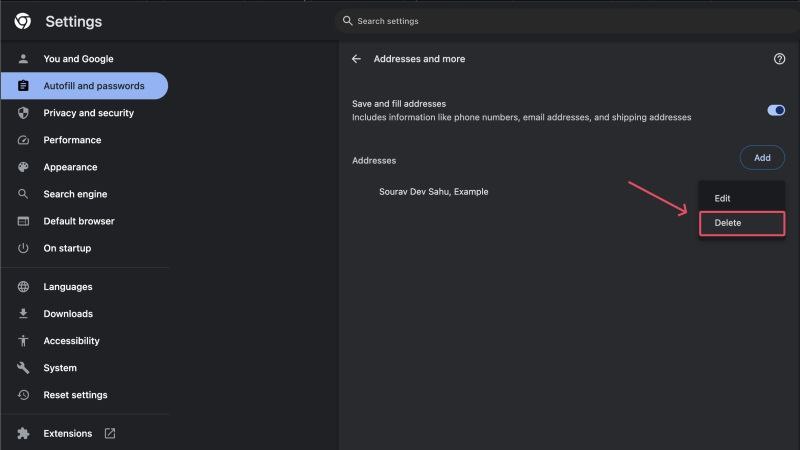
Картинка: список сохранённых адресов
Чтобы удалить массово: используйте очистку данных просмотра. Учтите, что этот способ не позволяет выбрать отдельные записи — он удалит все данные за выбранный период.
Как очистить автозаполнение с помощью очистки данных просмотра:
- Откройте Chrome на ПК.
- Перейдите в «Конфиденциальность и безопасность» и выберите «Очистить данные просмотра» или вставьте chrome://settings/clearBrowserData.

Картинка: настройки конфиденциальности в Chrome
- Перейдите на вкладку «Дополнительно».
- Выберите временной интервал: за последний час, 24 часа, 7 дней или весь период.
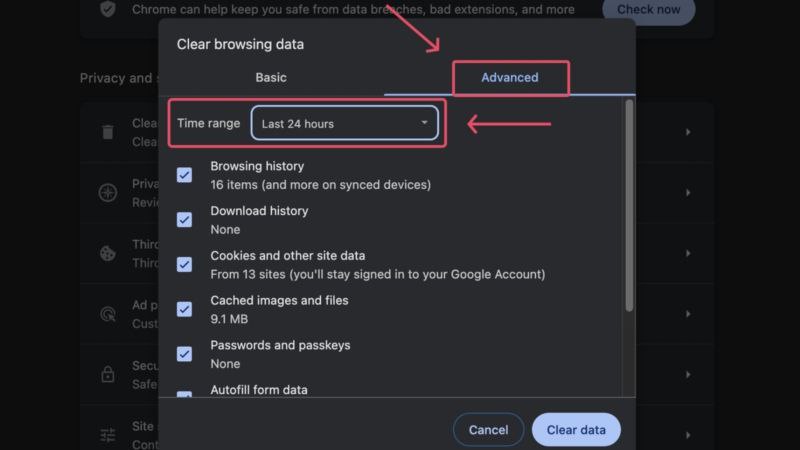
Картинка: вкладка «Дополнительно» в очистке данных просмотра
- Убедитесь, что отмечены «Данные автозаполнения форм» и «Пароли и ключи» при необходимости.
- Нажмите «Очистить данные».
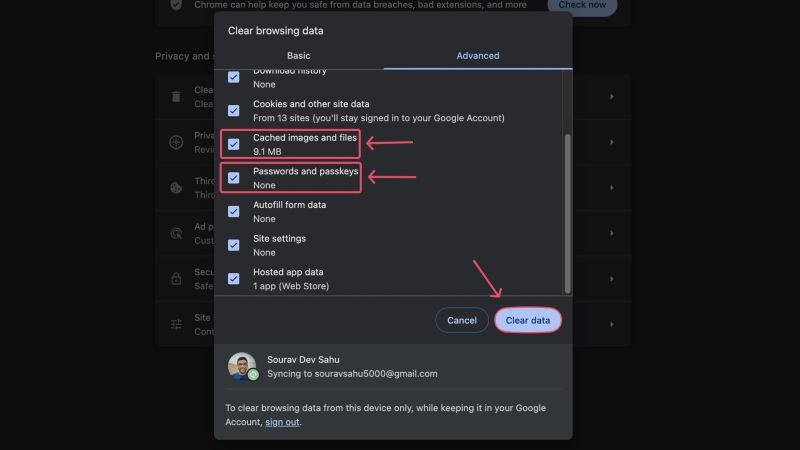
Картинка: процесс удаления данных просмотра
Важно: большинство современных браузеров основаны на Chromium. Процедура удаления автозаполнения в Edge, Opera, Vivaldi и других похожа. Вставьте перечисленные chrome:// URL в адресную строку соответствующего браузера.
Удаление подсказок автозаполнения в Chrome на мобильном
Шаги для Android и iOS (интерфейс аналогичен):
- Откройте Chrome на смартфоне.
- Нажмите меню ⋮ рядом с профилем и выберите «Настройки».
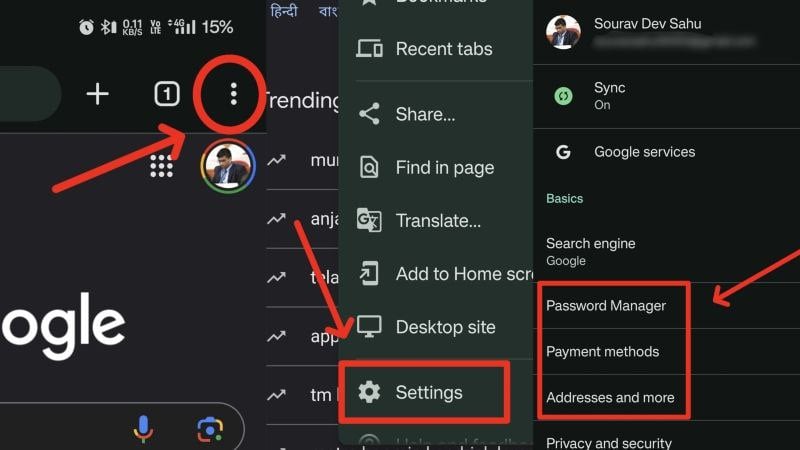
Картинка: настройки автозаполнения в мобильном Chrome
В разделе настроек доступны те же блоки: пароли, платёжные методы, адреса.
Менеджер паролей на мобильном
Здесь можно редактировать и удалять пароли. Для удаления откройте запись и нажмите «Удалить». Для подтверждения может потребоваться биометрия или системный пароль.
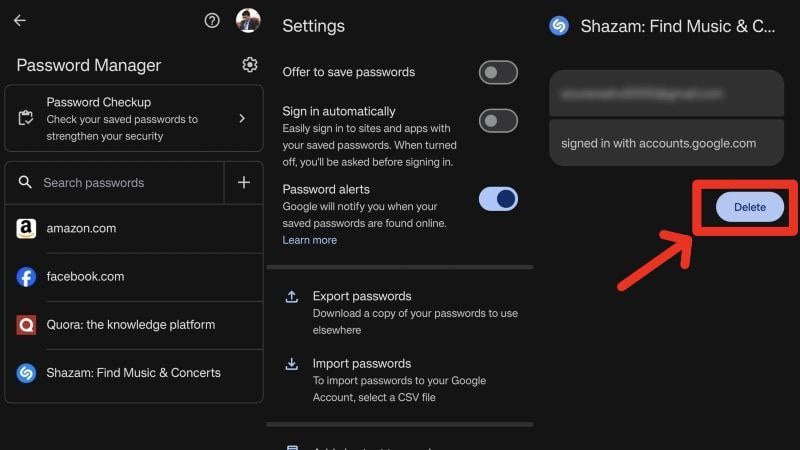
Картинка: удаление пароля на мобильном устройстве
Платёжные методы на мобильном
На главной странице отображаются сохранённые карты и поддерживаемые платёжные приложения. Чтобы удалить карту, откройте запись и нажмите значок корзины в правом верхнем углу.
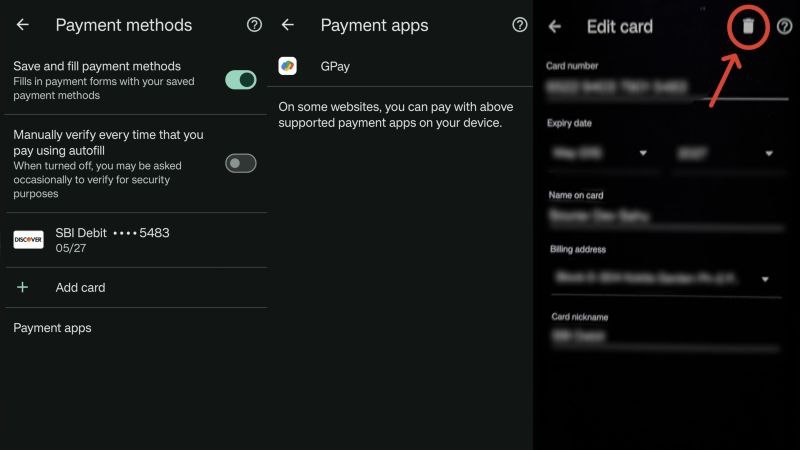
Картинка: удаление платёжного метода в мобильном Chrome
Адреса и другое на мобильном
Список адресов позволяет редактировать и удалять записи. Удаление производится по той же схеме: открыть запись и нажать корзину.
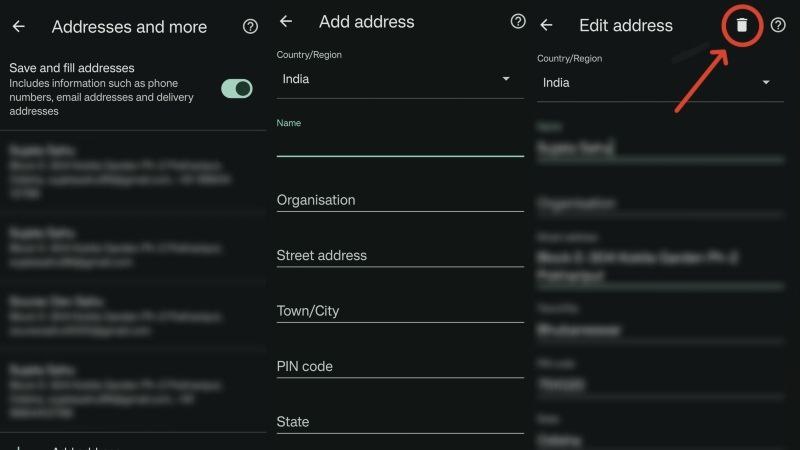
Картинка: список сохранённых адресов в мобильном приложении
Массовое удаление: через Настройки → Конфиденциальность и безопасность → Очистить данные просмотра → вкладка «Дополнительно» → выбрать «Сохранённые пароли» и «Данные автозаполнения форм», затем «Очистить данные».
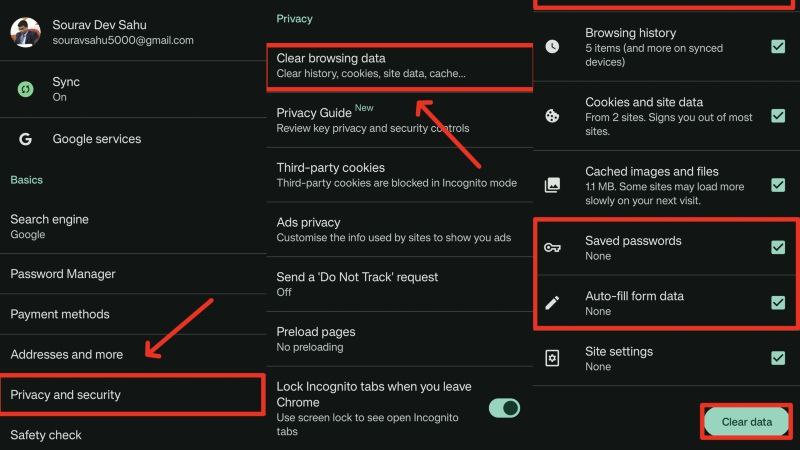
Картинка: очистка данных просмотра в мобильном Chrome
Практическое руководство: когда и как удалять автозаполнение
Короткая инструкция по выбору подхода:
- Если нужно удалить одну запись (пароль, карту, адрес) — используйте соответствующий раздел и удалите запись вручную.
- Если нужно удалить всё за период (например, после чужого доступа) — очистите данные просмотра за нужный интервал.
- Если нужно запретить сохранение новых данных — отключите соответствующие переключатели в настройках.
Ролевая разбивка: кто что должен сделать
Обычный пользователь:
- Удалять устаревшие карты и адреса.
- Отключить автосохранение, если устройство общий.
- Проверять менеджер паролей на скомпрометированные пароли.
Администратор организации:
- Настроить политики в управлении устройствами (MDM) для отключения автосохранения на корпоративных устройствах.
- Убедиться, что критичные данные не сохраняются в браузере без шифрования и контроля.
Разработчик сайта:
- Для полей с чувствительными данными указывать autocomplete=”off” там, где это оправдано.
- Не полагаться на автозаполнение для безопасности форм.
SOP: быстрый план действий на ПК (шаг за шагом)
- Откройте Chrome → Настройки → Автозаполнение и пароли.
- В разделе «Пароли» удалите записи по доменам.
- В разделе «Платежи» отключите «Сохранять и заполнять платёжные методы» или удалите отдельные карты.
- В разделе «Адреса» удалите лишние адреса.
- При необходимости откройте chrome://settings/clearBrowserData → Дополнительно → выберите интервал и отметьте «Данные автозаполнения форм» и «Пароли и ключи» → Очистить данные.
Критерии приёмки:
- Удалённый пароль больше не появляется в подсказках для соответствующего сайта.
- Удалённая карта не предлагается при оплате.
- Адрес не отображается в списке автозаполнения форм.
Плейбук на случай случайного удаления данных
Если вы случайно удалили нужные данные:
- Если данные синхронизировались с аккаунтом Google и синхронизация включена, попробуйте включить синхронизацию заново — браузер может восстановить записи из облака в течение короткого времени.
- Если резервной копии нет, восстановление невозможно — придётся ввести данные вручную и сохранить заново. Для паролей используйте экспорт/import, если вы заранее сделали резерв.
- При удалении корпоративных данных обратитесь в IT-службу — у организаций иногда есть централизованные бэкапы.
Проверки и тесты (test cases)
Тест 1: Удаление отдельного пароля
- Шаги: открыть «Пароли», удалить пароль для example.com.
- Ожидаемый результат: при следующей попытке входа Chrome не подставляет учётные данные для example.com.
Тест 2: Очистка автозаполнения за последний час
- Шаги: сохранить тестовую карту, затем очистить данные за последний час, отметив «Данные автозаполнения форм».
- Ожидаемый результат: тестовая карта исчезла из списка карт.
Тест 3: Отключение автосохранения паролей
- Шаги: в настройках отключить предложение сохранять пароли; попытаться войти на сайт и проверить, предложит ли Chrome сохранить пароль.
- Ожидаемый результат: предложение не появляется.
Модель принятия решения (Mermaid)
flowchart TD
  A[Нужно удалить автозаполнение?] --> B{Требуется удалить одно поле или всё сразу?}
  B --> |Одно поле| C[Открыть соответствующий раздел: Пароли/Платежи/Адреса]
  C --> D[Найти запись и удалить]
  B --> |Всё сразу| E[Очистить данные просмотра → Дополнительно]
  E --> F{Нужен ли период очистки?}
  F --> |Да| G[Выбрать интервал и удалить]
  F --> |Нет| H[Выбрать 'За всё время' и удалить]
  D --> I[Проверить через повторный ввод формы]
  G --> I
  H --> I
Безопасность: как минимизировать риски от автозаполнения
- Выключайте автосохранение на общих или корпоративных устройствах.
- Включайте блокировку профиля и биометрию для просмотра паролей.
- Используйте менеджер паролей с надёжной двухфакторной аутентификацией, если храните критичные пароли.
- Периодически проверяйте менеджер паролей на скомпрометированные учётные записи.
Конфиденциальность и соответствие требованиям (GDPR и похожие регламенты)
- Данные автозаполнения хранятся локально и, при включённой синхронизации, в аккаунте Google. Пользователь имеет право удалить свои данные в любой момент.
- Для компаний: не храните персональные данные клиентов в браузерных автозаполнениях на устройствах, к которым имеют доступ посторонние лица.
- При работе с данными граждан стран с регламентами конфиденциальности соблюдайте внутренние политики по хранению и удалению PII (персонально идентифицируемых данных).
Совместимость и миграция
- Все современные Chromium-браузеры (Chrome, Edge, Opera, Vivaldi) используют схожую логику автозаполнения. Большая часть инструкций применима к ним.
- При переходе между браузерами экспорт/импорт паролей и платёжных данных возможен, но требует осторожности: используйте защищённые каналы и удаляйте экспортные файлы после импорта.
Частые вопросы
Что хранит Chrome в автозаполнении?
Chrome хранит три основных типа данных: адреса и дополнительные поля формы, платёжные методы (без CVV) и пароли. Цель — ускорить заполнение форм и вход на сайты.
Можно ли редактировать сохранённые адреса и карты?
Да. В разделе «Адреса и другое» и «Платёжные методы» есть опции для редактирования и удаления записей.
Как снова включить автозаполнение после удаления?
Включите переключатели в Настройки → Автозаполнение и пароли. Для паролей нужно снова соглашаться сохранять их при входе на сайты.
Можно ли запретить сохранение паролей для конкретного сайта?
Можно: в момент предложения сохранения выберите «Никогда» для данного домена, или удалите правило в настройках паролей.
Восстановятся ли удалённые данные из облака?
Если ранее включена синхронизация и данные ещё доступны в учётной записи Google, при повторной синхронизации некоторые данные могут восстановиться. Это не гарантировано — лучше заранее экспортировать резервную копию.
Сравнение подходов: выбор метода удаления
- Удаление по отдельной записи — точечно, безопасно, сохраняет остальные данные.
- Очистка данных просмотра — быстро и радикально; удобно при сомнительной активности на устройстве.
- Отключение автосохранения — профилактическая мера, предотвратит накопление новых записей.
Короткий чек-лист перед чисткой
- Сохранить резервную копию паролей, если они важны.
- Убедиться, что нет текущих незавершённых платежей.
- Выполнить выход из аккаунтов на чужих устройствах.
Глоссарий в одну строчку
- Автозаполнение — функция браузера, предлагающая ранее введённые данные для заполнения форм.
- Менеджер паролей — встроенный инструмент для хранения логинов и паролей.
- CVV — трёх- или четырёхзначный код карты, обычно не сохраняется браузером.
Короткое объявление (анонс для блога, 100–200 слов)
Удаление подсказок автозаполнения в Chrome помогает контролировать личные данные и повышает безопасность при работе на общих устройствах. В нашей инструкции — пошаговые действия для ПК и мобильных, советы по безопасности, сценарии восстановления и чек-листы для пользователей и администраторов. Узнайте, как удалить отдельный пароль, карту или адрес, как быстро очистить автозаполнение за выбранный период и что делать при случайной потере данных. Пара минут — и вы в полной безопасности.
Заключение
Удаление и управление автозаполнением — базовый навык для тех, кто заботится о приватности и безопасности. Выберите подходящий способ в зависимости от задачи: точечное удаление для отдельных записей или очистка данных для полной «чистой» истории. Не забывайте про резервные копии и корпоративные политики при работе с конфиденциальной информацией.
Важно: перед массовым удалением паролей сделайте экспорт резервной копии, если хотите иметь возможность быстро восстановить доступ к аккаунтам.

Похожие материалы

Несколько аккаунтов Skype: Multi Skype Launcher

Журнал для работы: повысить продуктивность

Персональные звуки уведомлений на Android

Скачивание шоу Hulu для офлайн‑просмотра

Microsoft Start: персонализированная новостная лента
