
Как удалить события в Календаре на iPhone и iPad
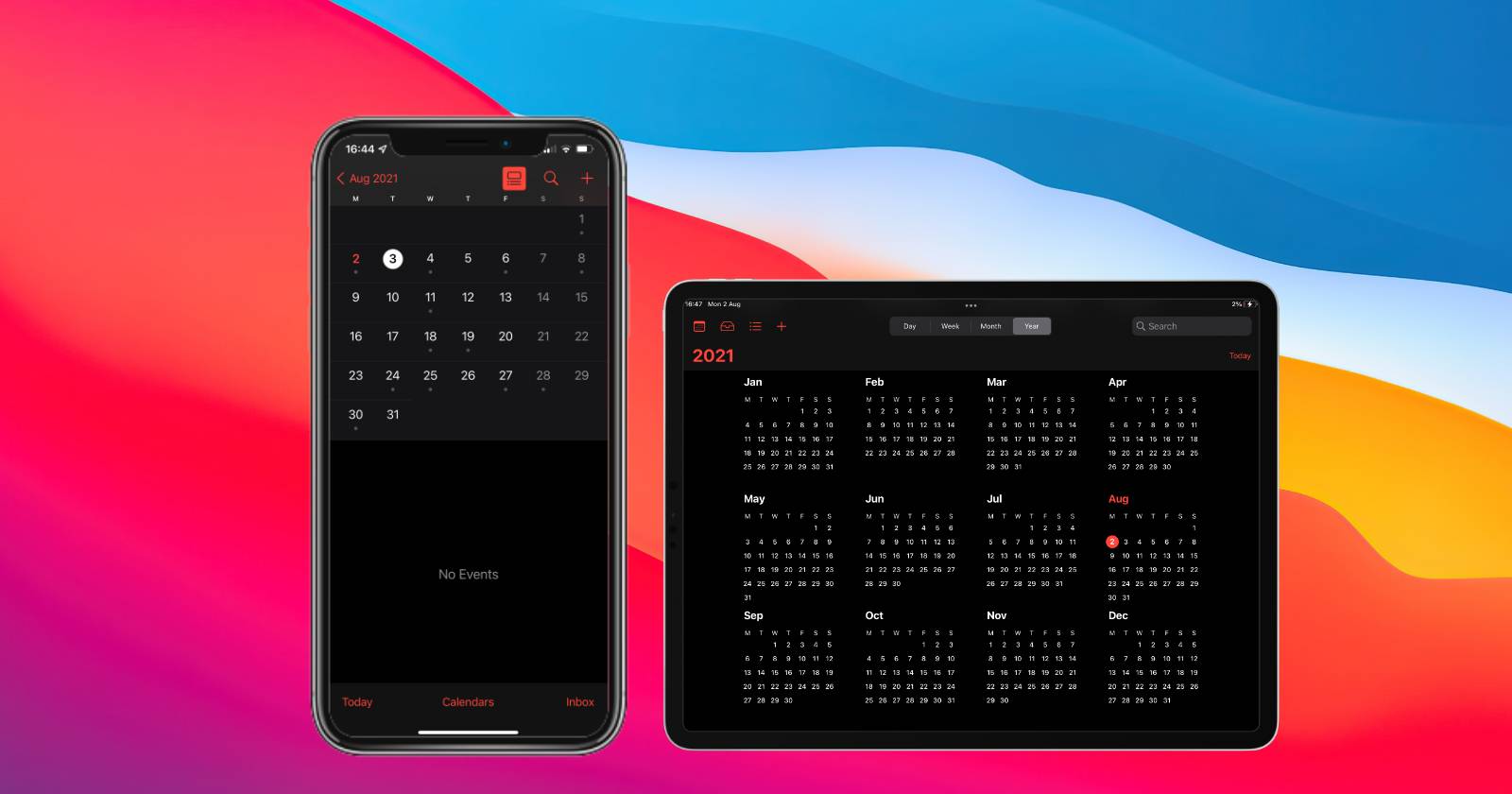
Кратко: удалять события в приложении «Календарь» на iPhone и iPad просто — откройте событие и выберите «Удалить событие». Для повторяющихся или общих встреч система предложит дополнительные опции. Если нужно удалить весь календарь, отключите его в Настройках > Календарь > Учётные записи.

Управление событиями в встроенном приложении «Календарь» — базовая навычка для контроля расписания. Ниже — пошаговые инструкции, советы по сложным случаям, чек‑лист и варианты действий, когда простое удаление не работает.
Удаление отдельного события
- Откройте приложение «Календарь» на iPhone или iPad.
- Найдите событие в нужном представлении (День, Неделя, Месяц или Список).
- Нажмите на событие, чтобы открыть карточку.
- Внизу экрана выберите Удалить событие.
Событие будет полностью удалено из вашего календаря. Если до удаления вы пометили время как «занят», после удаления слот автоматически вернётся в состояние «доступен».
Важно: удалённое событие нельзя вернуть из основной ленты приложения, если только вы не используете резервную копию или не видите его в почтовом приглашении во «Входящих».
Повторяющиеся события
Если событие настроено как повторяющееся, при удалении появится выбор. Вам предложат удалить только этот отдельный экземпляр или все будущие повторы.
- Выберите Удалить только это событие, чтобы убрать встречу в конкретную дату.
- Выберите Удалить все будущие события, чтобы отменить повторения от текущего момента вперёд.
Совет: если вы хотите изменить правило повтора (например, сменить частоту или дату начала), выберите редактирование события, а не удаление.
Общие приглашения и события, полученные из других приложений
Если событие поделился с вами другой человек или его добавил Siri из почты или сообщения, на нижней панели вы увидите варианты Принять, Возможно, Отклонить вместо прямой кнопки удаления.
Чтобы убрать такое событие из своего календаря, нажмите Отклонить. Событие перестанет отображаться в вашем календаре, но останется в «Входящих» — вы сможете восстановить согласие позже.
Примечание: если вы являетесь организатором события, удаление будет влиять на всех участников. Организатору лучше изменять или отменять событие через карточку и отправлять обновления участникам.
Удаление целого календаря
Иногда удобнее удалить весь календарь — например, спам‑календарь, календарь праздников или старый рабочий календарь.
- В приложении «Календарь» нажмите внизу Календари, чтобы временно скрыть или показать определённые календари.
- Однократное нажатие по названию снимет выделение — календарь больше не будет отображаться, но останется доступным для выбора позже.
Чтобы полностью удалить календарь из устройства:
- Откройте Настройки и перейдите в Календарь → Учётные записи.
- Выберите учётную запись, содержащую календарь, который хотите удалить.
- Отключите переключатель Календари для этой учётной записи.
После этого календарь исчезнет из приложения. Вы всегда можете снова включить его в Настройках, если передумаете.
Важно: отключение календаря удаляет его локальное отображение. Если календарь синхронизируется с внешней учётной записью (iCloud, Google, Exchange), данные останутся на сервере, пока вы не удалите сам аккаунт или данные на сервере.
Что делать, если событие не удаляется
- Проверьте, не являетесь ли вы организатором. Организатор видит другие опции и удаление затронет всех участников.
- Проверьте синхронизацию: откройте Настройки → Пароли и учётные записи (или Настройки → Пользователи и пароли в старых iOS) и убедитесь, что соответствующая учётная запись активна.
- Если событие пришло из почты, найдите письмо‑приглашение и отмените/отклоните приглашение оттуда.
- Перезапустите приложение или устройство — иногда интерфейс не обновляется мгновенно.
Если проблема сохраняется, попробуйте удалить учётную запись календаря целиком и затем снова её добавить. Предупреждение: это удалит все связанные события с устройства до повторной синхронизации.
Как бороться со спам‑календарями
Если вы видите подозрительные события, которые добавляются автоматически:
- Не нажимайте на ссылки в таких событиях.
- Удалите календарь, откуда приходят события, через Настройки → Календарь → Учётные записи или через сайт провайдера учётной записи.
- При необходимости смените пароль учётной записи, если спам продолжается.
Мини‑методика: 5 шагов для безопасного удаления событий
- Определите тип события (личное, повторяющееся, от организатора, совместное).
- Откройте событие в приложении «Календарь».
- Если совместное — сначала отклоните, если организатор — отправьте отмену участникам.
- Для повторяющихся событий выберите нужный диапазон удаления.
- Проверьте синхронизацию в Настройках.
Роли и чек‑лист
Для организатора
- Убедитесь, что уведомили участников.
- Отправьте обновление или отмену из карточки события.
- Проверьте календарь отправки уведомлений.
Для участника
- Отклоните приглашение, чтобы убрать событие из своего календаря.
- Если приглашение нежелательно, сообщите организатору или удалите источник события.
Альтернативные подходы
- Удалять события через сайт iCloud.com — удобно, если вы работаете на компьютере.
- Использовать клиент почты или сторонние календарные приложения (Google Calendar, Outlook) для массовых изменений.
- Экспорт/импорт календарей если нужно массово очистить события вне iOS.
Безопасность и конфиденциальность
Удаляя события, учтите, что копии приглашений и заметок могут оставаться на серверах учётной записи (iCloud, Google, Exchange). Если нужно полностью удалить данные, удалите их и в самой учётной записи на веб‑сайте поставщика.
Критерии приёмки
- Событие удалено и не отображается в приложении «Календарь».
- Для повторяющегося события удалён нужный диапазон (один экземпляр или все будущие).
- При удалении общего события выбран правильный ответ (Отклонить/Отменить) и участники получили уведомление при необходимости.
Короткое объявление для команды (пример)
Нужно удалить встречу из общего календаря? Откройте событие в Календаре на iPhone/iPad и нажмите «Удалить событие» или «Отклонить» для приглашений. Для полного удаления календаря — Настройки → Календарь → Учётные записи → отключите «Календари».
Итог
Удаление событий и календарей в iOS — простая операция, но требует внимания к типу события и источнику синхронизации. Следуйте чек‑листу и проверьте настройки учётных записей, чтобы не потерять важные данные.

Похожие материалы

Несколько аккаунтов Skype: Multi Skype Launcher

Журнал для работы: повысить продуктивность

Персональные звуки уведомлений на Android

Скачивание шоу Hulu для офлайн‑просмотра

Microsoft Start: персонализированная новостная лента
