
Как удалить встроенные планы питания Windows 7 и почему этого лучше избегать
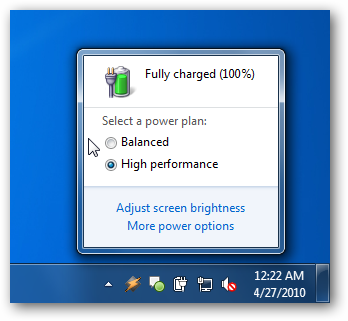
Что такое встроенные планы питания и зачем о них говорить
План питания — это набор настроек, определяющих поведение компьютера при работе от батареи и от сети (например, яркость, переход в спящую режим и параметры жёсткого диска). В Windows 7 есть три встроенных схемы: «Сбалансированный», «Высокая производительность» и «Энергосбережение». Иногда пользователи создают собственные схемы и хотят удалить встроенные, чтобы меню выглядело «чище». Это возможно, но нежелательно по нескольким причинам, которые описаны ниже.
Что делает команда powercfg
powercfg — встроенная консольная утилита Windows для управления параметрами питания. Она позволяет:
- Просматривать доступные схемы питания.
- Экспортировать схему в файл.
- Удалять схемы.
- Импортировать схему обратно.
Ключевые команды, которые мы будем использовать:
powercfg /list
powercfg --export <файл>
powercfg --delete
powercfg --import <путь_к_файлу>
Подготовка: откройте командную строку от имени администратора
- Нажмите Пуск, введите cmd.
- Правой кнопкой мыши по «Командная строка» → «Запуск от имени администратора».
Важно: без прав администратора команды не сработают.
Как посмотреть список планов
Выполните:
powercfg /listВы увидите список с GUID для каждой схемы. Пример вывода:
Power Scheme GUID: 381b4222-f694-41f0-9685-ff5bb260df2e  (Balanced)
Power Scheme GUID: 8c5e7fda-e8bf-4a96-9a85-a6e23a8c635c  (High performance)
Power Scheme GUID: a1841308-3541-4fab-bc81-f71556f20b4a  (Power saver)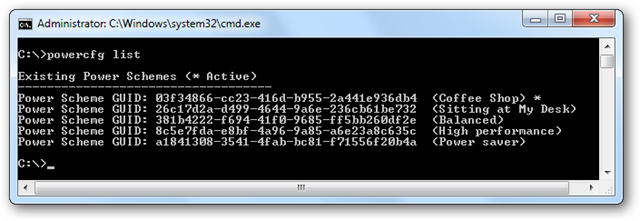
Экспорт схемы перед удалением
Никогда не удаляйте схему без экспорта её на диск. Экспорт создаёт резервную копию, которую можно позже импортировать.
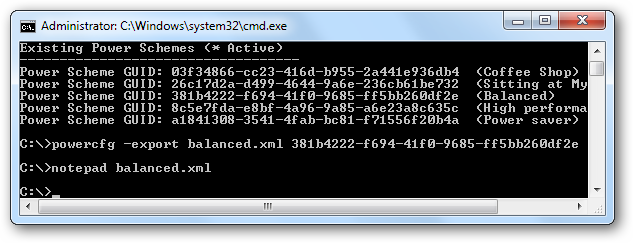
Пример экспорта «Сбалансированной» схемы:
powercfg --export balanced.xml 381b4222-f694-41f0-9685-ff5bb260df2eПримечание: файл иногда называют .xml, хотя содержимое не обязательно строго XML — это просто формат резервной копии, который понимает powercfg.
Как удалить встроенный план
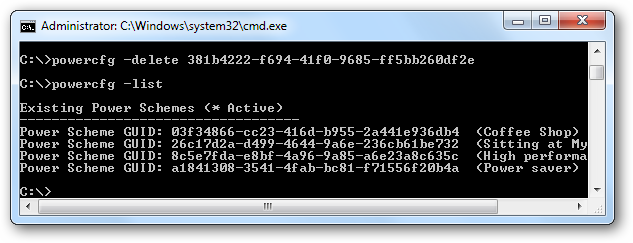
После экспорта можно удалить схему по GUID:
powercfg --delete 381b4222-f694-41f0-9685-ff5bb260df2eЕсли удалить встроенные схемы, они исчезнут из списка, но это не гарантирует отсутствие побочных эффектов.
Как восстановить план (импорт)
Чтобы вернуть схему из резервной копии, используйте импорт с указанием полного пути:
powercfg --import C:\balanced.xmlУчтите, что иногда после импорта система всё равно остаётся в неконсистентном состоянии: некоторые панели управления или диалоговые окна могут выдавать ошибки.
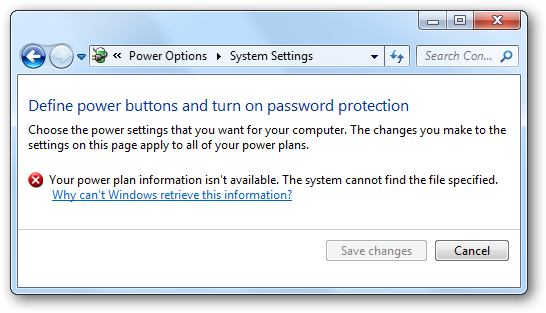
Почему удалять встроенные планы не рекомендуется
- Системные компоненты и некоторые апплеты панели управления ожидают наличия стандартных GUID; их отсутствие может привести к ошибкам.
- Восстановление не всегда проходит без последствий — ошибки в диалогах и неконсистентное поведение панели управления встречаются в реальных тестах.
- Некоторые драйверы и OEM-утилиты могут ссылаться на стандартные схемы.
Важно: удаление ведёт к потенциальным проблемам совместимости и потерям удобства — делайте резервные копии и тестируйте после изменений.
Альтернативные подходы (лучше, чем удаление)
- Скрыть ненужные схемы из меню, оставив их в системе (инструкции зависят от интерфейса).
- Переименовать собственные схемы, чтобы они были более читаемы.
- Оставить стандартные схемы и переключаться между ними при необходимости.
- Использовать групповую политику или скрипты для централизованного управления параметрами на рабочих станциях.
Когда имеет смысл удалять схемы
- На специализированных Kiosk/информационных терминалах, где нужен строгий набор настроек и вы готовы поддерживать их вручную.
- В лабораторных тестах, где требуется точная конфигурация среды и вы восстанавливаете изображение ОС после эксперимента.
План восстановления — пошаговый откат (runbook)
- Перед изменениями: выполнить powercfg –list и экспорт всех ключевых схем в папку C:\power-backups.
- Сделать точную копию реестра (reg export) и создать контрольную точку системы.
- Удалить схемы по GUID (если нужно).
- Проверить работоспособность панели управления питанием и диалогов.
- При ошибках: импортировать схемы из C:\power-backups (powercfg –import C:\power-backups*.xml).
- Если ошибки сохраняются: восстановить систему из контрольной точки или образа.
Роль-ориентированная контрольная таблица
- Системный администратор: экспортировать все схемы, сохранить копии на сетевом хранилище, сообщить пользователям о возможных простоях.
- Инженер по поддержке: подготовить инструкции восстановления, проверить типичные сценарии (питание от батареи/сети, действия кнопок).
- Пользователь: не пытаться удалять встроенные схемы без помощи администратора.
Критерии приёмки
- Все ранее созданные резервные файлы экспорта присутствуют и читаются.
- Панель управления питанием открывается без ошибок.
- Поведение кнопки питания/закрытия крышки совпадает с ожидаемым для текущей схемы.
Частые ошибки и когда это не работает
- Попытка удалить активную схему может привести к отказу команды или непредвиденным последствиям.
- Импорт по относительному пути не сработает — нужен полный путь к файлу.
- Некоторые ошибки панели управления сохраняются даже после импорта — требуется откат на контрольную точку.
Краткая справка — команды одним блоком
powercfg /list
powercfg --export <файл>
powercfg --delete
powercfg --import <полный_путь_к_файлу>
Глоссарий (одно предложение)
GUID — уникальный идентификатор схемы питания в формате строки, которую использует powercfg для однозначной идентификации.
Итог
Удалять встроенные планы питания в Windows 7 можно, но делать это рискованно: возможны ошибки панели управления и другие побочные эффекты. Всегда экспортируйте схемы и делайте точку восстановления перед изменениями. Если цель — просто убрать лишние пункты в меню, рассмотрите менее разрушительные альтернативы.
Важно: если вы выполняете эти шаги на рабочей или корпоративной машине, согласуйте действия с администратором.
Дополнительные материалы
- Контрольный список действий до и после изменения схемы питания (см. раздел «Роль-ориентированная контрольная таблица»).
- План восстановления и шаги отката перечислены выше.

Похожие материалы

Несколько аккаунтов Skype: Multi Skype Launcher

Журнал для работы: повысить продуктивность

Персональные звуки уведомлений на Android

Скачивание шоу Hulu для офлайн‑просмотра

Microsoft Start: персонализированная новостная лента
