
Как удалить содержимое приложений из iCloud и освободить место

Коротко о сути
Apple даёт 5 ГБ бесплатного места в iCloud при регистрации. Эта квота быстро заполняется современными фото, резервными копиями и данными приложений. Удаление содержимого приложений — один из самых быстрых способов освободить место без покупки платного плана.
Удаление содержимого приложений из настроек iPhone
Ниже — проверённый пошаговый метод. Он покажет, какие приложения занимают место в iCloud и как удалить их данные.
- Откройте «Настройки» и нажмите на имя вверху экрана.
- Выберите «iCloud».
- Перейдите в «Управление хранилищем». Вы увидите список приложений и объём, который они занимают в iCloud.
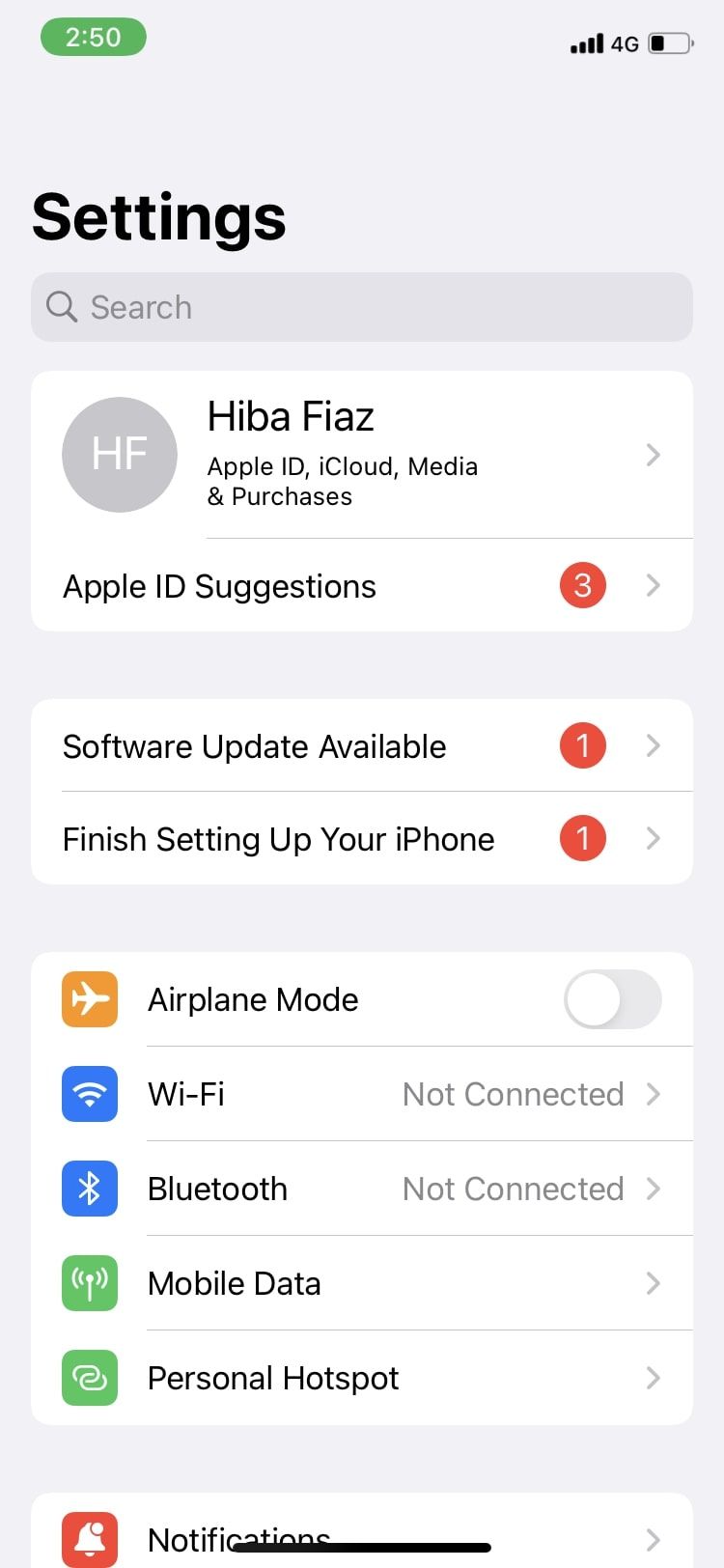
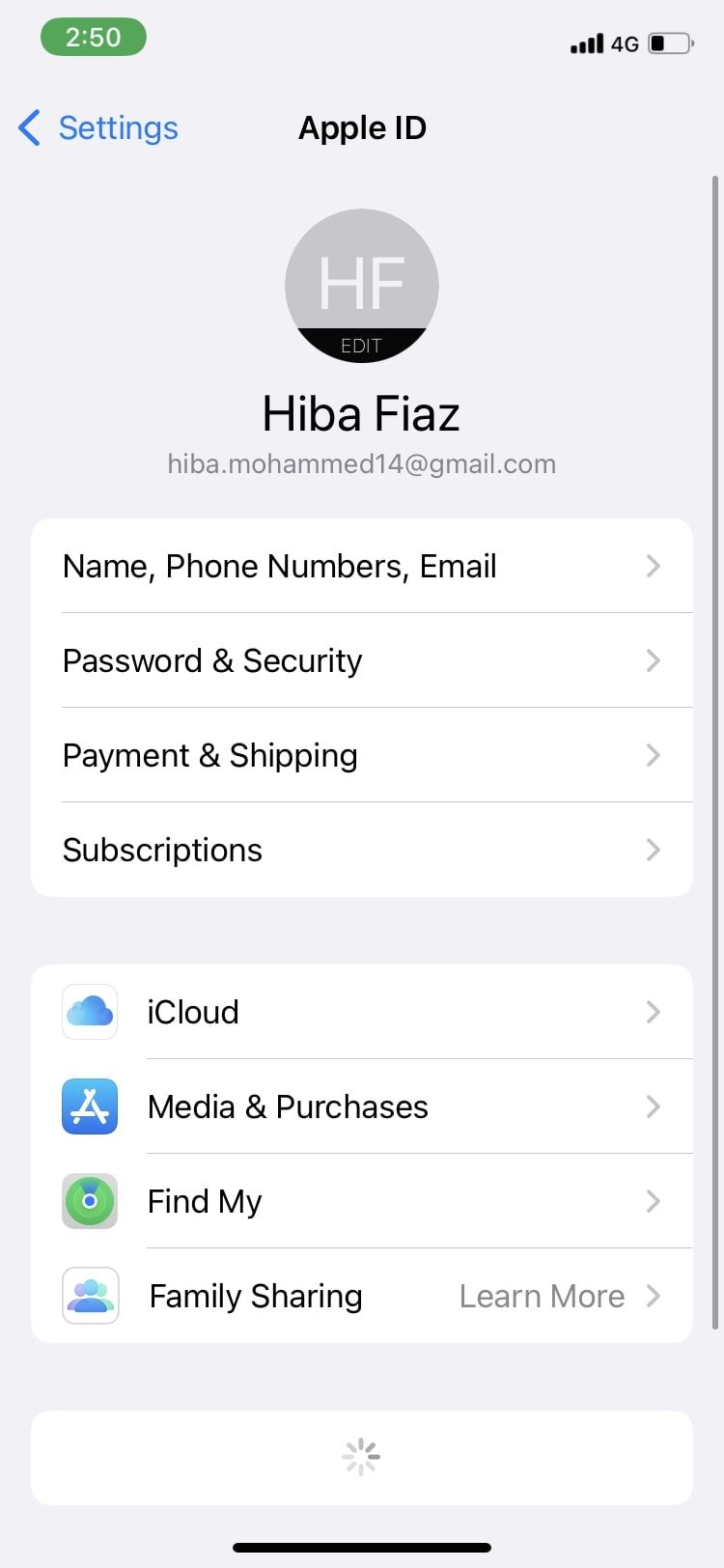
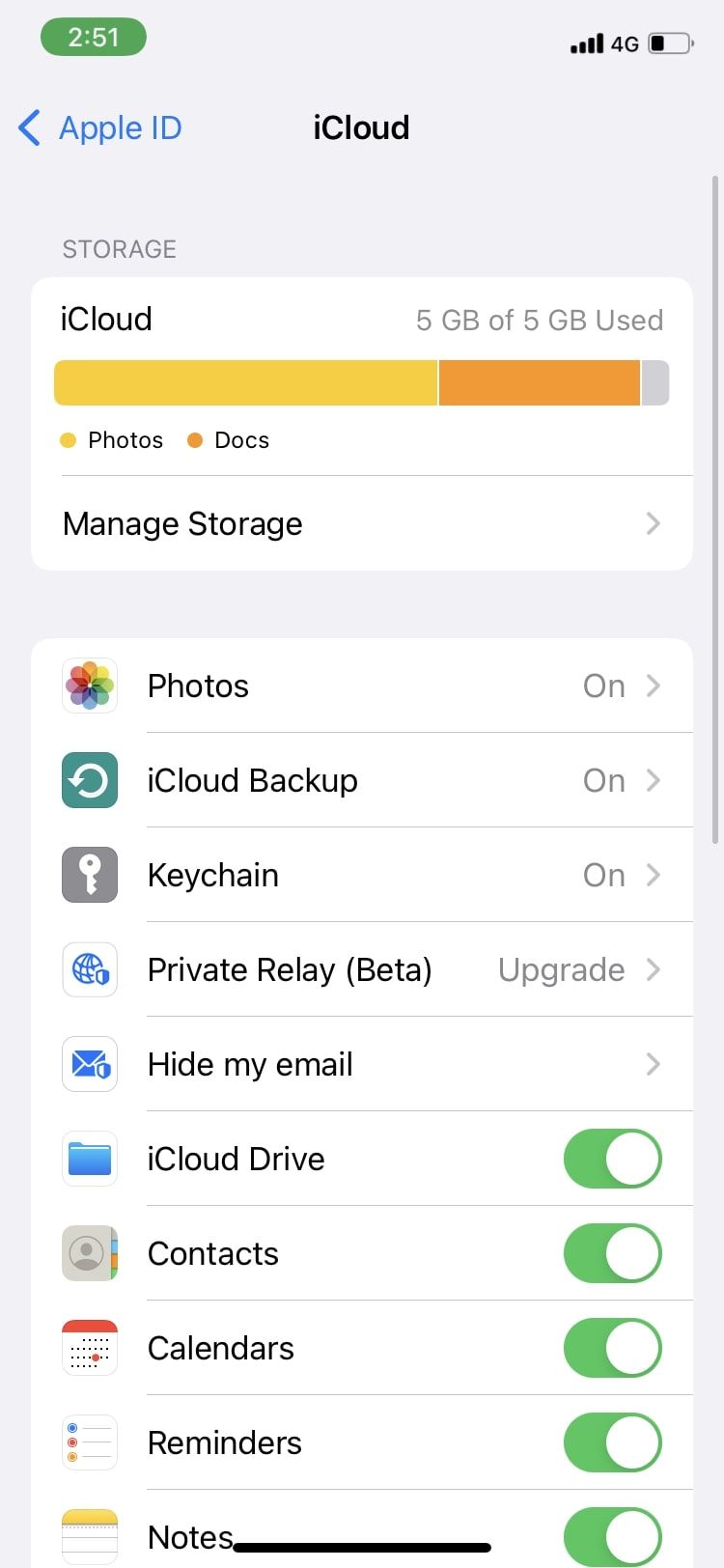
Затем:
- Нажмите на приложение, данные которого хотите удалить. Загрузка информации может занять несколько секунд.
- Выберите «Удалить данные» и подтвердите «Удалить». После этого приложение исчезнет из списка или напротив него будет отображаться 0 Б.
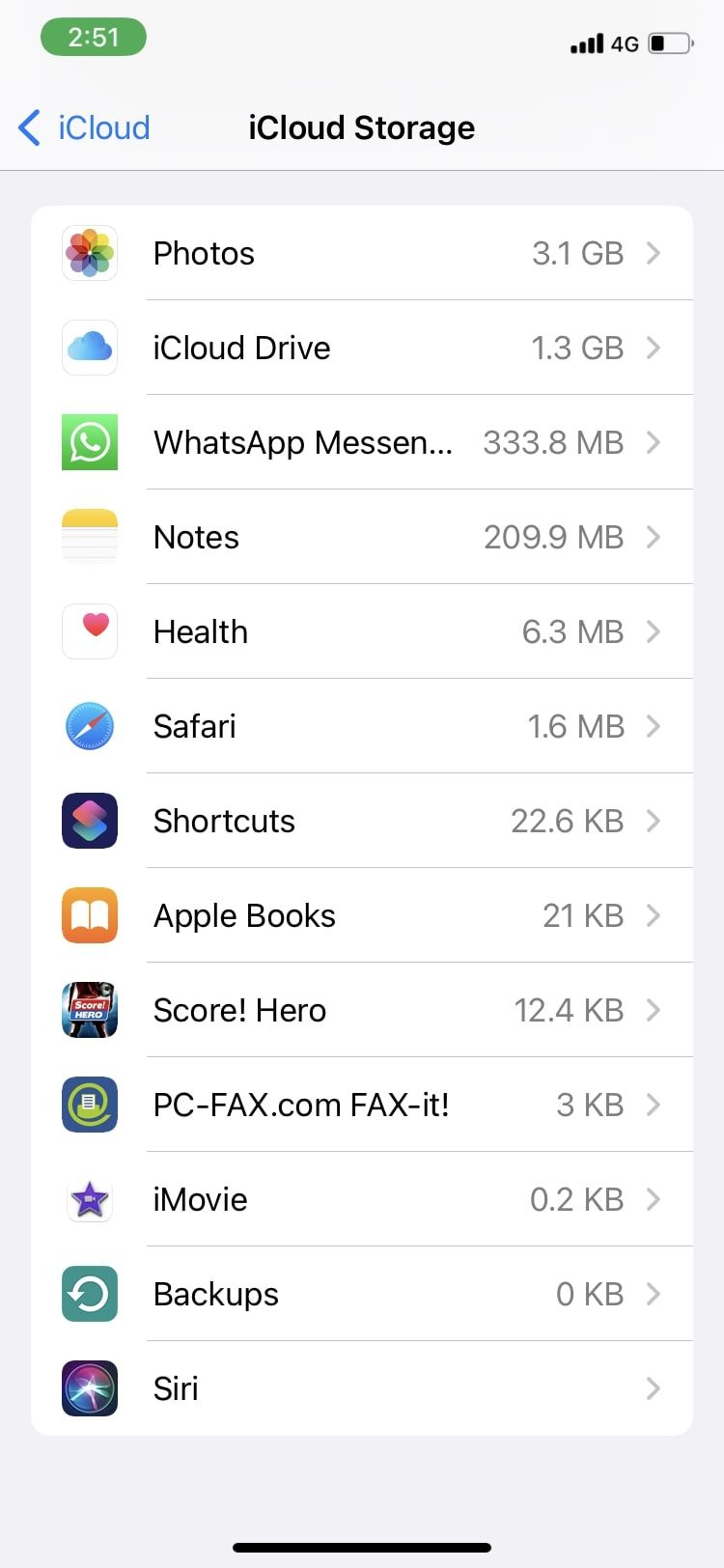
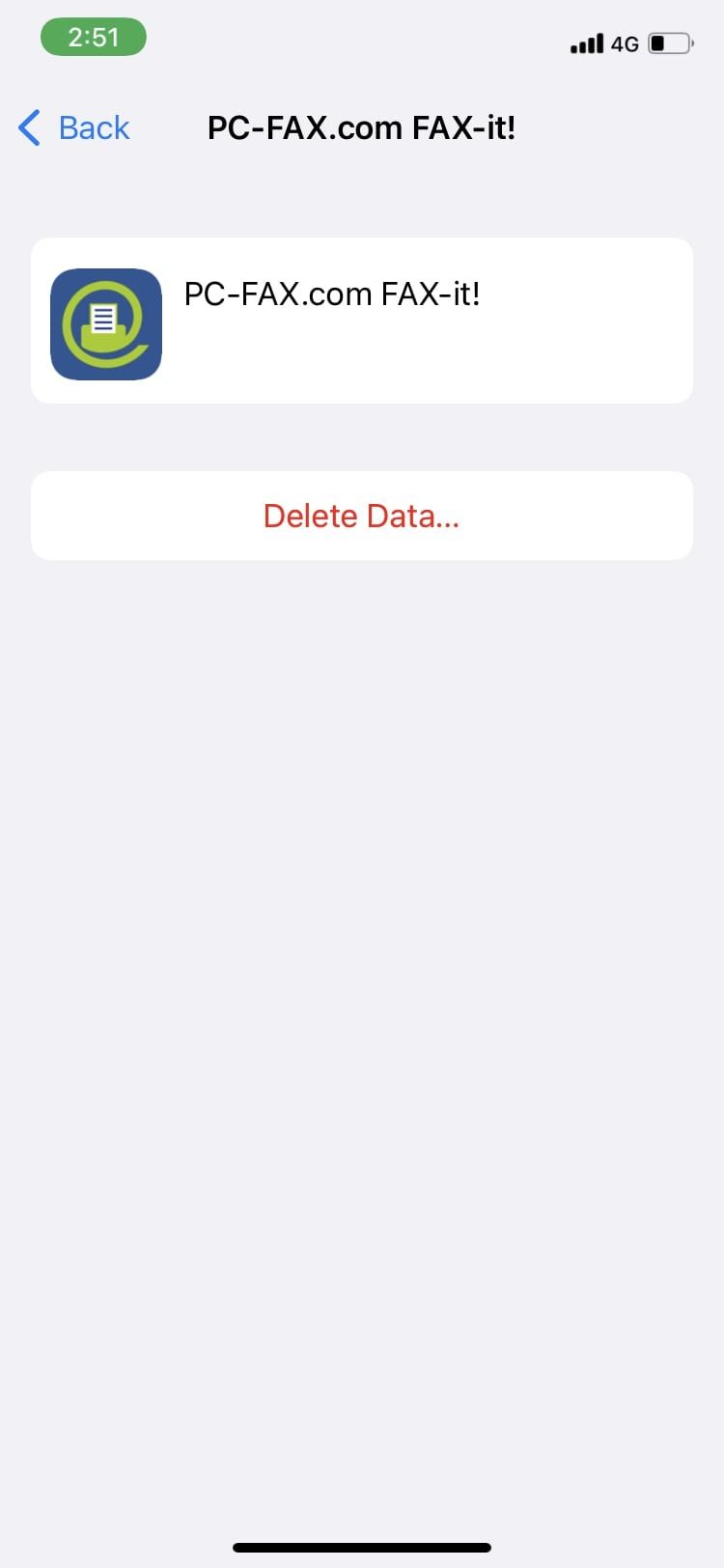
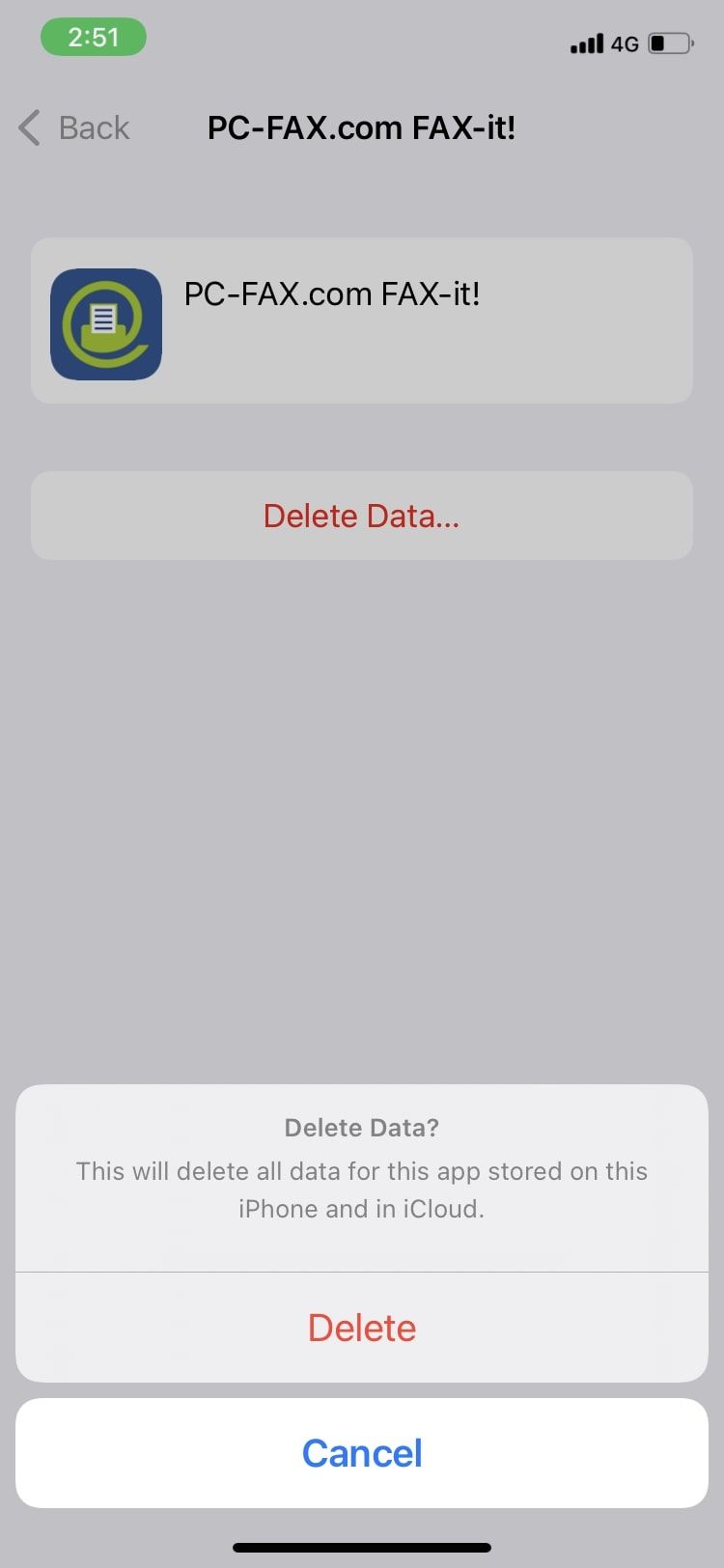
Важно: удаление содержимого приложений в iCloud — окончательное. Восстановить данные обычно нельзя. Сначала убедитесь, что у вас есть резервная копия важных файлов локально или в другом облаке.
Быстрая проверка перед удалением (мини-методика)
- Оцените объём: сначала посмотрите, какие приложения занимают больше всего места.
- Отключите синхронизацию: если приложение автоматически загружает данные в iCloud, временно выключите синхронизацию, чтобы не загрузить данные обратно.
- Экспортируйте важное: сохраните нужные документы и фото на компьютере или в другом хранилище.
- Удаляйте по очереди: очищайте по одному приложению и проверяйте изменения в доступном объёме iCloud.
Альтернативные способы освободить место
- Удалить ненужные фотографии и видео (проверьте «Недавно удалённые» альбом).
- Удалить старые резервные копии устройств (iPhone/iPad) в «Управление хранилищем» iCloud.
- Отключить синхронизацию больших приложений (например, мессенджеров с большим количеством медиа).
- Перенести файлы в другое облако (Google Drive, OneDrive) или на локальный диск.
- Приобрести платный план iCloud: 50 ГБ, 200 ГБ или 2 ТБ.
Когда удаление данных приложений НЕ поможет
- Если место занято фотографиями в iCloud Photos — нужно удалять фото или отключать iCloud Photos.
- Если много места занимает резервная копия устройства — удаляйте саму резервную копию, а не отдельные приложения.
- Если у приложения включена повторная синхронизация данных при следующем запуске, данные могут вернуться.
Ментальная модель
Представьте iCloud как шкаф: каждая папка или приложение — это полка. Удаление данных приложений — это выброс вещей с конкретной полки. Если шкаф всё ещё переполнен, либо убирайте вещи с других полок, либо покупайте шкаф побольше (тариф iCloud).
Чеклист перед удалением
- Проверил размер занимаемого места в «Управление хранилищем».
- Экспортировал важные файлы локально.
- Отключил синхронизацию для приложения (если нужно).
- Подтвердил удаление и проверил свободное место.
Факта-бокс: ключевые числа
- Бесплатно: 5 ГБ iCloud при регистрации.
- Платные планы Apple: 50 ГБ, 200 ГБ, 2 ТБ.
- Удаление данных приложений — обычно моментально освобождает указанное приложение объёмом X (см. «Управление хранилищем»).
Приватность и безопасность
Удалённые данные часто восстанавливаются только из резервных копий. Если вы удаляете личные файлы, убедитесь, что они не остались в «Недавно удалённые» или в других подключённых облаках. Помните: удаление в iCloud не удаляет локальные копии на устройствах, если синхронизация выключена.
Частые вопросы
Вопрос: Удалю ли я данные приложения на всех устройствах? Ответ: Да — удаление в iCloud синхронизируется между устройствами, привязанными к тому же Apple ID.
Вопрос: Можно ли восстановить удалённые данные приложений? Ответ: Как правило, нет. Восстановление возможно только из резервной копии, если она была создана до удаления.
Вопрос: Удаляется ли фото из iCloud Photos при удалении данных приложений? Ответ: Нет, iCloud Photos управляется отдельно. Удалять фото нужно через приложение «Фото» или в разделе iCloud Photos.
Критерии приёмки
- Объём свободного места увеличился после удаления.
- Нужные файлы были экспортированы заранее.
- Приложение больше не отображает использованное место в iCloud или показывает 0 Б.
Итог
Удаление содержимого приложений — быстрый способ вернуть место в iCloud без покупки платного тарифа. Всегда экспортируйте важные данные до удаления и проверьте другие источники использования места (фото, резервные копии). Если вам постоянно не хватает 5 ГБ, рассмотрите переход на платный план.

Похожие материалы

Несколько аккаунтов Skype: Multi Skype Launcher

Журнал для работы: повысить продуктивность

Персональные звуки уведомлений на Android

Скачивание шоу Hulu для офлайн‑просмотра

Microsoft Start: персонализированная новостная лента
