
Как удалить адрес в аккаунте Amazon

Быстрые ссылки
- Удалить адрес на Amazon на компьютере
- Удалить адрес на Amazon в мобильном приложении
Краткое описание
Если в вашем аккаунте Amazon накопилось много старых адресов, удаление неиспользуемых записей поможет держать список в порядке и снизит риск выбора неверного адреса при оформлении заказа. Ниже пошаговые инструкции для компьютера (Windows, Mac, Linux, Chromebook) и для мобильных устройств (iPhone, iPad, Android). Также — советы по диагностике проблем и проверке, куда отправятся текущие заказы.
Удаление адреса на Amazon на компьютере
Чтобы удалить сохранённый адрес через браузер на компьютере, выполните следующие шаги.
- Откройте предпочитаемый веб‑браузер и зайдите на сайт Amazon. Войдите в свой аккаунт.
- В правом верхнем углу наведите курсор на меню «Аккаунт и списки». Это откроет подпункт меню.
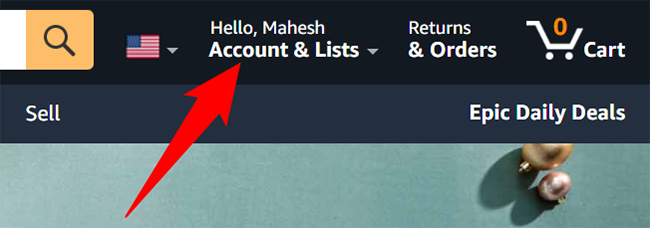
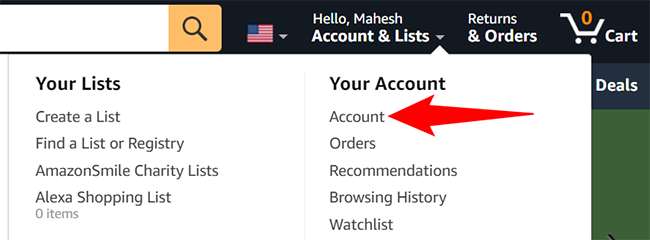
- В появившемся меню нажмите «Аккаунт».
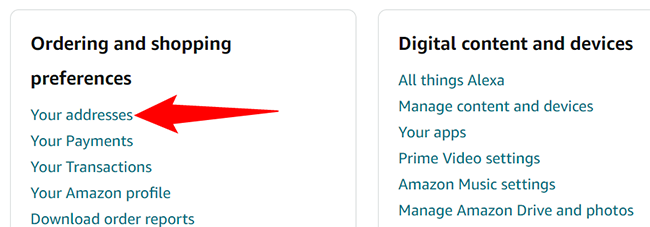
- На странице «Ваш аккаунт» прокрутите до раздела «Параметры заказов и покупок» и выберите «Ваши адреса».
- На странице «Ваши адреса» отобразятся все сохранённые адреса. Найдите адрес, который хотите удалить. Под ним нажмите «Удалить» (Remove).
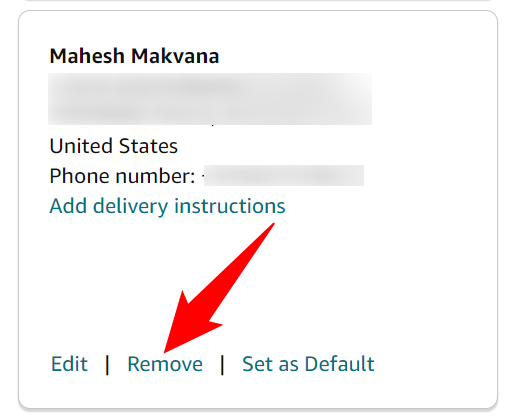
- Появится подтверждение «Подтвердить удаление». Нажмите «Да» (Yes), чтобы окончательно удалить адрес.
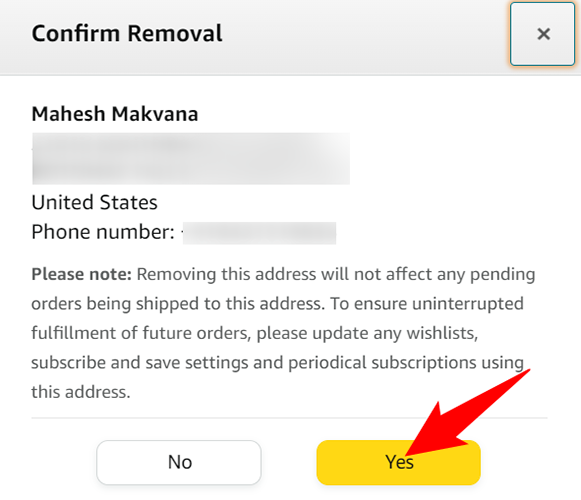
- После удаления вы увидите сообщение «Адрес удалён», подтверждающее успешное удаление.
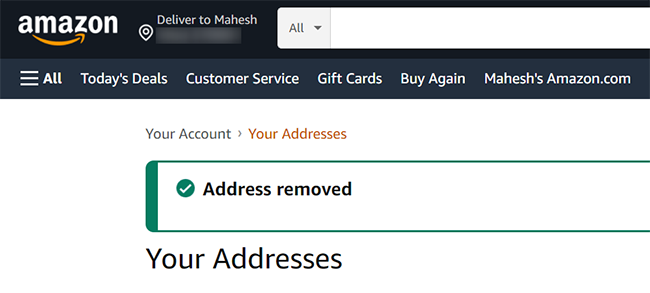
Совет: если вместо кнопки «Удалить» видите только «Редактировать», возможно, адрес используется как основной в настройках оплаты или выбран по умолчанию. Попробуйте сначала изменить адрес по умолчанию, а затем удалить ненужный.
Удаление адреса на Amazon в мобильном приложении
Чтобы удалить адрес через приложение Amazon на телефоне или планшете, следуйте этим шагам.
- Откройте приложение Amazon на iPhone, iPad или Android. Войдите в аккаунт при необходимости.
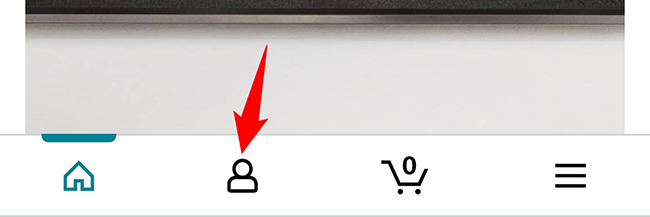
- В нижней части экрана нажмите иконку пользователя.
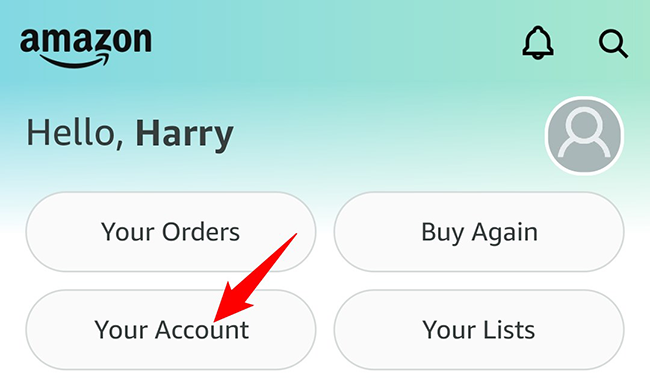
- Вверху экрана выберите «Ваш аккаунт».
- Прокрутите до раздела «Настройки аккаунта» и нажмите «Ваши адреса».
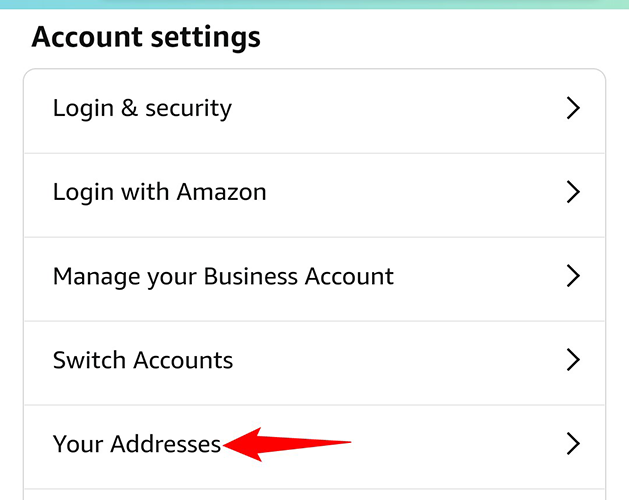
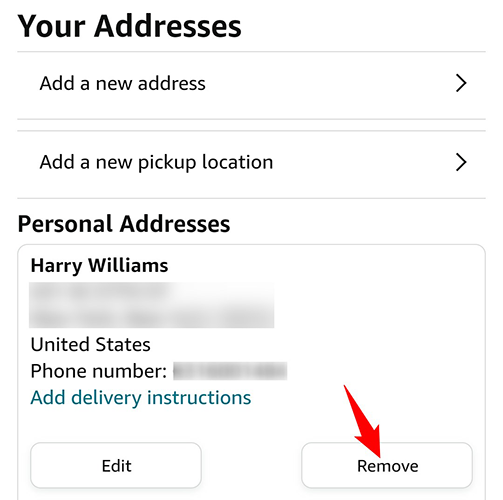
- Найдите адрес, который нужно удалить, и нажмите «Удалить» под ним.
- Подтвердите удаление, нажав «Да» в диалоге подтверждения.
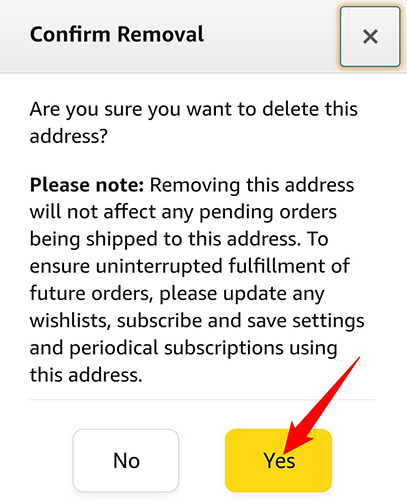
После этого адрес будет удалён из списка в вашем аккаунте.
Что важно знать перед удалением
- Текущие заказы: товары, уже оформленные и оплаченные с выбором адреса доставки, будут отправлены по адресу, выбранному при оформлении, даже если вы затем удалите этот адрес из аккаунта.
- Редактирование вместо удаления: если вы хотите только обновить данные (например, номер квартиры или индекс), используйте «Редактировать» — это сохранит историю заказов и связи с платёжными инструментами.
- Основной адрес: удалить можно любой адрес, но если адрес используется как основной, сначала назначьте другой основной адрес.
Важно: если кнопка удаления отсутствует или появляется ошибка, попробуйте обновить страницу/приложение, выйти и войти в аккаунт или удалить адрес через веб‑версию сайта.
Когда удаление может не сработать
- Если адрес используется в активной подписке типа Subscribe & Save, сервис может требовать сначала сменить адрес в настройках подписки.
- Если Amazon обнаруживает несоответствие в профиле (например, привязка к рекламе или бизнес‑аккаунт), некоторые записи могут требовать дополнительной проверки.
Если вы получили ошибку, сделайте проверку в таком порядке:
- Обновите приложение до последней версии.
- Очистите кэш приложения (Android) или переустановите приложение (iOS/Android).
- Попробуйте удалить адрес через веб‑браузер на компьютере.
- Свяжитесь со службой поддержки Amazon, если проблема сохраняется.
Альтернативные способы и полезные приёмы
- Изменить адрес: вместо удаления можно отредактировать адрес, чтобы сохранить привязки к прошлым заказам.
- Удалить все адреса: Amazon не предоставляет одну кнопку «удалить все», но вы можете по очереди удалить лишние адреса или запросить удаление и/или очистку данных у поддержки.
- Удаление через настройки плательщика: иногда адрес сохранён в платёжных данных; проверьте раздел «Способы оплаты» и связанные адреса выставления счетов.
Чеклист перед удалением
- Убедитесь, что на адресе нет незавершённых заказов.
- Проверьте подписки, привязанные к адресу.
- Назначьте новый адрес по умолчанию, если удаляете текущий основной.
- Сделайте снимок/скриншот адреса на случай, если понадобятся данные позже.
Критерии приёмки
- Адрес больше не отображается на странице «Ваши адреса» в веб‑версии и в приложении.
- При оформлении нового заказа ранее удалённый адрес не предлагается в автозаполнении.
- Вы получили подтверждение об удалении (сообщение «Адрес удалён»).
Факто‑бокс
- Доступные платформы: веб‑браузер (Windows, Mac, Linux, Chromebook), мобильные приложения (iOS, Android).
- Действие обратимо только при повторном добавлении адреса вручную.
Безопасность и приватность
Удаление адреса из аккаунта уменьшает риск случайного выбора неправильного адреса при оформлении заказа и снижает объём личных данных, хранящихся в аккаунте. Однако помните, что удалённые адреса могут сохраняться в бэкапах компании в течение внутреннего периода хранения данных. Для полного удаления персональных данных обратитесь в службу поддержки Amazon с запросом о праве на удаление данных.
Быстрое руководство (короткий вариант)
- Веб: Аккаунт и списки → Аккаунт → Ваши адреса → Удалить → Подтвердить.
- Мобильное приложение: Профиль → Ваш аккаунт → Ваши адреса → Удалить → Подтвердить.
Диаграмма принятия решения
flowchart TD
  A[Нужно удалить адрес?] --> B{Адрес используется
в активных подписках или заказах?}
  B -- Да --> C[Отредактируйте подписки/заказы или смените адрес]
  B -- Нет --> D[Удалите адрес через сайт или приложение]
  C --> D
  D --> E[Проверьте, исчез ли адрес из списка]
  E -- Нет --> F[Обновите приложение/выйдите и войдите]
  F --> G[Свяжитесь со службой поддержки]
Короткое резюме
Удалить адрес на Amazon просто: откройте «Ваши адреса» в веб‑версии или приложении и нажмите «Удалить». Проверьте наличие активных заказов или подписок, обновите приложение при ошибках и при необходимости свяжитесь с поддержкой.
Пользовательский совет: держите в аккаунте только те адреса, которые вы реально используете — так меньше ошибок при оформлении и больше приватности.

Похожие материалы

Несколько аккаунтов Skype: Multi Skype Launcher

Журнал для работы: повысить продуктивность

Персональные звуки уведомлений на Android

Скачивание шоу Hulu для офлайн‑просмотра

Microsoft Start: персонализированная новостная лента
