
Как удалить все непрочитанные письма в Gmail сразу

Быстрые ссылки
- Найти и удалить все непрочитанные письма в Gmail
- Удалить все непрочитанные письма в Спаме Gmail
Краткое содержание
Если вам нужно быстро очистить почтовый ящик от всех непрочитанных писем, самый надёжный способ — использовать веб‑версию Gmail в браузере. Поиск с оператором is:unread покажет все непрочитанные сообщения. Вы можете выбрать все найденные беседы и удалить их одновременно, а затем окончательно стереть из «Корзины». В мобильных приложениях (iPhone, iPad, Android) такой массовой операции пока нет.
Найти и удалить все непрочитанные письма в Gmail
Пошаговая инструкция для веб‑версии:
- Откройте браузер на компьютере и перейдите на https://mail.google.com. Войдите в свой аккаунт.
- Вверху нажмите на строку поиска и введите следующий запрос, затем нажмите Enter:
is:unread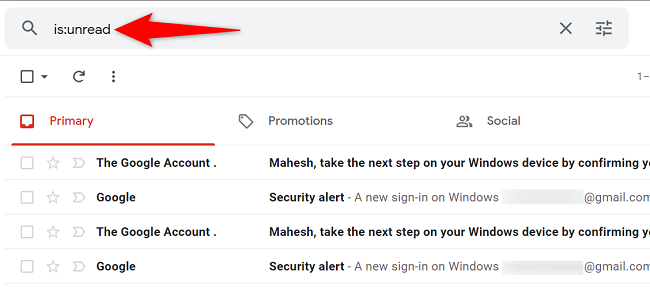
- Gmail покажет все непрочитанные письма (включая разные метки и папки, кроме Спама и Корзины, если вы явно не указали иначе).
- В верхней части списка сообщений кликните чекбокс “Выбрать”.
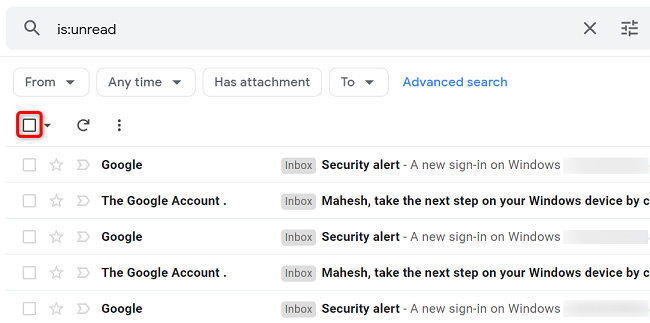
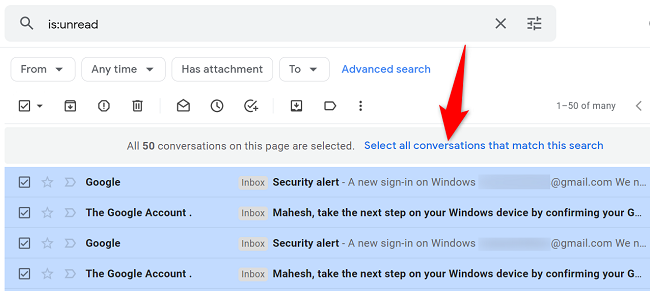
- По умолчанию будут отмечены только сообщения на текущей странице. Чтобы захватить все найденные разговоры, нажмите ссылку “Выбрать все беседы, соответствующие этому запросу”.
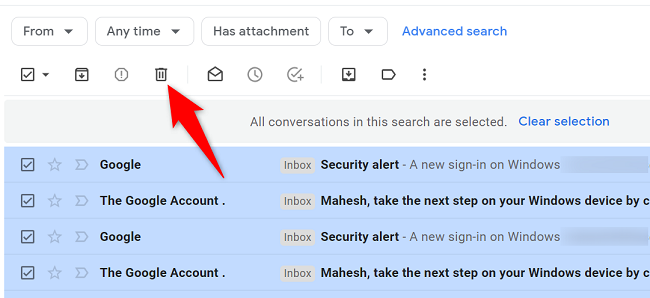
- Нажмите кнопку “Удалить” (значок корзины) в верхней панели, чтобы переместить выбранные письма в «Корзину».
- После этого в левой колонке нажмите «Корзина» и затем справа выберите «Очистить Корзину сейчас», чтобы удалить письма окончательно.
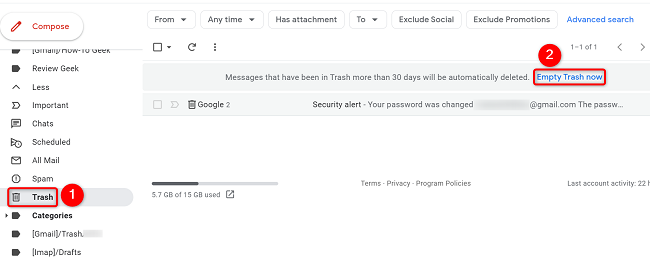
Важно: после очистки «Корзины» восстановить письма будет невозможно. Gmail автоматически удаляет элементы из «Корзины» через 30 дней, но при необходимости вы можете удалить их сразу вручную.
Удаление всех непрочитанных писем из Спама
Сообщения в папке “Спам” не всегда показываются при общем поиске is:unread. Для очистки непрочитанных писем в Спаме выполните отдельный поиск.
- В строке поиска введите:
is:unread in:spam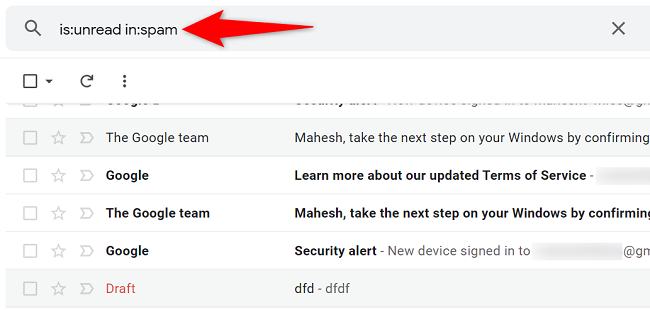
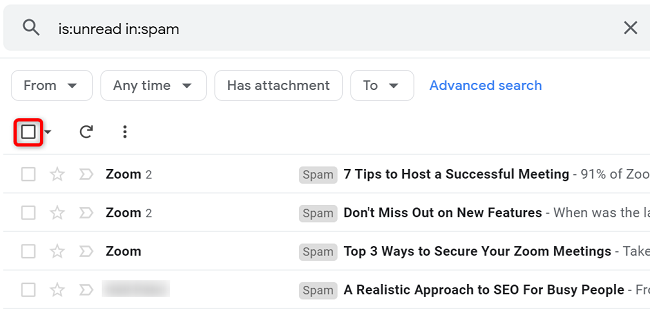
- Отметьте все найденные сообщения, использовав “Выбрать” и затем “Выбрать все беседы, соответствующие этому запросу” при необходимости.
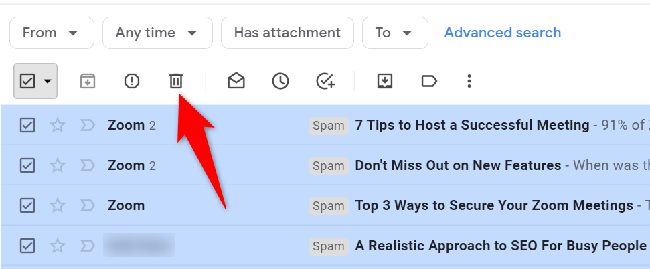
- Нажмите «Удалить» (значок корзины). Затем перейдите в «Корзину» и нажмите «Очистить Корзину сейчас», чтобы стереть их окончательно.
Когда это может не сработать и что делать
- Если после поиска вы видите мало или нет писем, убедитесь, что используете тот же аккаунт, где ожидаете сообщения. Иногда люди забывают переключить профиль Google.
- Если почта распределена по меткам или вы используете фильтры, проверьте «Вся почта» (All Mail) и «Спам». Для показанных результатов используйте дополнительные операторы поиска, например is:unread label:имя_метки.
- На мобильных приложениях массовая команда “Выбрать все беседы, соответствующие этому запросу” недоступна. Выполняйте удаление через веб‑браузер.
- Если письма защищены корпоративной политикой или администратор G Suite/Google Workspace, удаление может быть ограничено. Обратитесь к администратору организации.
Альтернативные подходы и автоматизация
- Фильтры для входящих: если вы хотите автоматически помечать и удалять определённые входящие письма, создайте фильтр в Gmail (Настройки → Фильтры и заблокированные адреса → Создать фильтр) с критериями (например, от конкретного отправителя) и выберите «Удалить» как действие.
- Клиент почты на компьютере: подключите аккаунт через IMAP к почтовому клиенту (Thunderbird, Outlook) и используйте средства клиента для массового удаления, затем синхронизируйте с сервером.
- Экспорт и резервная копия: если есть сомнения, сначала сделайте экспорт (Google Takeout) или пересылку важных писем на другой адрес, прежде чем массово удалять.
Контрольный список перед массовым удалением
- Убедился, что я в нужном аккаунте Google
- Просмотрел важные метки и пометил письма для сохранения
- Сделал резервную копию важных писем при необходимости
- Выполнил поиск is:unread и проверил количество найденных бесед
- Нажал «Выбрать все беседы, соответствующие этому запросу»
- Переместил в «Корзину» и очистил «Корзину» для окончательного удаления
Быстрая методика для повторения (cheat sheet)
- Веб‑браузер → mail.google.com
- Поиск: is:unread
- Выбрать → Выбрать все беседы, соответствующие этому запросу
- Удалить → Корзина → Очистить Корзину сейчас
Краткий словарь
- is:unread — поиск по всем непрочитанным сообщениям
- in:spam — ограничить поиск папкой «Спам»
- Корзина — папка, где хранятся удалённые письма до окончательного удаления
Безопасность и конфиденциальность
Массовое удаление устраняет письма из вашего аккаунта; если вы используете общий или рабочий ПК, убедитесь, что вы вышли из аккаунта и очистили кэш браузера. Для корпоративных аккаунтов уточните правила хранения и резервного копирования у администратора.
Критерии приёмки
- Все непрочитанные письма отображаются по запросу is:unread
- Все беседы отмечены и перемещены в «Корзину»
- «Корзина» очищена и письма более не доступны в ящике
Итог
Массовое удаление непрочитанных писем в Gmail выполняется быстро через веб‑интерфейс с помощью поиска is:unread и опции выбора всех бесед. Не забудьте окончательно удалить содержимое «Корзины», если хотите освободить место и сделать удаление необратимым.
Короткое резюме:
- Запрос: is:unread
- Выбор: «Выбрать» → «Выбрать все беседы, соответствующие этому запросу»
- Действие: «Удалить» → «Корзина» → «Очистить Корзину сейчас»
Похожие темы: Как удалить все письма в Gmail

Похожие материалы

Несколько аккаунтов Skype: Multi Skype Launcher

Журнал для работы: повысить продуктивность

Персональные звуки уведомлений на Android

Скачивание шоу Hulu для офлайн‑просмотра

Microsoft Start: персонализированная новостная лента
