
Как удалить все письма в приложении «Почта» на iPhone

Кратко
Если нужно быстро очистить входящие на iPhone — можно удалить все письма в «Почта» целиком или по отдельному аккаунту. Для всех аккаунтов используйте «Все почтовые ящики» и «Выбрать всё». Для отдельного аккаунта — рабочий обход: поместите все письма в «Спам», затем очистите папку «Спам». Важное: при IMAP изменения синхронизируются с сервером.
Приложение «Почта» на iPhone собирает письма из всех ваших аккаунтов в одном месте. Это удобно, но при большом числе учётных записей входящие быстро переполняются. В этой инструкции — проверенные шаги и дополнительные подходы для безопасной и управляемой очистки.
Что нужно знать вначале
- IMAP: синхронизирует изменения с почтовым сервером — удаление на iPhone удалит письма и на сервере.
- POP: часто загружает почту локально; удаление на устройстве не всегда влияет на сервер.
- Корзина/Спам: после перемещения письма остаются в соответствующей папке; чтобы освободить место, нужно очистить эти папки.
Важно: перед массовым удалением проверьте, нужно ли вам резервное копирование или экспорт важных писем.
Удаление всех писем из всех аккаунтов (All Inboxes)
- Откройте приложение Почта на iPhone.
- В списке ящиков выберите Все почтовые ящики (All Inboxes).
- Нажмите Правка (Edit) в правом верхнем углу.
- Выберите Выбрать всё (Select All).
- Нажмите Корзина (Trash/Delete) внизу экрана.
После этого все выбранные письма будут перемещены в папку «Корзина» на устройстве и (для IMAP) на сервере. Чтобы окончательно освободить место — перейдите в «Корзина» и очистите её.
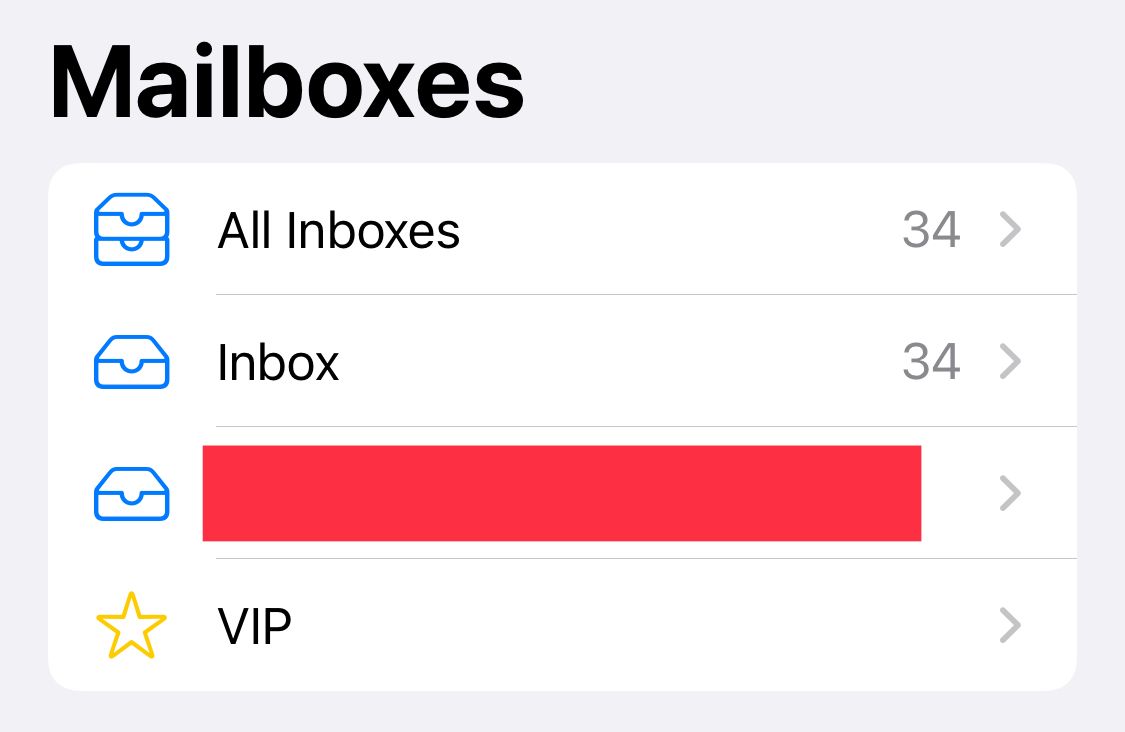
Удаление всех писем только из одного аккаунта (обход)
Apple не даёт прямой кнопки «Выбрать всё» для отдельного ящика в некоторых версиях iOS. Рабочий вариант — массово переместить сообщения в «Спам», затем удалить их окончательно:
- Откройте нужный аккаунт или папку входящих для конкретного адреса.
- Нажмите Правка (Edit) → Выбрать всё (Select All).
- Внизу экрана выберите Пометить → Переместить в Спам (Mark → Move to Junk).
- Перейдите в папку Спам (Junk/Spam) и полностью её очистите.
Недостаток: если делать это часто, приложение может начать автоматически отправлять похожие письма в спам.
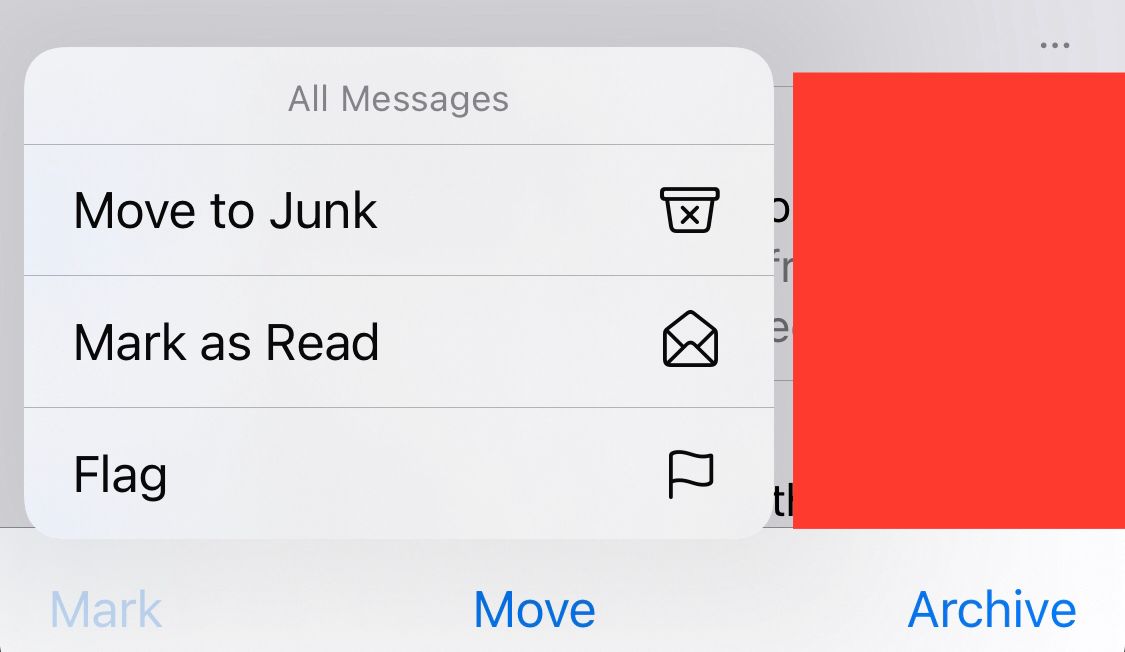
Альтернативные подходы
- Использовать веб-интерфейс провайдера (Gmail, Outlook, Yahoo) — часто даёт более гибкие фильтры и массовые операции.
- Удалить аккаунт с iPhone (Настройки → Почта → Аккаунты) — это удалит почту с устройства, но не с сервера (в зависимости от типа аккаунта).
- На macOS/ПК в почтовом клиенте (Mail, Outlook) настроить массовые фильтры и удалить по критериям, где удобнее работать с большим объёмом.
- Создать фильтр на сервере (правила/фильтры) для автоматического удаления рекламных писем.
Когда удаление не сработает или стоит избегать
- Аккаунт настроен через POP: удаление на устройстве не всегда удаляет письма с сервера.
- Если вы не сделали бэкап, а письма содержат важную информацию — лучше сначала экспортировать или переслать.
- Почтовый провайдер может иметь лимиты или задержки синхронизации: изменения могут появиться с задержкой.
Пошаговый план (SOP) — быстрый чеклист
Для массовой очистки с минимальным риском:
- Проверьте, какие аккаунты настроены и какой у них тип (IMAP/POP/Exchange).
- Сохраните важные письма (перешлите или экспортируйте).
- Для всех аккаунтов: используйте «Все почтовые ящики → Правка → Выбрать всё → Удалить».
- Для одного аккаунта: используйте «Правка → Выбрать всё → Пометить → Переместить в Спам», затем очистите «Спам».
- Зайдите в папку «Корзина / Удалённые» и окончательно очистите.
- Проверьте веб-интерфейс провайдера для остаточных копий или архивации.
Восстановление и откат (Runbook)
- Сначала проверьте папки «Корзина» и «Спам» — письма обычно можно восстановить оттуда.
- Если аккаунт IMAP, удалённые письма могли синхронизироваться с сервером — восстановление нужно выполнять в веб-интерфейсе провайдера, если там есть корзина/архив.
- Если вы очистили папки на устройстве и на сервере, и у вас нет бэкапа, восстановление может быть невозможным.
Критерии приёмки
- Входящая папка пуста или содержит только нужные сообщения.
- Освободилось ожидаемое место на устройстве (визуальная проверка свободного хранилища).
- Нет случайно удалённых важных писем (проверка корзины и спама).
Ментальные модели и эвристики
- “Inbox как агрегатор“: рассматривайте «Входящие» как временное место — важное вы архивируете или помечаете.
- “IMAP зеркалит устройство и сервер“: любое массовое действие на устройстве обычно влияет на сервер.
- “Спам как промежуточная корзина”: массовое перемещение в спам — быстрый способ убрать письма из вида, но это не финальная очистка.
Чек-листы по ролям
Обычный пользователь:
- Сделать быстрый просмотр входящих → выбрать всё → удалить.
- Очистить «Корзину».
Power user (работа с сотнями писем):
- Использовать веб-интерфейс для более точных фильтров.
- Создать правила для автоматической сортировки.
IT-администратор:
- Убедиться в политике хранения почты на сервере.
- Настроить централизованные правила удаления/архивации.
Короткий глоссарий
- IMAP — протокол синхронизации почты между устройством и сервером.
- POP — протокол загрузки почты локально, без обязательной синхронизации.
- Корзина/Trash — папка для временно удалённых писем.
- Спам/Junk — папка для нежелательной почты.
Решающее дерево: выбрать способ очистки
flowchart TD
  A[Нужно удалить почту?] --> B{Удалить из всех аккаунтов?}
  B -- Да --> C[Открыть Все почтовые ящики → Правка → Выбрать всё → Удалить]
  B -- Нет --> D{Удалить только из одного аккаунта?}
  D -- Да --> E[Открыть аккаунт → Правка → Выбрать всё → Пометить → Переместить в Спам → Очистить Спам]
  D -- Нет --> F[Использовать поиск/фильтры или веб-интерфейс]
  C --> G[Очистить Корзину]
  E --> G
  F --> G
Заключение
Удаление большого количества писем на iPhone — простая задача при соблюдении пары правил: проверьте тип аккаунтов (IMAP/POP), сохраните важные сообщения и обязательно очистите «Корзину» и «Спам», чтобы освободить место. При необходимости используйте веб-интерфейс почтового провайдера или настольный клиент для более точной фильтрации и резервного копирования.

Похожие материалы

Несколько аккаунтов Skype: Multi Skype Launcher

Журнал для работы: повысить продуктивность

Персональные звуки уведомлений на Android

Скачивание шоу Hulu для офлайн‑просмотра

Microsoft Start: персонализированная новостная лента
