
Как удалить текстовое поле в Google Slides

Быстрые ссылки
- Содержание
- Удаление текстового поля в Google Slides
- Быстрое восстановление удалённого текстового поля
- Горячие клавиши и чек‑листы
Содержание
- Удаление текстового поля в Google Slides
- Быстрое восстановление удалённого текстового поля
- Множественный выбор и массовое удаление
- Горячие клавиши (шпаргалка)
- Чек‑лист перед массовым удалением
- Частые проблемы и как их решить
- Краткое резюме
Удаление текстового поля в Google Slides
- Откройте презентацию Google Slides и перейдите на слайд с текстовым полем, которое хотите удалить.
- Нажмите левой кнопкой мыши по рамке текстового поля, чтобы выделить его. Внешняя рамка должна стать синей — это сигнал, что поле выбрано.
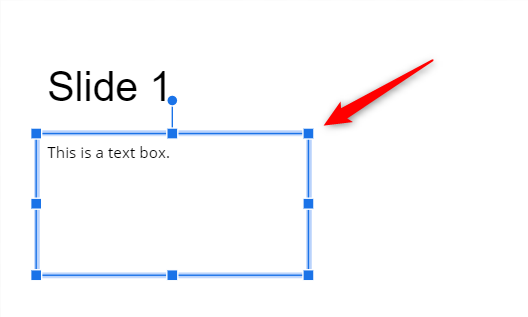
- Удалите поле одной из следующих команд:
- Нажмите Backspace на клавиатуре (или Delete на Mac).
- Кликните правой кнопкой мыши по выделенному полю и выберите «Удалить» в контекстном меню.
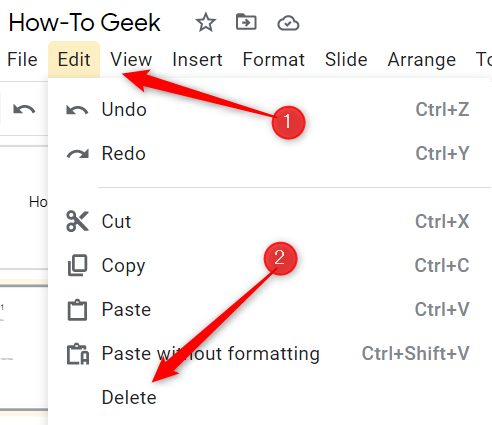
- В верхнем меню выберите «Правка», затем «Удалить».
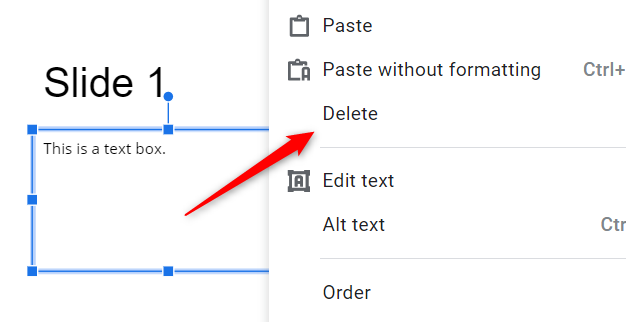
Независимо от выбора метода, текстовое поле будет удалено. Повторите процесс для других ненужных полей.
Быстрое восстановление удалённого текстового поля
Если вы по ошибке удалили нужное поле, его можно восстановить моментально:
- Нажмите Ctrl+Z (Windows, Linux) или ⌘Z (Mac).
- Или откройте «Правка → Отменить» в меню.
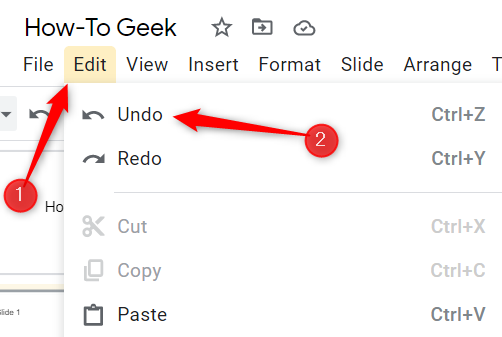
Отмена выполняет последнее действие. Если вы удалили поле 5 шагов назад, нажмите Ctrl+Z/⌘Z пять раз. Обратите внимание: продолжая делать новые действия после удаления, вы можете потерять возможность вернуть старые шаги, поэтому восстановите поле по возможности сразу.
Множественный выбор и массовое удаление
Чтобы удалить несколько текстовых полей одновременно:
- Удерживайте Ctrl (Windows/Linux) или ⌘ (Mac) и кликайте по каждому полю по очереди. Когда все нужные поля выделены, нажмите Backspace/Delete.
- Альтернатива: нарисуйте рамку выделения, перетянув мышью вокруг нескольких объектов.
Совет: если на слайде есть групповые объекты, разгруппируйте их (Правка → Разгруппировать), чтобы удалить только текстовые блоки.
Горячие клавиши — шпаргалка
- Выделить объект: клик мыши
- Множественный выбор: Ctrl + клик (Windows/Linux) / ⌘ + клик (Mac)
- Удалить: Backspace (Windows) / Delete (Mac)
- Отменить: Ctrl+Z / ⌘Z
- Повторить: Ctrl+Y / ⌘Y
- Разгруппировать: Правка → Разгруппировать
Короткая таблица для печати:
| Действие | Windows / Linux | Mac |
|---|---|---|
| Удалить | Backspace | Delete |
| Отменить | Ctrl + Z | ⌘ + Z |
| Выбрать несколько | Ctrl + клик | ⌘ + клик |
Чек‑лист перед массовым удалением
- Просмотрите слайд и убедитесь, что действительно удаляете лишние поля.
- Сделайте копию слайда (Правка → Дублировать слайд) при сомнениях.
- Выделите все ненужные поля через множественный выбор.
- Удалите и проверьте результат.
- Если ошибка — сразу нажмите Ctrl+Z / ⌘Z.
Этот чек‑лист особенно полезен, когда вы готовите итоговую версию презентации и не хотите потерять контент.
Частые проблемы и их решения
Проблема: кнопка Delete не удаляет поле.
- Решение: проверьте, не вставлен ли курсор внутрь текстового поля. Кликните по рамке, чтобы выделить весь объект, затем нажмите Delete.
Проблема: удалённое поле не восстанавливается.
- Решение: возможно, между удалением и попыткой восстановления вы выполнили много действий. Попробуйте вернуть последние шаги сразу; если это не помогает — используйте резервную копию слайда или истории версий (Файл → Просмотр истории версий).
Проблема: объекты сгруппированы и удаляются вместе.
- Решение: перед удалением разгруппируйте объект, затем выберите и удалите только текстовые поля.
Когда удаление текстового поля не подходит (когда это ломает дизайн)
- Текстовое поле содержит форматирование или встроенные ссылки. В таком случае лучше очистить текст (удалить содержимое) вместо удаления поля.
- Поле является частью шаблона слайда (макета). Измените макет слайда или редактируйте шаблон, чтобы не сломать структуру презентации.
Быстрый метод для аккуратной подготовки слайдов — мини‑методология (3 шага)
- Очистка: удалите очевидные временные и пустые поля.
- Проверка: пройдитесь по каждому слайду и сравните с планом презентации.
- Финализация: прогоните презентацию в режиме показа и убедитесь, что всё читаемо.
Краткое резюме
Удаление текстовых полей в Google Slides — простая и быстрая операция: выделите поле и нажмите Backspace/Delete; при ошибке восстановите через Ctrl+Z/⌘Z. Используйте множественный выбор и чек‑лист перед массовыми изменениями, а при проблемах — историю версий.
Важно: перед массовыми удалениями делайте дубликаты слайдов или сохраняйте версию файла, чтобы при необходимости восстановить содержимое.
Ключевые моменты:
- Выделение рамкой → Backspace/Delete для удаления.
- Ctrl+Z/⌘Z восстанавливает удалённые объекты.
- Используйте дубликаты и историю версий при сомнениях.
Заметка: если вы часто очищаете презентации, заведите шаблон «чистого» слайда — так вы сократите время на финальную правку.

Похожие материалы

Несколько аккаунтов Skype: Multi Skype Launcher

Журнал для работы: повысить продуктивность

Персональные звуки уведомлений на Android

Скачивание шоу Hulu для офлайн‑просмотра

Microsoft Start: персонализированная новостная лента
