
Как удалить пины в Pinterest поштучно и массово

Быстрые ссылки
- Удалить отдельный пин на Pinterest
- Удалить несколько пинов на Pinterest
Pinterest позволяет легко убирать ненужные пины с ваших досок. Можно удалить конкретный пин или сразу несколько на доске. В статье показаны инструкции для компьютера и мобильного устройства.
Важно: перед окончательным удалением вы можете скачать изображения с Pinterest.
Связано: Как скачать изображения из Pinterest
Удаление отдельного пина
Чтобы удалить один пин, найдите его на доске, откройте и используйте пункт удаления в меню редактирования.
На компьютере
- Откройте сайт Pinterest в браузере и выполните вход в аккаунт.
- В правом верхнем углу нажмите на значок профиля.
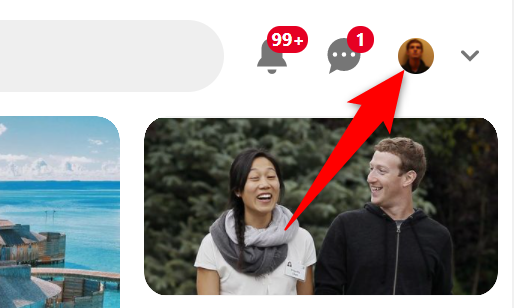
На странице профиля выберите доску, где сохранён пин. Если пин находится в разделе доски, откройте нужный раздел.
Откройте сам пин кликом по карточке.

- В окне пина нажмите три горизонтальные точки вверху.
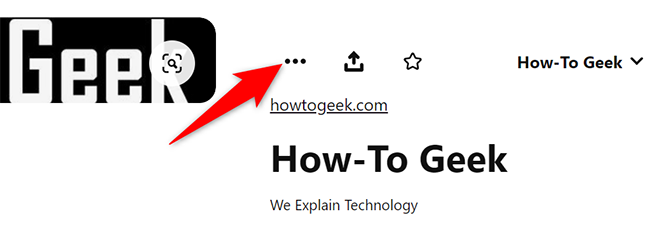
- В меню выберите «Редактировать пин».
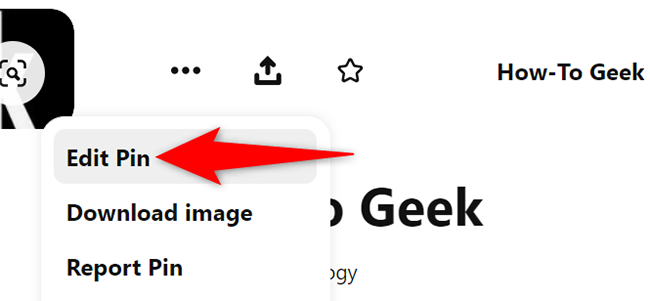
- В окне редактирования в левом нижнем углу нажмите «Удалить».

- Подтвердите удаление в диалоге «Вы уверены?», нажав «Удалить».

После подтверждения пин будет окончательно удалён и восстановить его нельзя.
Заметка: вы можете вставлять пины Pinterest в OneNote и другие сервисы.
Связано: Как вставить пины Pinterest в OneNote или Word для Интернета
В мобильном приложении
- Откройте официальное приложение Pinterest и войдите в аккаунт.
- В нижней панели нажмите на значок профиля.
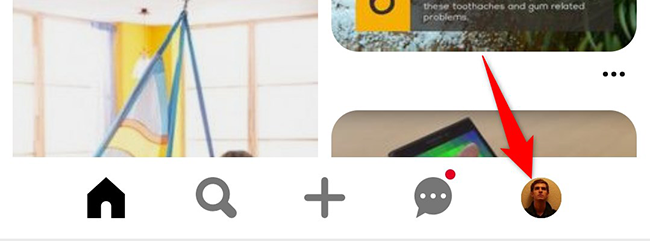
- На странице профиля откройте нужную доску.
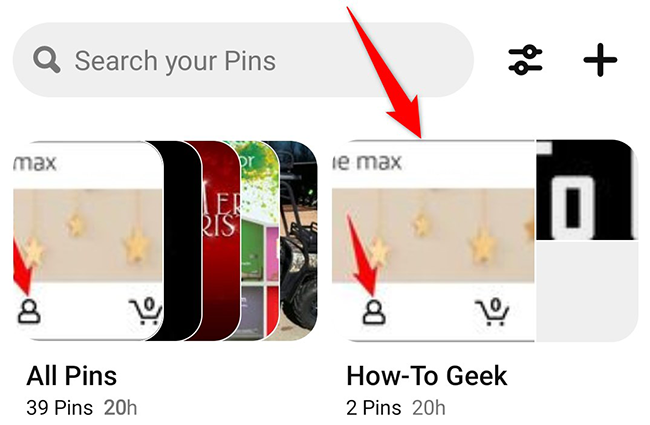
- Выберите пин, который хотите удалить.
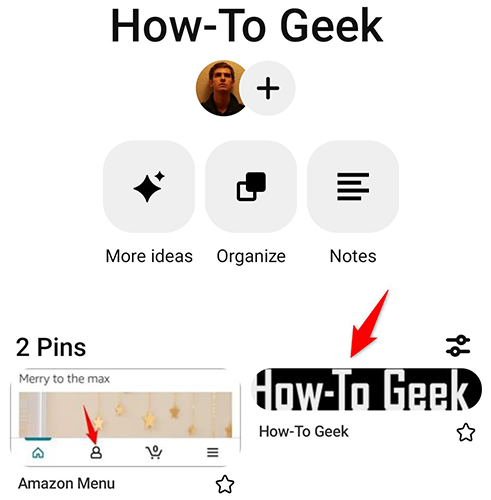
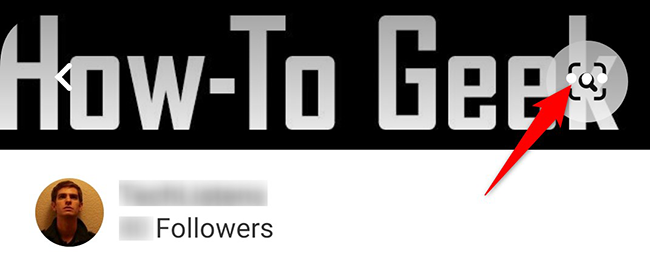
- В правом верхнем углу страницы пина нажмите три горизонтальные точки.
- В меню выберите «Редактировать пин».
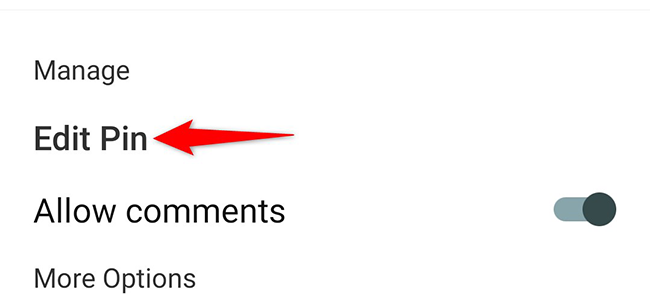
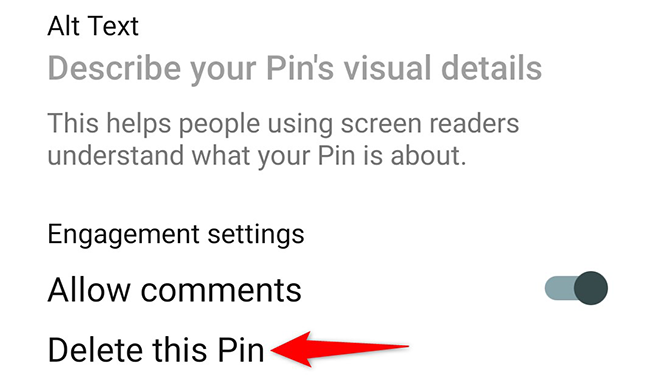
- Прокрутите страницу редактирования вниз и нажмите «Удалить этот пин».
- Подтвердите удаление, нажав «Удалить» в появившемся диалоге.
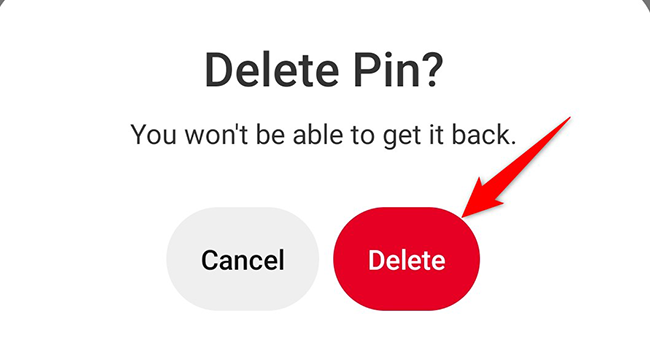
После удаления пин исчезнет навсегда.
Удаление нескольких пинов одновременно
Pinterest позволяет массово выбирать пины и удалять их за пару шагов.
На компьютере
Откройте Pinterest в браузере и выполните вход.
Нажмите значок профиля в правом верхнем углу.
Откройте доску с нужными пинами.
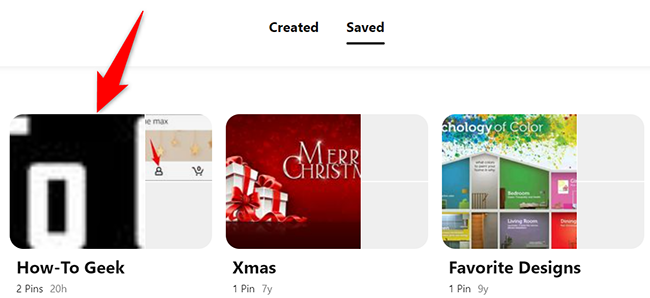
- Под названием доски нажмите «Организовать».
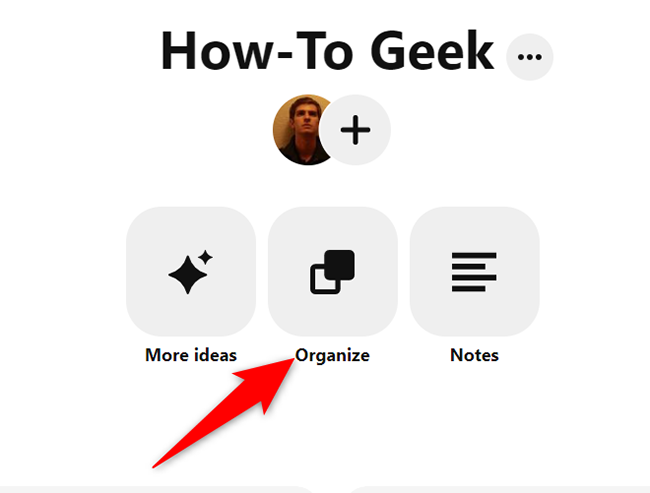
Выберите пины, которые хотите удалить. Чтобы выделить все, нажмите «Выбрать всё» вверху.
Внизу экрана нажмите кнопку «Удалить» (значок корзины).
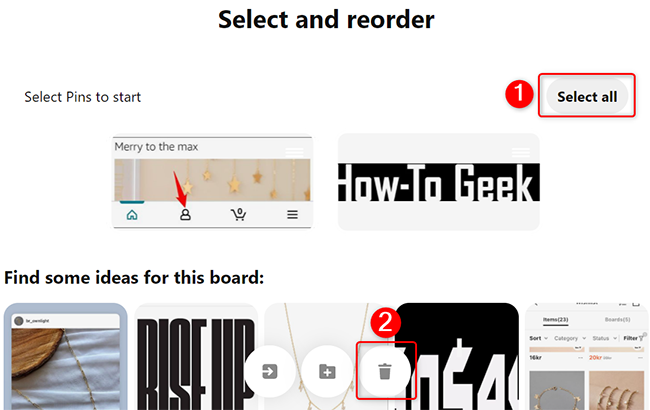
- Подтвердите удаление в диалоге «Удалить эти пины».

После подтверждения выбранные пины будут удалены без возможности восстановления.
В мобильном приложении
Откройте приложение Pinterest и войдите.
На странице профиля откройте нужную доску.
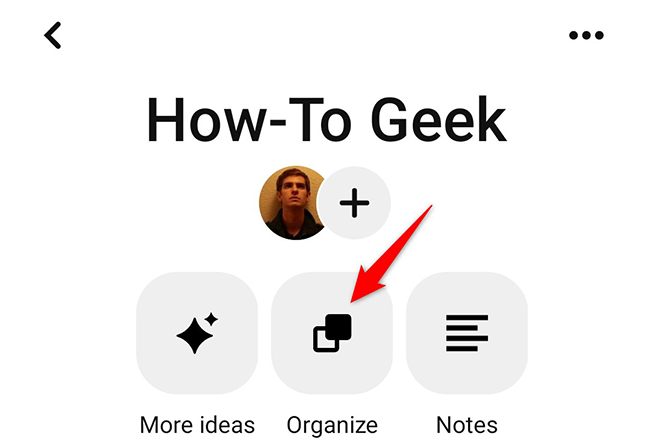
Вверху страницы доски нажмите «Организовать».
Отметьте пины, которые хотите удалить. Чтобы выбрать все, нажмите «Выбрать всё» в правом верхнем углу.
Внизу страницы нажмите «Удалить» (значок корзины) и подтвердите.
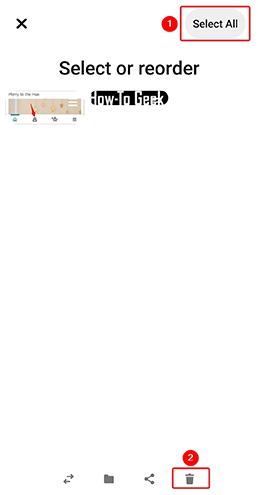
После подтверждения выбранные пины исчезнут из вашей доски.
Когда удаление не сработает и альтернативы
- Если у вас нет прав на доску (вы не владелец), вы не сможете удалить пин. Альтернатива: попросите владельца удалить или сделать вас соавтором.
- Если пин был опубликован кем-то другим и сохранён на чужой доске — можете удалить только свою копию. Это нормально.
- Иногда мобильное приложение или веб-интерфейс временно не выполняют операцию из-за ошибок сети. Решение: перезапустите приложение, очистите кэш браузера или попробуйте позже.
Альтернативы вместо удаления:
- Скрыть пин (в некоторых сценариях можно убрать его из рекомендаций) — Pinterest ограниченно поддерживает скрытие.
- Переместить пины в отдельную архивную доску, если хотите сохранить копии, но убрать из основной коллекции.
- Скачать изображение и удалить пин, чтобы хранить копию офлайн.
Важно: удалённые пины нельзя восстановить. Перед массовым удалением скачайте необходимые материалы.
Практическая методика массовой очистки (мини-процесс)
- Инвентаризация: просмотрите доску и пометьте пины для удаления.
- Резервное копирование: скачайте изображения или экспортируйте список ссылок.
- Тест: удалите 2–3 пина вручную и убедитесь, что результат соответствует ожиданиям.
- Массовое удаление: используйте режим «Организовать» для выделения и удаления.
- Проверка: убедитесь, что нужные пины удалены и ничего лишнего не тронуто.
Чек-листы по ролям
Владелец доски
- Сделать резервную копию важных изображений.
- Проверить, нет ли соавторов, которые могут пожаловаться.
- Удалить пины вручную или массово.
Соавтор доски
- Согласовать удаление с владельцем доски.
- Предложить переместить спорные пины в архивную доску.
Пользователь, который хочет почистить профиль быстро
- Сначала удаляйте самые старые и нерелевантные пины.
- Используйте «Организовать» для быстрого выбора и удаления.
Критерии приёмки
- Выбранные пины исчезают с доски после подтверждения.
- На тестовой выборке удаление проходит без удаления нужных пинов.
- После очистки доски видимость и порядок пинов соответствуют плану.
Короткий глоссарий
- Пин: карточка с изображением и ссылкой, сохранённая в Pinterest.
- Доска: коллекция пинов по теме.
- Организовать: режим, в котором можно массово выбирать пины.
Примеры тест-кейсов
- Удаление одного пина: откройте пин, нажмите удалить, подтвердите. Ожидаемый результат: пин исчезает.
- Массовое удаление 10 пинов: выбрать 10, удалить, подтвердить. Ожидаемый результат: все 10 исчезают; остальные остаются.
- Попытка удалить пин на чужой доске: нельзя удалить; ожидается уведомление об ограничении прав.
Безопасность и приватность
- Удаление — локальная операция для вашего аккаунта. Pinterest не предоставляет способа восстановить удалённые пины, так что будьте осторожны.
- Если пин содержит личные данные, удаление из Pinterest удаляет публичную карточку, но не гарантирует удаление копий, которые другие пользователи могли сохранить.
- При обработке больших объёмов данных учитывайте законы о данных в вашей юрисдикции: скачанные изображения могут подпадать под правила хранения личной информации.
Быстрые советы и эвристики
- Метод 80/20: начните с удаления 20% пинов, которые дают 80% нерелевантности.
- Сортируйте по дате при инвентаризации, чтобы быстро избавиться от устаревших идей.
- Делайте резервную копию перед каждыми крупными изменениями.
Частые ошибки и как их избежать
- Ошибка: удаление нужного пина. Решение: тестируйте на небольшой выборке.
- Ошибка: отсутствие резервной копии перед массовым удалением. Решение: скачайте изображения заранее.
- Ошибка: попытка удалить пины на доске, где вы не владелец. Решение: запросите права у владельца.
Заключение
Удаление пинов в Pinterest — простая задача, если следовать шагам: найдите пин, откройте меню редактирования и подтвердите удаление. Для массовой очистки используйте режим «Организовать». Всегда делайте резервные копии важных материалов, потому что восстановить удалённые пины нельзя.
Краткие выводы:
- Удалять можно по одному или массово через «Организовать».
- На компьютере и в мобильном приложении процесс похож.
- Всегда сохраняйте резервные копии изображений перед удалением.
Связано: Также можно удалять посты в Instagram по аналогии.
Связано: Как удалить пост из аккаунта Instagram

Похожие материалы

Несколько аккаунтов Skype: Multi Skype Launcher

Журнал для работы: повысить продуктивность

Персональные звуки уведомлений на Android

Скачивание шоу Hulu для офлайн‑просмотра

Microsoft Start: персонализированная новостная лента
