
Как удалить отзыв в Google
Быстрые ссылки
- Оглавление
- Как удалить отзыв в Google на компьютере
- Как удалить отзыв в Google на мобильном устройстве
- Когда удаление не сработает и альтернативы
- Краткий чек‑лист и SOP
Оглавление
- Как удалить отзыв в Google на компьютере
- Как удалить отзыв в Google на мобильном устройстве
- Когда удаление не сработает
- Альтернативы удалению
- Как сохранить копию отзыва перед удалением
- Краткий SOP и чек‑лист
- Критерии приёмки
- Роль‑ориентированные рекомендации
- Итог
Как удалить отзыв в Google на компьютере
Откройте любой браузер на компьютере (Mac/Windows/Linux) и перейдите на сайт Google Maps. Войдите в аккаунт Google, с которого вы оставляли отзыв.
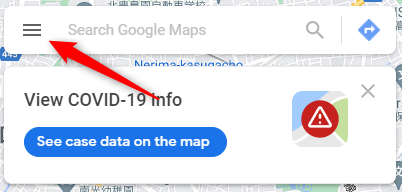
Нажмите на иконку меню (три горизонтальные линии) в левом верхнем углу.
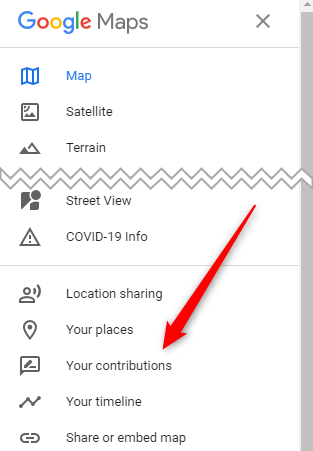
- В появившемся меню выберите раздел «Вклад» (Your contributions в интерфейсе Google).
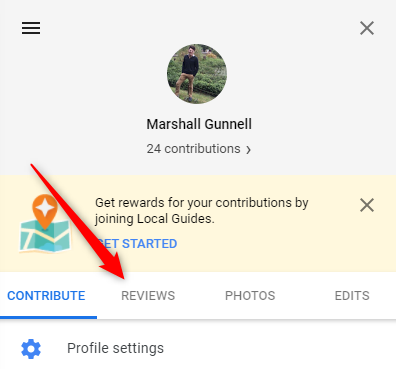
- Перейдите на вкладку «Отзывы».
- Найдите нужный отзыв в списке. На карточке отзыва нажмите иконку действий (три вертикальные точки) в правом верхнем углу карточки.
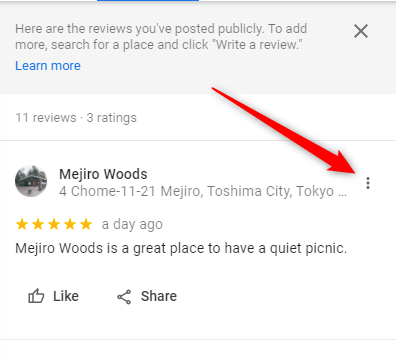
- В меню выберите «Удалить отзыв».
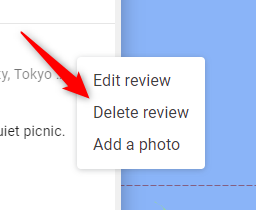
- Появится предупреждение о том, что удалённые отзывы восстановлению не подлежат. Если вы уверены, нажмите «Удалить».
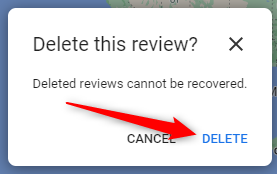
После подтверждения отзыв будет удалён из Google Maps и не будет виден другим пользователям.
Как удалить отзыв в Google на мобильном устройстве
Установите и откройте приложение Google Maps на iPhone, iPad или Android. Войдите в тот же аккаунт Google, который использовали для отзыва.
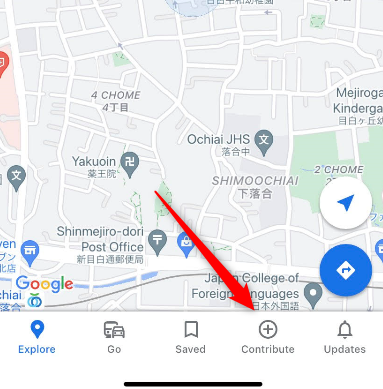
Нажмите кнопку «Вклад» (Contribute) внизу экрана.
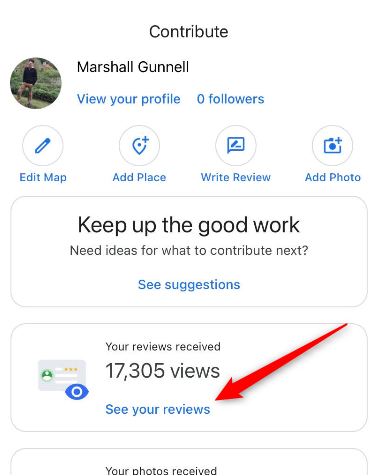
- На экране вкладов найдите карточку со статистикой ваших отзывов и нажмите «Просмотреть ваши отзывы».
- В списке отзывов найдите нужный и нажмите иконку «Ещё» (три точки в одну линию).
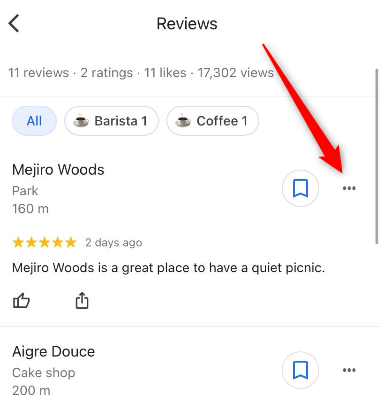
Внизу экрана откроется панель — выберите «Удалить отзыв».
Подтвердите удаление, нажав «ОК» в появившемся всплывающем окне.
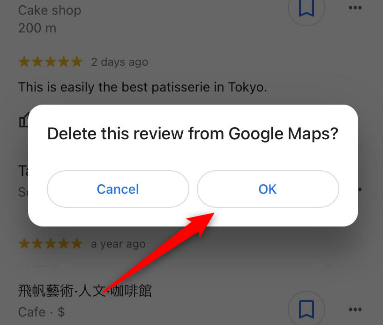
После подтверждения отзыв удалится и станет недоступен другим пользователям.
Когда удаление не сработает
- Если отзыв был удалён, но вы продолжаете его видеть — обновите страницу или выйдите и снова войдите в аккаунт. Иногда требуется небольшая задержка, пока изменения синхронизируются на всех серверах.
- Если отзыв модераторы Google удалили вместо вас, вы не сможете восстановить его; в этом случае обратите внимание на уведомления в аккаунте.
- Удаление удаляет ваш публичный отзыв, но резервные копии данных могут оставаться в системе Google согласно политике хранения; это не означает публичного отображения отзыва.
Важно: удалённые отзывы нельзя вернуть через интерфейс пользователя.
Альтернативы удалению
- Отредактировать отзыв вместо удаления: можно изменить текст и рейтинг, чтобы исправить неточности или смягчить тон.
- Связаться с владельцем бизнеса: если претензия связана с сервисом, иногда предприниматель может предложить решение без удаления отзыва.
- Пометить отзыв для модерации: если отзыв нарушает правила Google (спам, оскорбления, конфиденциальные данные), отправьте жалобу на модерацию.
Как сохранить копию отзыва перед удалением
Если хотите сохранить текст отзыва для личного архива, сделайте одно из следующих действий до удаления:
- Скопируйте и вставьте текст в локальный документ (Блокнот, Google Docs или Notes).
- Снимок экрана с отзывом.
- Скачайте данные Google (Google Takeout) для Google Maps — это более широкий экспорт данных: экспорт нужно запустить заранее, до удаления.
Краткий SOP: удалить отзыв — пошагово (коротко)
- Войти в Google Maps под нужным аккаунтом. 2. Перейти в «Вклад» → «Отзывы». 3. Найти отзыв → меню действий → «Удалить отзыв». 4. Подтвердить удаление.
Чек‑лист перед удалением
- Убедиться, что это тот аккаунт, с которого был оставлен отзыв.
- Сохранить текст отзыва, если потребуется архив.
- Рассмотреть вариант редактирования вместо удаления.
- Учесть, что восстановление невозможно через интерфейс.
Критерии приёмки
- Отзыв больше не отображается в вашем профиле Google Maps.
- При обновлении страницы и повторном входе отзыв не виден.
- При необходимости локальная копия отзыва сохранена пользователем.
Роль‑ориентированные рекомендации
- Для обычного пользователя: сначала попробуйте редактировать отзыв, если хотите смягчить содержание. Удаляйте только при необходимости.
- Для владельца бизнеса: если вам поступил негативный отзыв, не просите пользователя удалить отзыв автоматически; предложите решение и вежливо попросите переоценить опыт или исправить отзыв.
Мини‑методология: как выбрать между правкой и удалением
- Правьте, если вы хотите сохранить историю взаимодействия и показать искренность изменений.
- Удаляйте, если отзыв содержит личные данные, конфиденциальную информацию или вы больше не хотите ассоциироваться с ним.
Decision flowchart (Mermaid)
flowchart TD
  A[Нужно удалить отзыв?] --> B{Содержит личные данные или нарушение?}
  B -- Да --> C[Удалить отзыв]
  B -- Нет --> D{Хотите, чтобы отзыв отражал текущую правду?}
  D -- Да --> E[Отредактировать отзыв]
  D -- Нет --> C
  C --> F[Сохранить локальную копию перед удалением]
  E --> F
Когда обращаться в поддержку Google
Если вы считаете, что отзыв нарушает правила Google (спам, клевета, личные данные), используйте функцию жалобы на отзыв. Поддержка может удалить отзыв при подтверждённом нарушении.
Итог
Удаление отзыва в Google — простая операция как на компьютере, так и в мобильном приложении. Перед удалением подумайте о сохранении копии и вариантах редактирования. Владельцам бизнеса рекомендовано решать спорные вопросы через диалог с автором отзыва, а не просить немедленного удаления.
Важно
Удалённые отзывы нельзя восстановить через интерфейс Google; если вам нужна копия, сохраните её заранее.

Похожие материалы

Несколько аккаунтов Skype: Multi Skype Launcher

Журнал для работы: повысить продуктивность

Персональные звуки уведомлений на Android

Скачивание шоу Hulu для офлайн‑просмотра

Microsoft Start: персонализированная новостная лента
