
Как удалить посты в Facebook навсегда

В этой статье вы узнаете, как быстро и безопасно удалить отдельные публикации и как массово очистить ленту Facebook. В конце — рекомендации, чеклисты и типичные ошибки, чтобы ничего не пропустить.
Как удалить отдельный пост в Facebook
Иногда нужно убрать одну неловкую запись или снимок. Процесс прост и одинаково работает на телефоне и в веб‑версии, за исключением функций массового удаления.
Как удалить пост в приложении на смартфоне:
- Откройте приложение Facebook на смартфоне.
- Войдите в аккаунт и найдите пост, который хотите удалить.
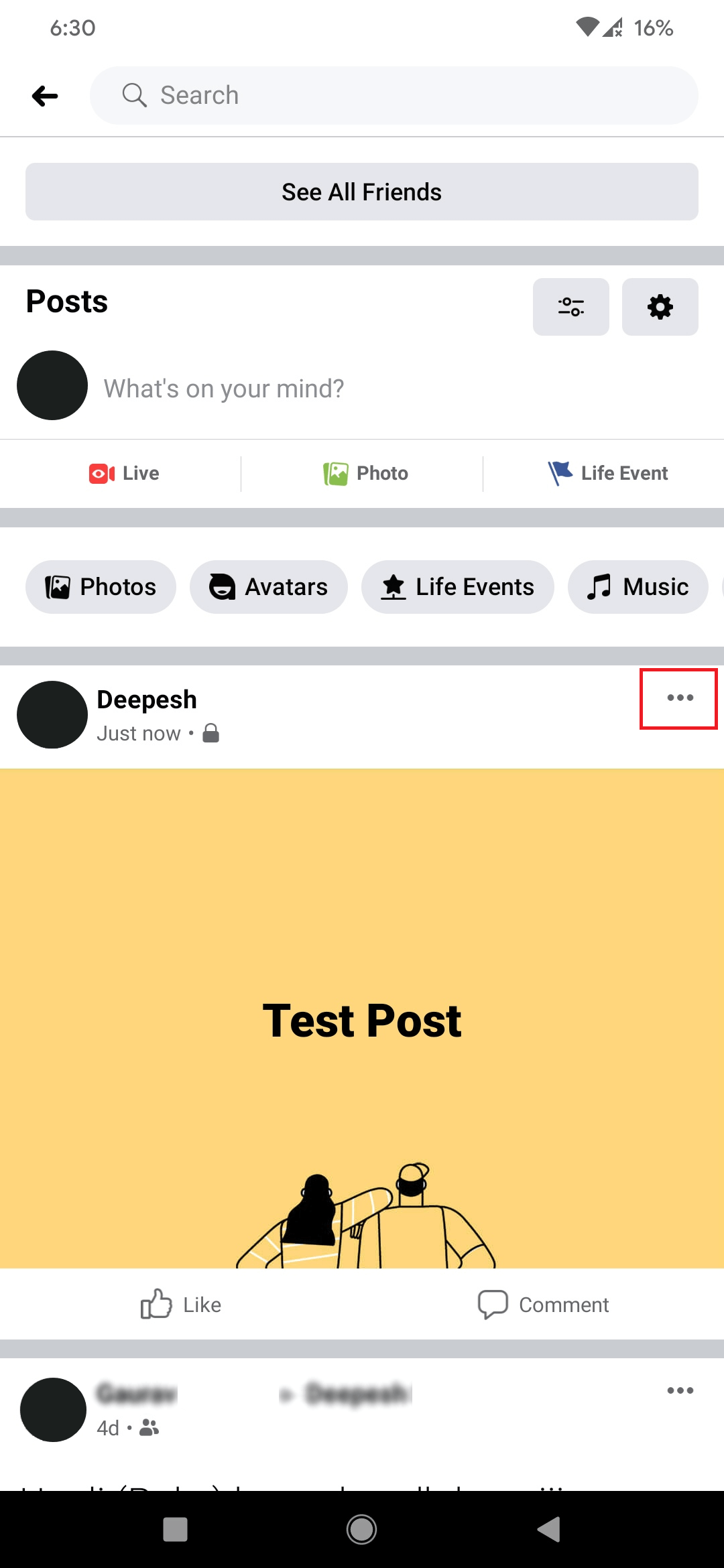
- Нажмите на значок «три точки» в правом верхнем углу публикации.
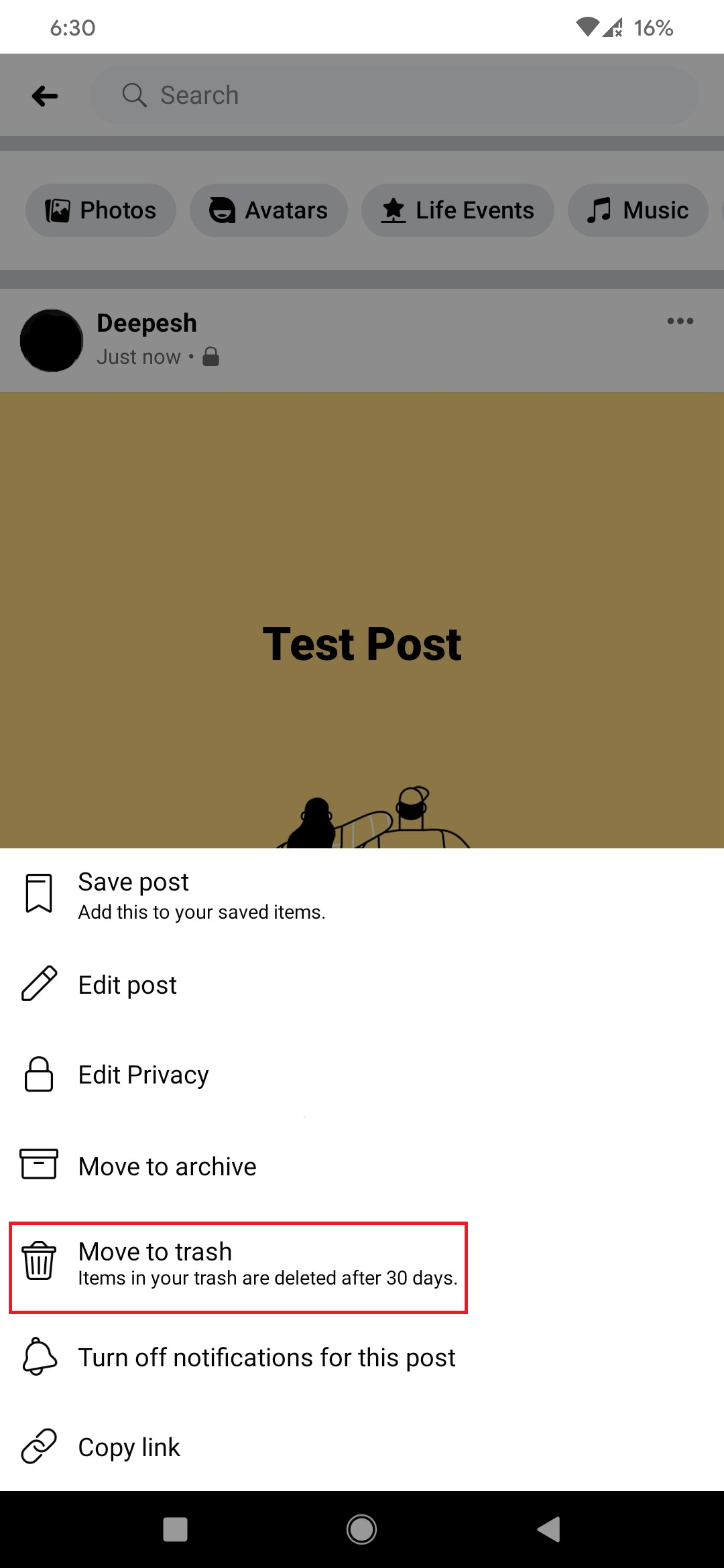
- Выберите опцию «Переместить в корзину».
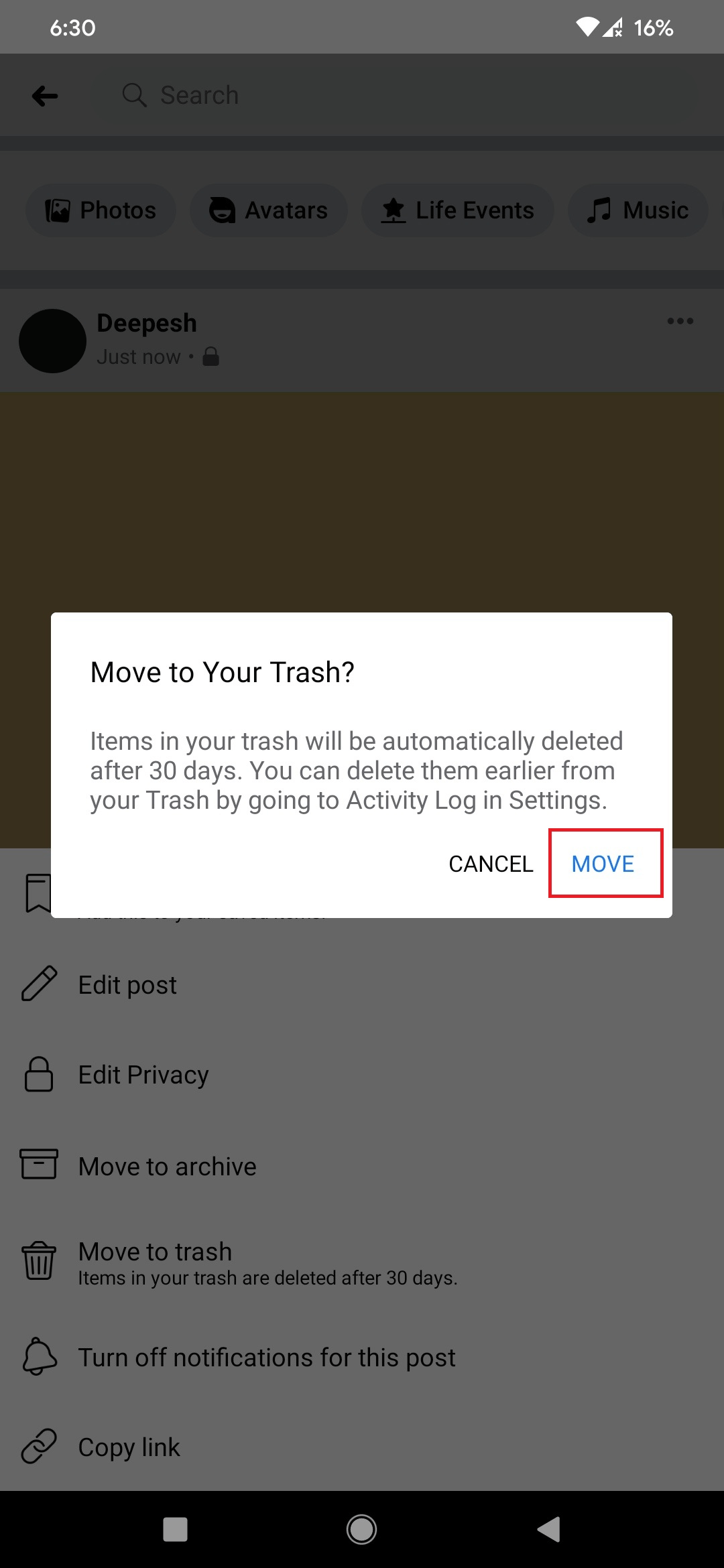
- Подтвердите действие, нажав «Переместить».
Как удалить пост на компьютере через сайт Facebook:
- Перейдите на facebook.com и войдите в аккаунт.
- Откройте пост, который хотите удалить.
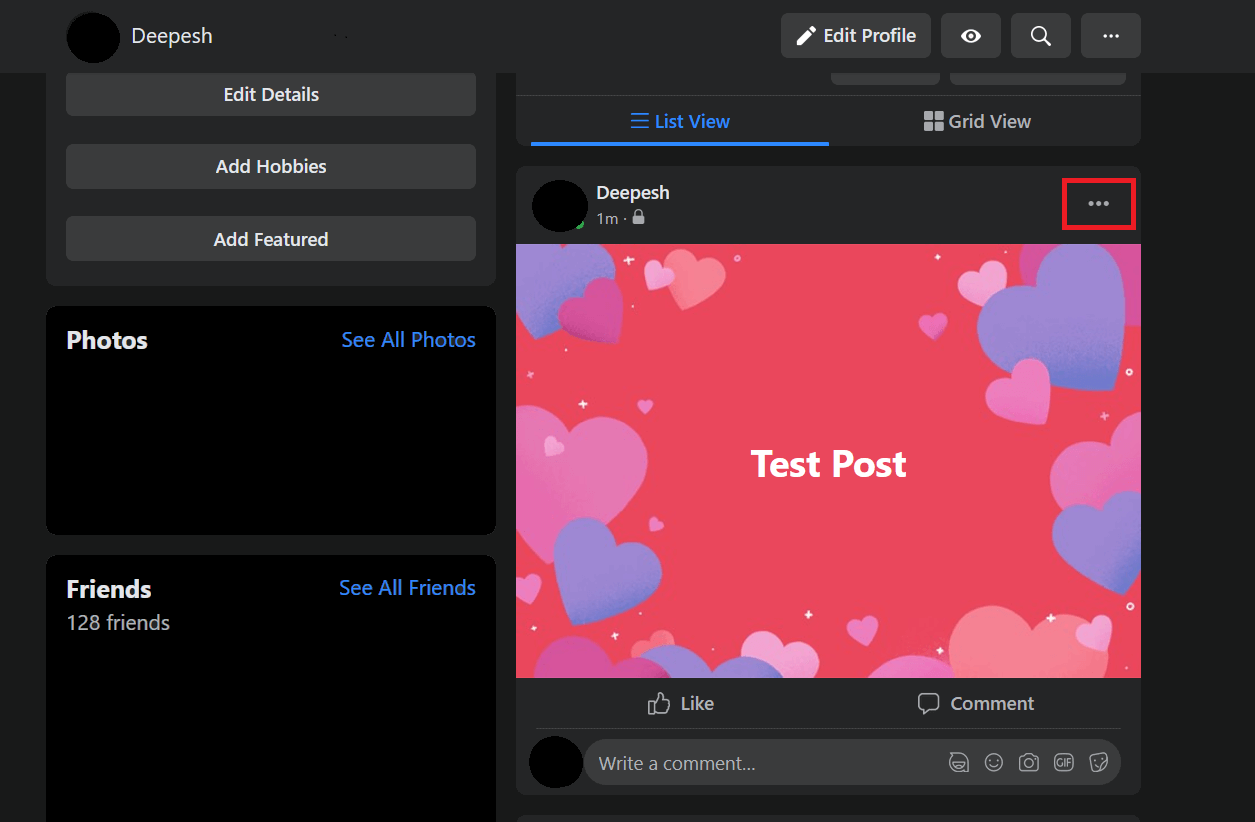
- Нажмите на значок «три точки».
- Выберите «Переместить в корзину» в выпадающем меню.
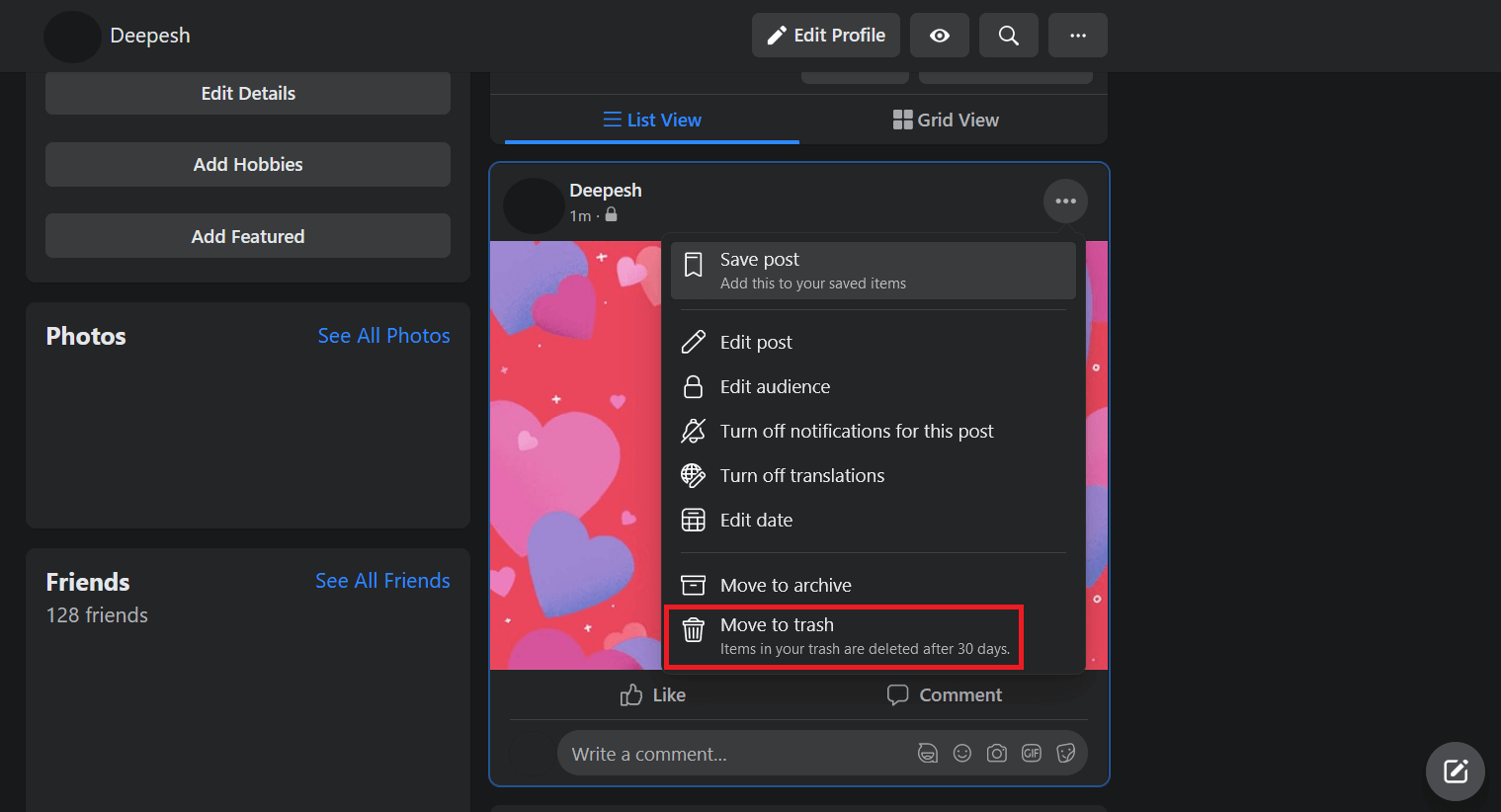
- Нажмите «Переместить», чтобы завершить процесс.
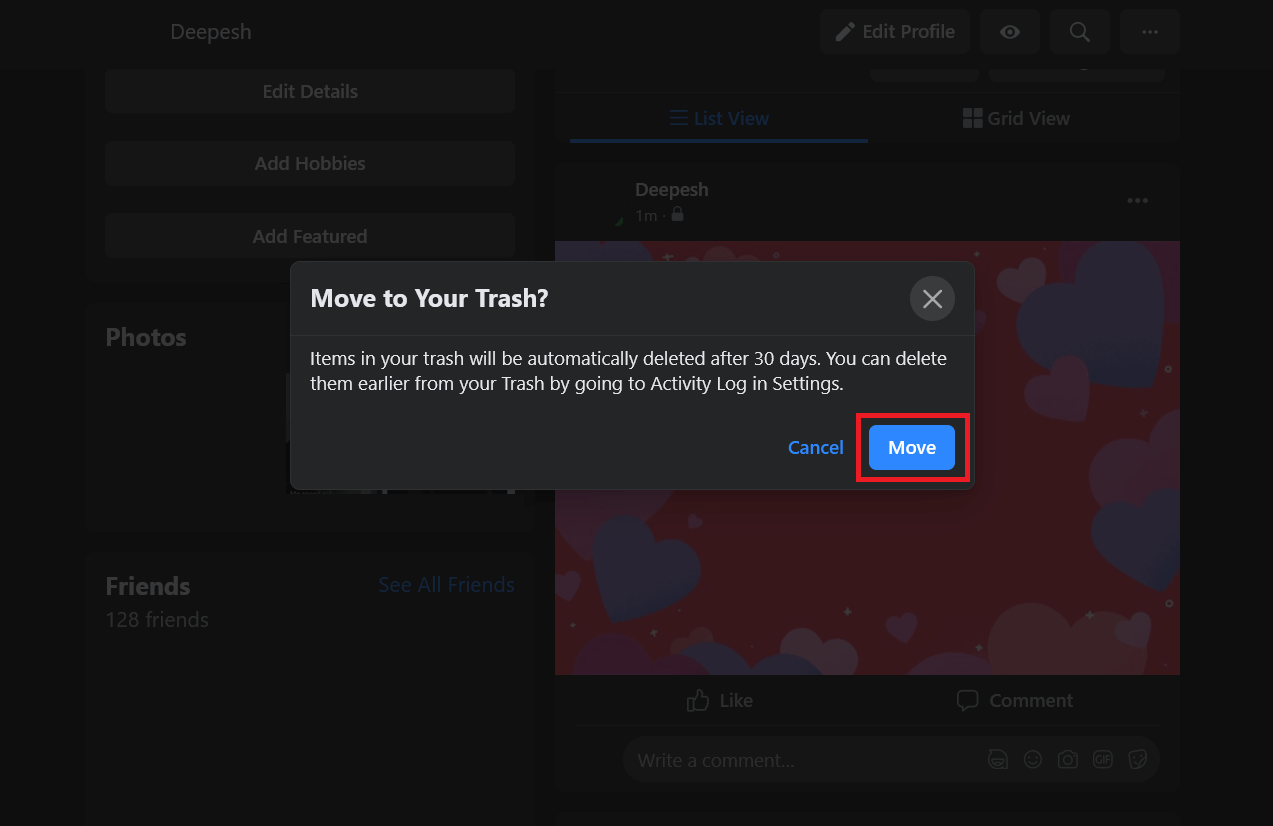
Важно: удалённые посты хранятся в корзине 30 дней. В течение этого времени их можно восстановить, если вы передумаете.
Важно: «Переместить в корзину» — это не моментальное окончательное удаление. Если нужно полностью удалить контент без возможности восстановления, удалите запись из корзины вручную до истечения 30 дней.
Как массово удалить посты в Facebook
Если у вас много старых публикаций, ручное удаление каждой записи занимает слишком много времени. Для массового управления Facebook предоставляет инструмент “Управление активностью”. Эта функция доступна только в приложении на смартфоне.
Как удалить несколько публикаций сразу:
- Откройте приложение Facebook на смартфоне.
- Нажмите на значок меню (гамбургер) в правом верхнем углу.
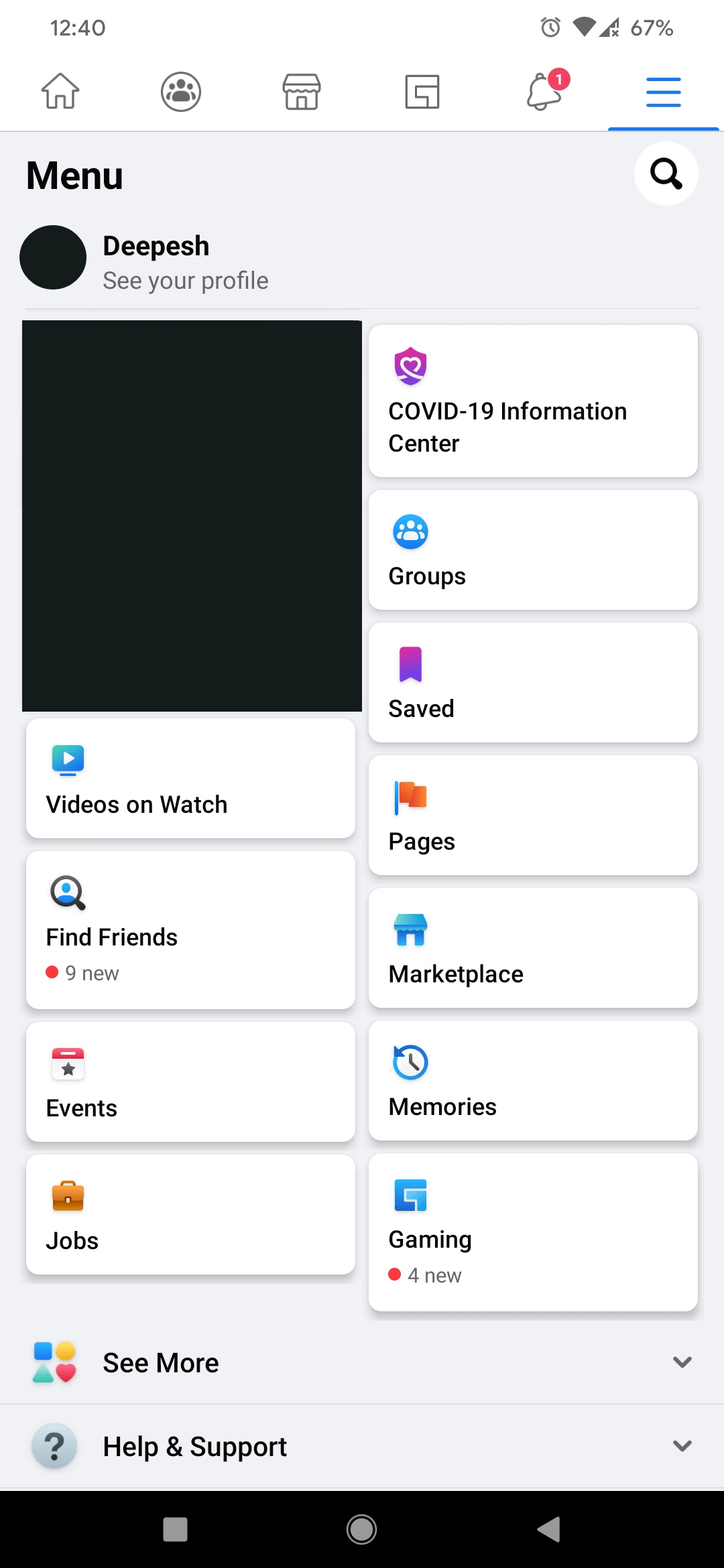
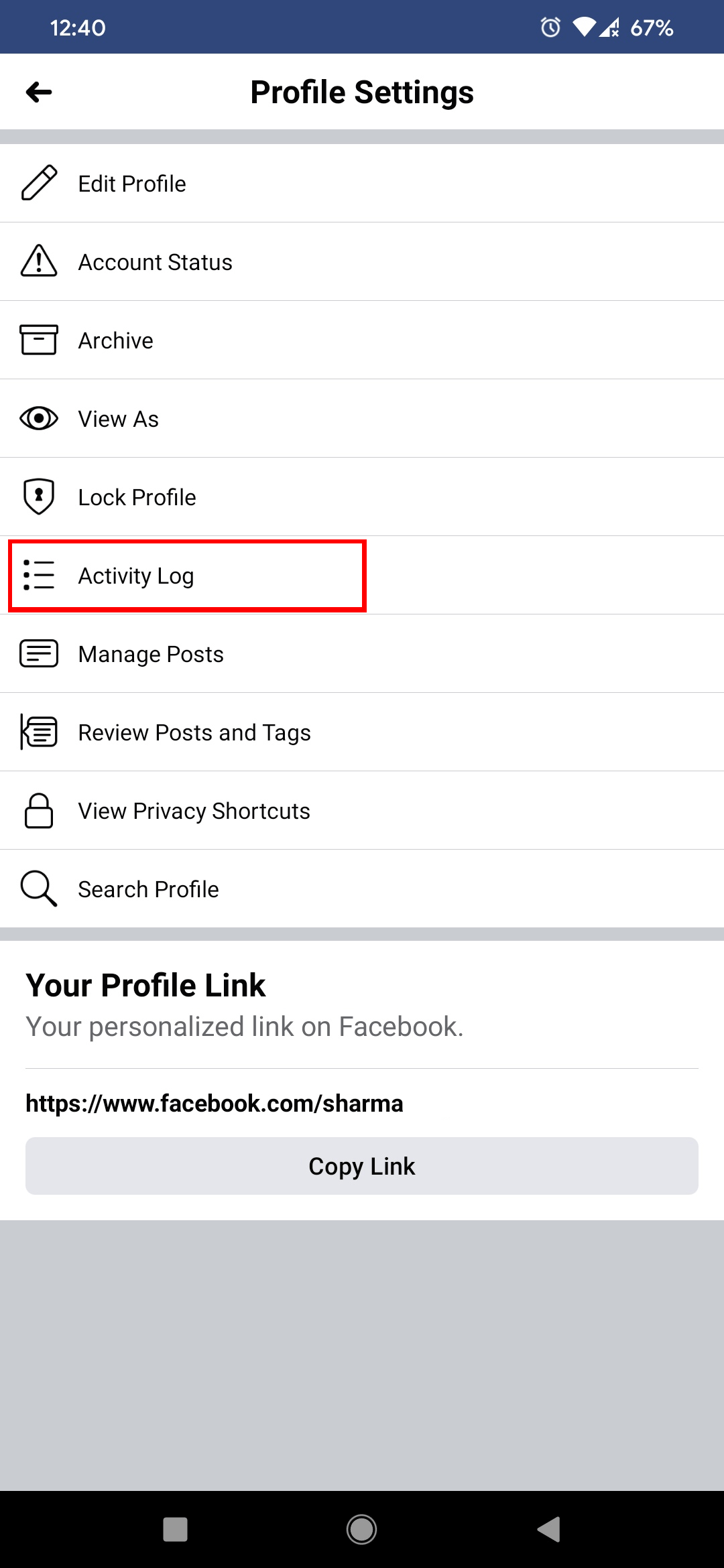
- Перейдите в свой профиль, нажав на имя.
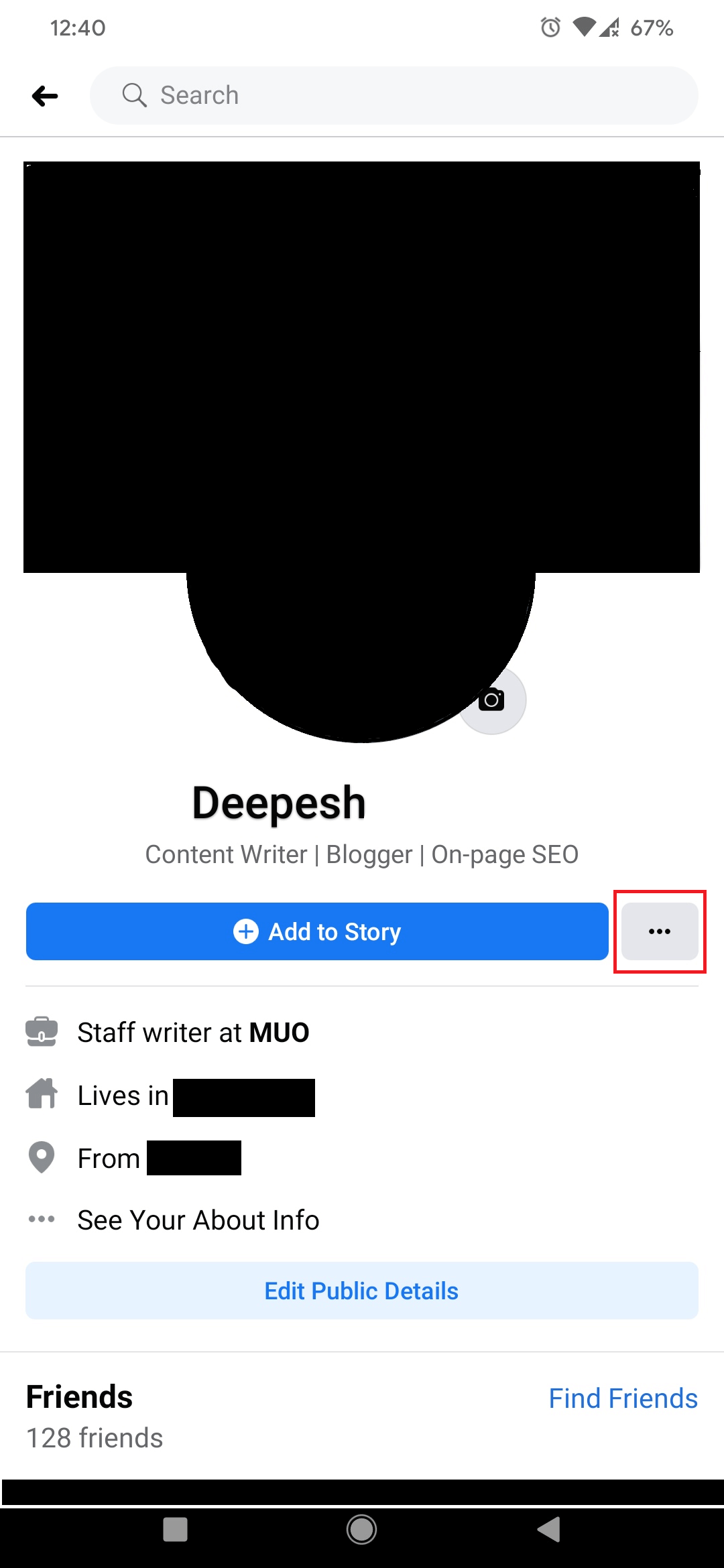
- Нажмите на значок «три точки» рядом с кнопками профиля.
- Выберите «Журнал активности» в списке опций.
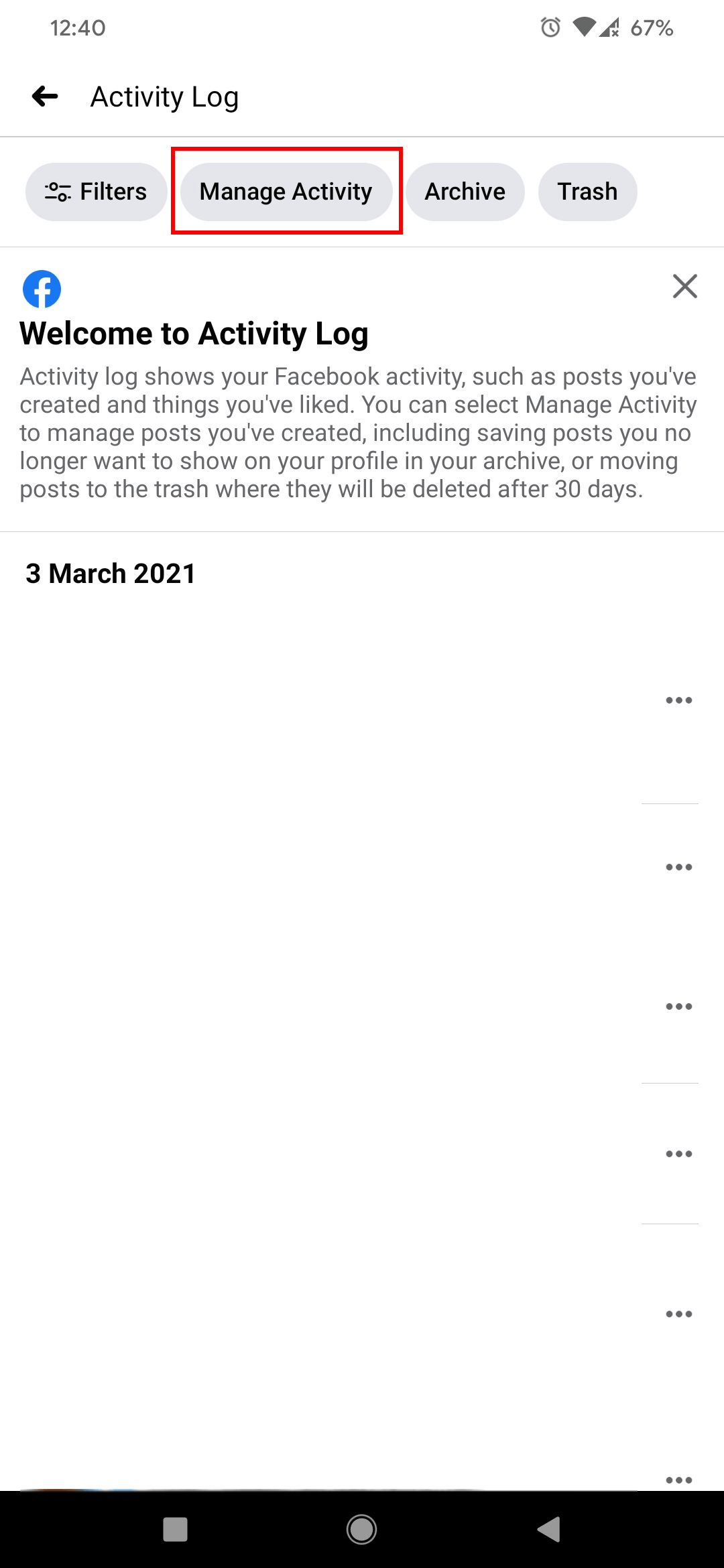
- Нажмите «Управление активностью».
- Выберите «Ваши публикации».
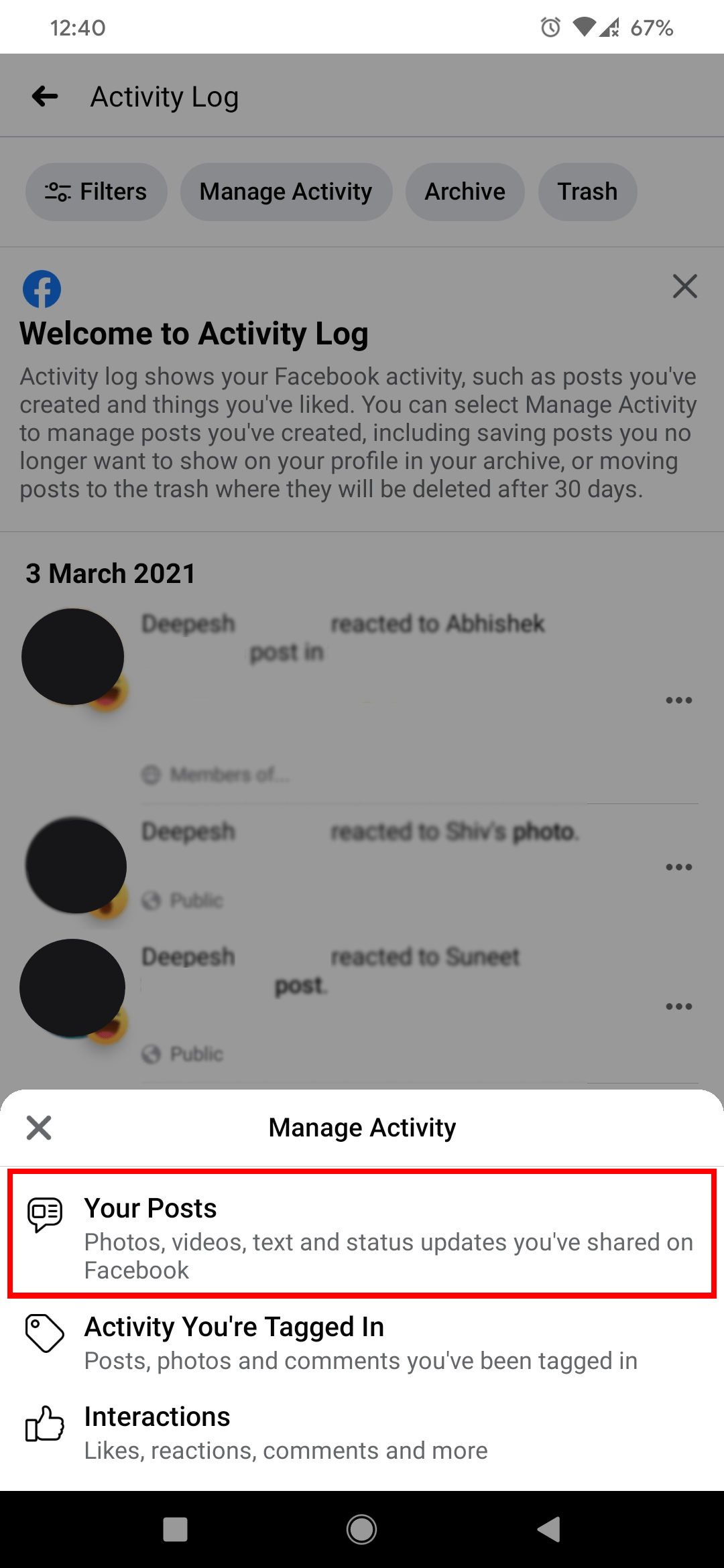
- Отметьте публикации, которые хотите удалить, или выберите «Все», чтобы отметить всё.
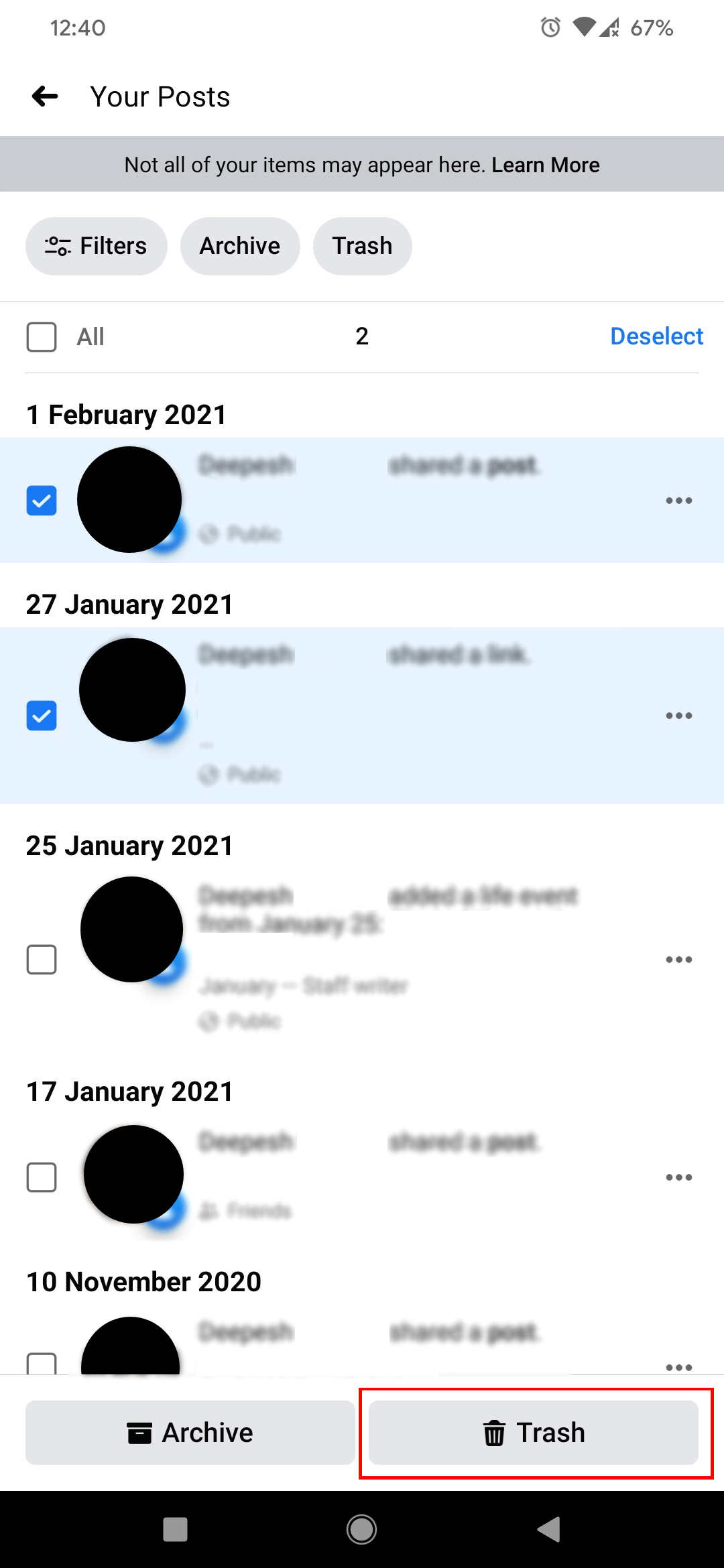
- Нажмите «Корзина» внизу экрана, чтобы переместить выбранные элементы в корзину.
Замечание: инструмент массового удаления недоступен в веб‑версии. Для групповой очистки нужно использовать мобильное приложение.
Управление публикациями, где вы отмечены
Публикации, в которых вас отметили другие пользователи, также могут появляться в вашей хронологии. Удалять такие записи можно тем же способом через «Управление активностью» или через сам пост — выбрав опцию «Скрыть из профиля» или «Удалить отметку».
Совет: если вы часто отмечаетесь незнакомыми людьми, подумайте о проверке запросов на отметки и периодическом пересмотре списка друзей, чтобы снизить количество постов, в которых вас отмечают.
Когда удаление не помогает: типичные ограничения и ошибки
- Если пост опубликован в группе или на странице не под вашим контролем, вы не сможете удалить публикацию других пользователей — только свою собственную.
- Некоторые репосты и скриншоты могут сохраняться у других людей; удаление оригинала не удаляет чужие копии.
- Архивы и резервные копии (например, у пользователей, которые сохранили публикацию) не затрагиваются.
- Массовое удаление через веб‑версию невозможно; попытка найти функцию на компьютере приведёт к разочарованию.
Альтернативные подходы
- Скрыть из профиля вместо удаления: оставляет запись в Facebook, но скрывает её из вашей хронологии.
- Удалить метку (отметку): если проблема в том, что вас отмечают, удалите отметку, чтобы запись перестала отображаться в вашей хронологии.
- Архивировать/сохранить локальную копию перед удалением: если пост важен, но вы не хотите, чтобы он был в ленте, сохраните экспорт аккаунта через «Настройки» → «Ваша информация на Facebook» → «Скачать информацию».
Пошаговый план для массового удаления (SOP)
- Подготовка:
- Обновите приложение Facebook до последней версии.
- Убедитесь, что у вас стабильное интернет‑соединение.
- Резервная копия (по желанию):
- Если вы хотите сохранить копии, скачайте данные аккаунта через Настройки → Ваша информация на Facebook.
- Очистка:
- Откройте приложение → профиль → три точки → Журнал активности → Управление активностью → Ваши публикации.
- Используйте фильтры по годам, типам публикаций и аудитории, чтобы ускорить выбор.
- Отметьте нужные записи и нажмите «Корзина».
- Финализация:
- Перейдите в корзину и окончательно удалите элементы, если хотите удалить навсегда до истечения 30 дней.
- Проверка:
- Откройте профиль в веб‑версии и убедитесь, что нежелательные записи исчезли из хронологии.
Чеклист по ролям
Владелец аккаунта:
- Сделать резервную копию при необходимости
- Удалить/переместить публикации в корзину
- Окончательно удалить из корзины при срочной потребности
Администратор страницы:
- Удалять только собственные публикации или публикации, созданные страницей
- Проверить права доступа перед удалением контента страницы
Пользователь, отмеченный в публикации:
- Удалить отметку
- Скрыть пост из профиля
Краткий словарь
- Журнал активности — список всех действий вашего аккаунта (публикации, лайки, комментарии).
- Управление активностью — инструмент для массового управления публикациями.
- Корзина — временное хранилище удалённых публикаций (30 дней).
Часто задаваемые вопросы
Сколько времени хранятся удалённые посты?
Удалённые посты остаются в корзине 30 дней. В течение этого периода вы можете восстановить их.
Можно ли массово удалить посты через компьютер?
Нет — массовое удаление (через «Управление активностью») доступно только в мобильном приложении Facebook.
Могу ли я удалить пост, в котором меня отметили другие люди?
Вы не можете удалить чужую публикацию, но можно удалить свою отметку или скрыть запись из своей хронологии.
Рекомендации по безопасности и приватности
- Перед удалением проверьте, не нужен ли вам контент в будущем — скачайте архив аккаунта, если сомневаетесь.
- Регулярно просматривайте настройки приватности и запросы на отметки.
- Удаление контента не отменяет его копии у других пользователей или в кэше поисковых систем.
Итог
Удаление отдельных постов и массовая очистка ленты в Facebook доступны и достаточно просты: для одиночных удалений подойдёт и веб‑версия, а для массовых — мобильное приложение с инструментом «Управление активностью». Помните про корзину и 30‑дневный срок: если хотите навсегда удалить посты быстрее, удалите их и из корзины вручную.
Ключевые шаги: обновите приложение, сделайте экспорт данных при необходимости, используйте «Управление активностью» в приложении, затем окончательно удалите из корзины при необходимости.
Социальная превью‑заготовка:
OG title: Как удалить посты в Facebook навсегда OG description: Простая инструкция по удалению отдельных и массовых публикаций в Facebook, советы по приватности и чеклисты.

Похожие материалы

Несколько аккаунтов Skype: Multi Skype Launcher

Журнал для работы: повысить продуктивность

Персональные звуки уведомлений на Android

Скачивание шоу Hulu для офлайн‑просмотра

Microsoft Start: персонализированная новостная лента
