
Как удалить профиль Disney+
Disney+ позволяет владельцам аккаунтов управлять отдельными профилями: ограничивать контент, менять параметры воспроизведения и полностью удалять ненужные профили. При удалении профиль удаляется навсегда: исчезают история просмотра, список «Смотреть позже» и персональные настройки.
Как удалить профиль Disney+ на мобильном устройстве
Выполните следующие шаги на смартфоне или планшете:
- Откройте приложение Disney+.
- При необходимости выполните вход в аккаунт.
- На экране Кто смотрит нажмите кнопку Редактировать профиль в правом верхнем углу.
- Нажмите значок карандаша у профиля, который хотите удалить.
- Прокрутите страницу настроек профиля вниз.
- Нажмите Удалить профиль.
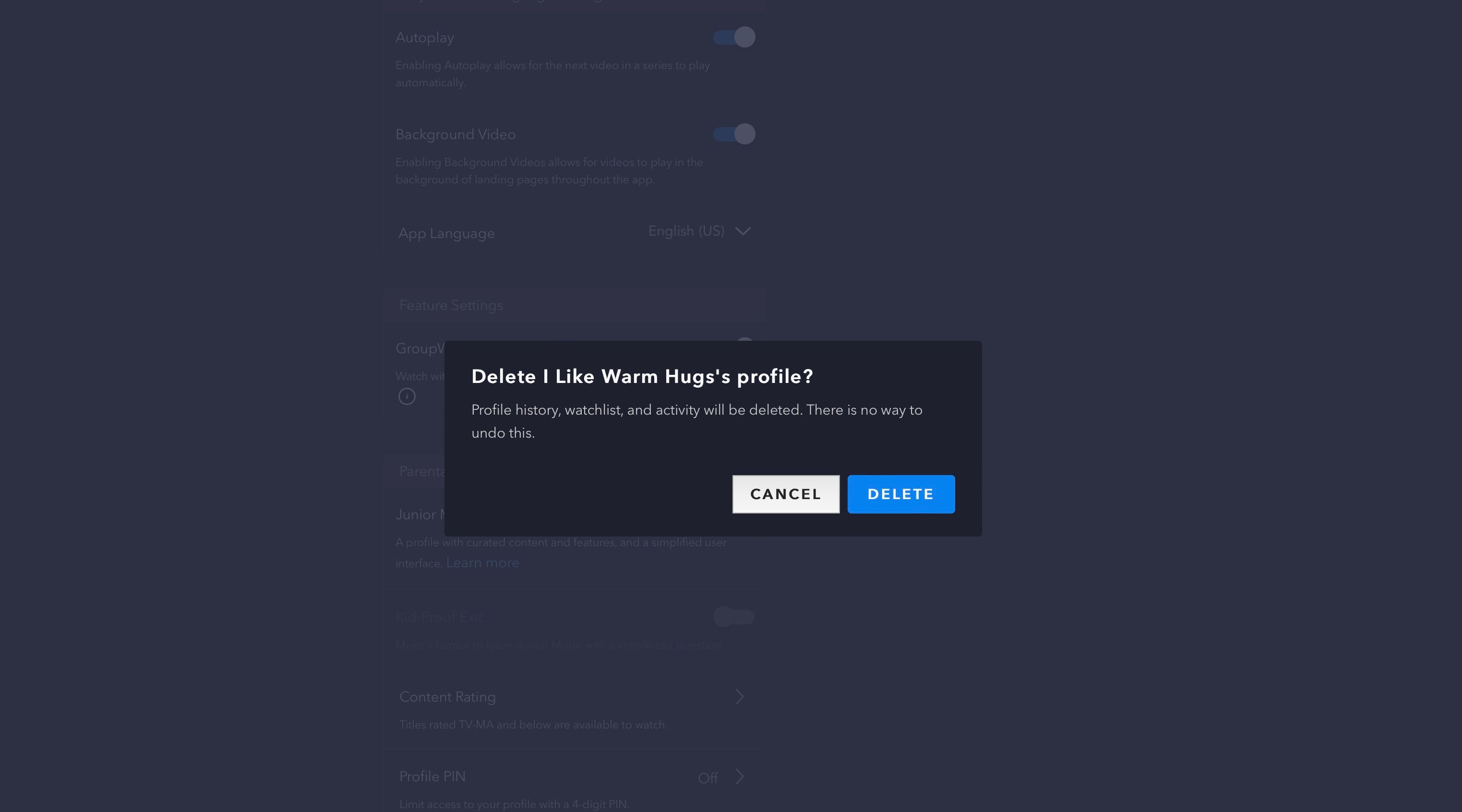
- Подтвердите удаление, выбрав Удалить в появившемся окне.
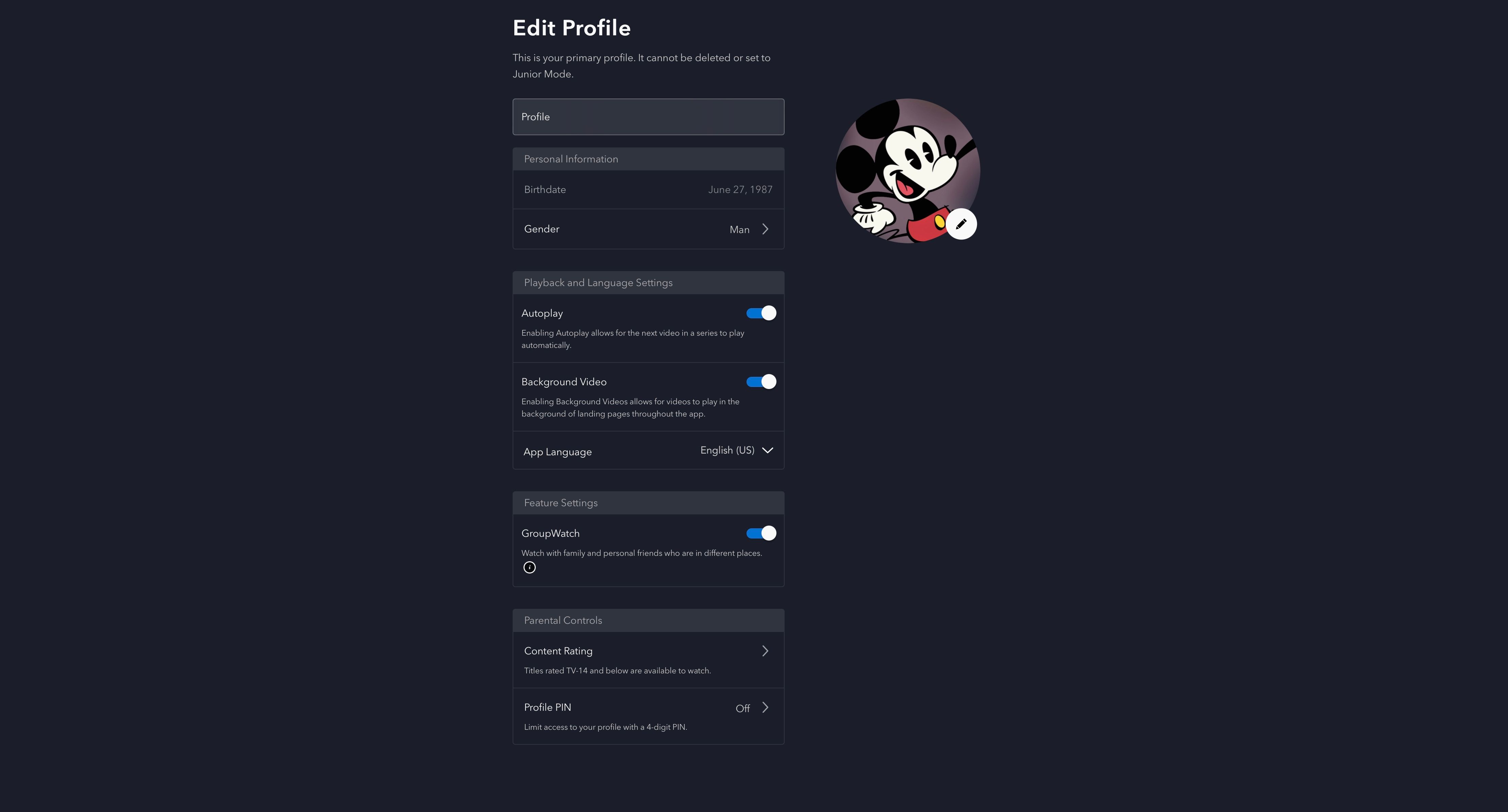
Важно: главный (Primary) профиль аккаунта нельзя удалить. Если вы хотите ограничить доступ ребёнка, вместо удаления можно переключить профиль в режим Junior.
Вы также можете настроить параметры субтитров и персонализации без удаления профиля.
Как удалить профиль Disney+ на компьютере
Процесс в браузере похож на мобильный:
- Откройте браузер и перейдите на сайт Disney+.
- Войдите в свой аккаунт.
- Нажмите Редактировать профиль в правом верхнем углу экрана.
- Нажмите значок карандаша у нужного профиля.
- Прокрутите страницу настроек профиля вниз.
- Нажмите Удалить профиль.
- Подтвердите удаление, выбрав Удалить во всплывающем окне.
Что происходит после удаления
- Удаляется история просмотра и персональные рекомендации для этого профиля.
- Список «Смотреть позже» (Watchlist) и вся активность профиля удаляются.
- Удаление — окончательное; данные восстановить нельзя.
Когда удаление может не сработать
- Вы пытаетесь удалить главный профиль — система не позволит этого сделать.
- Вы не выполнили вход в аккаунт с правами владельца или аккаунт разлогинен — сначала войдите.
- При кратковременных сбоях сервера сайт или приложение могут не принять команду. Попробуйте повторить позже.
Альтернативы удалению
Если вы не хотите полностью удалять профиль, рассмотрите варианты:
- Переключить профиль в режим Junior, чтобы ограничить контент по возрасту.
- Отредактировать возрастные ограничения и настройки рекомендаций.
- Выйти из аккаунта на устройстве, если нужно временно прекратить доступ.
Мини‑методика перед удалением (шаги проверки)
- Перепроверьте, что вы вошли в правильный аккаунт.
- Сохраните названия важных сериалов и фильмов из списка «Смотреть позже», если планируете вернуться к ним позже.
- Убедитесь, что профиль не является главным.
- Сообщите другим пользователям аккаунта о предстоящем удалении.
- Выполните удаление и подтвердите, что профиль исчез с экрана Кто смотрит.
Чеклист для родителей
- Убедитесь, что профиль ребёнка содержит нужный возрастной рейтинг.
- Если хотите оставить пользователя в аккаунте, включите режим Junior вместо удаления.
- После удаления проверьте устройства ребёнка: на них профиль больше не должен отображаться.
Критерии приёмки
- Профиль больше не отображается на экране выбора профиля.
- Доступ к истории просмотра и списку профиля восстановить нельзя.
- Никакие персональные рекомендации, связанные с этим профилем, не видны другим профилям.
Короткий глоссарий
- Primary профиль — главный профиль аккаунта, удалить нельзя.
- Junior профиль — профиль с детскими ограничениями, снижает доступ к взрослому контенту.
Частые вопросы
Q: Можно ли восстановить удалённый профиль?
A: Нет. Удаление окончательное — данные профиля удаляются навсегда.
Q: Сколько профилей можно создать в аккаунте?
A: Disney+ позволяет создать до 10 профилей в одном аккаунте.
Q: Можно ли удалить аккаунт полностью через это меню?
A: Удаление профиля и удаление самого аккаунта — разные действия. Удаление аккаунта требует других шагов через страницу поддержки и настройки аккаунта.
Быстрая схема принятия решения
flowchart TD
  A[Нужно удалить профиль?] --> B{Профиль главный?}
  B -- Да --> C[Нельзя удалить. Рассмотрите режим Junior]
  B -- Нет --> D[Войдите в аккаунт]
  D --> E[Редактировать профиль → значок карандаша]
  E --> F[Выбрать Удалить профиль и подтвердить]
  F --> G[Профиль удалён]
Итог
Удаление профиля в Disney+ просто выполнить как на мобильном устройстве, так и на компьютере — однако помните, что это действие необратимо, а главный профиль удалить нельзя. Если сомневаетесь, сначала попробуйте изменить настройки или переключить профиль в режим Junior.

Похожие материалы

Несколько аккаунтов Skype: Multi Skype Launcher

Журнал для работы: повысить продуктивность

Персональные звуки уведомлений на Android

Скачивание шоу Hulu для офлайн‑просмотра

Microsoft Start: персонализированная новостная лента
