
Как удалить персонажа в Character AI

В этом руководстве я подробно объясняю, как скрыть или де-факто удалить персонажа в Character AI. Платформа активно развивается, и многие пользователи создают тестовые и экспериментальные боты. Когда бот больше не нужен, логично захотеть убрать его из интерфейса или удалить все следы общения.
Коротко о Character AI: это модель, обученная на больших объёмах текстов для генерации диалогов и описаний. Платформа использует созданные персонажи для исследований и улучшения поведения новых моделей, поэтому функционал полного удаления персонажа ограничен.
Почему нельзя полностью удалить персонажа
Character AI предоставляет управление сообщениями, настройками и видимостью персонажей, но не даёт кнопки «Удалить персонажа навсегда». Причины могут быть техническими и исследовательскими:
- платформа может хранить данные для обучения и аудита;
- сохранённые персонажи помогают улучшать будущие модели;
- разработчики сохраняют возможность восстановления и отката.
Важно понимать: «удаление» в пользовательском интерфейсе означает скрытие и очистку публичных атрибутов, а не обязательное удаление данных из внутренних бэкапов.
Шаг за шагом: как скрыть (удалить) персонажа
- Откройте Character AI и войдите в аккаунт.
- Выберите персонажа, которого хотите «удалить».
- Откройте диалог с этим персонажем.
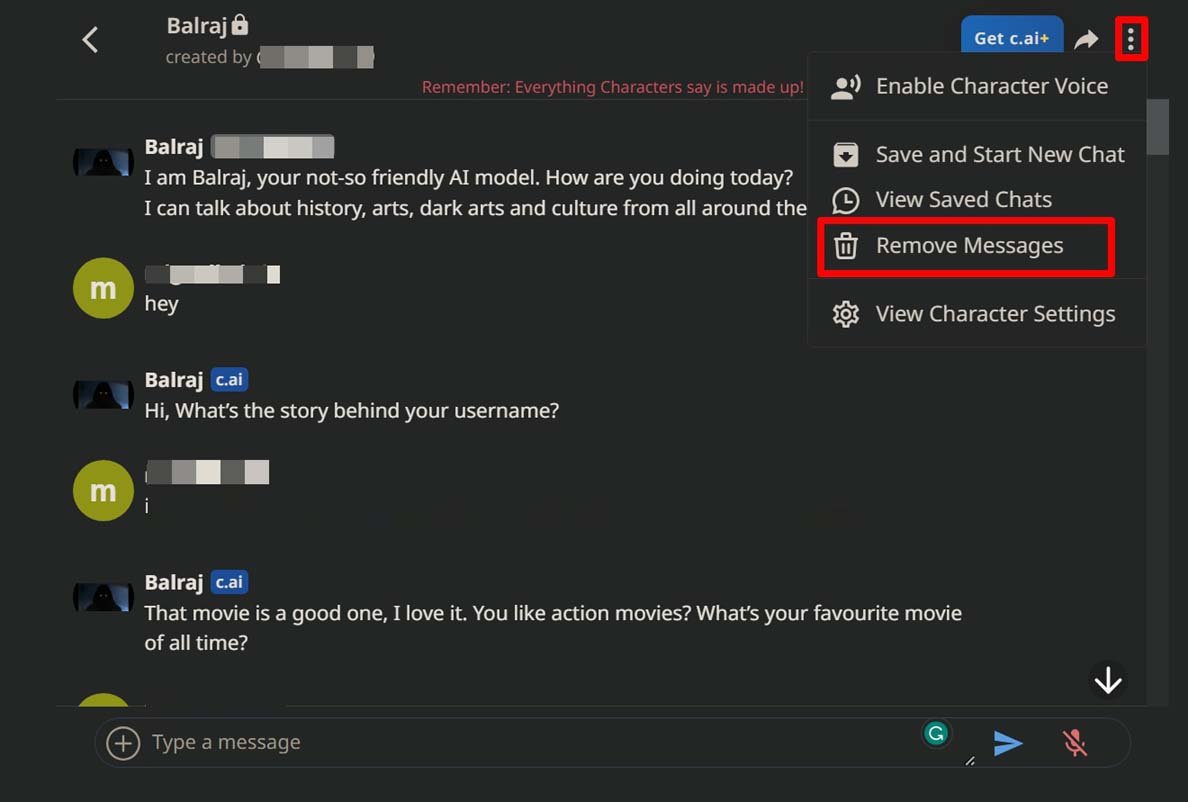
- Нажмите на значок с тремя точками, чтобы открыть меню.
- В меню выберите Remove Messages, чтобы удалить все сообщения из диалога.
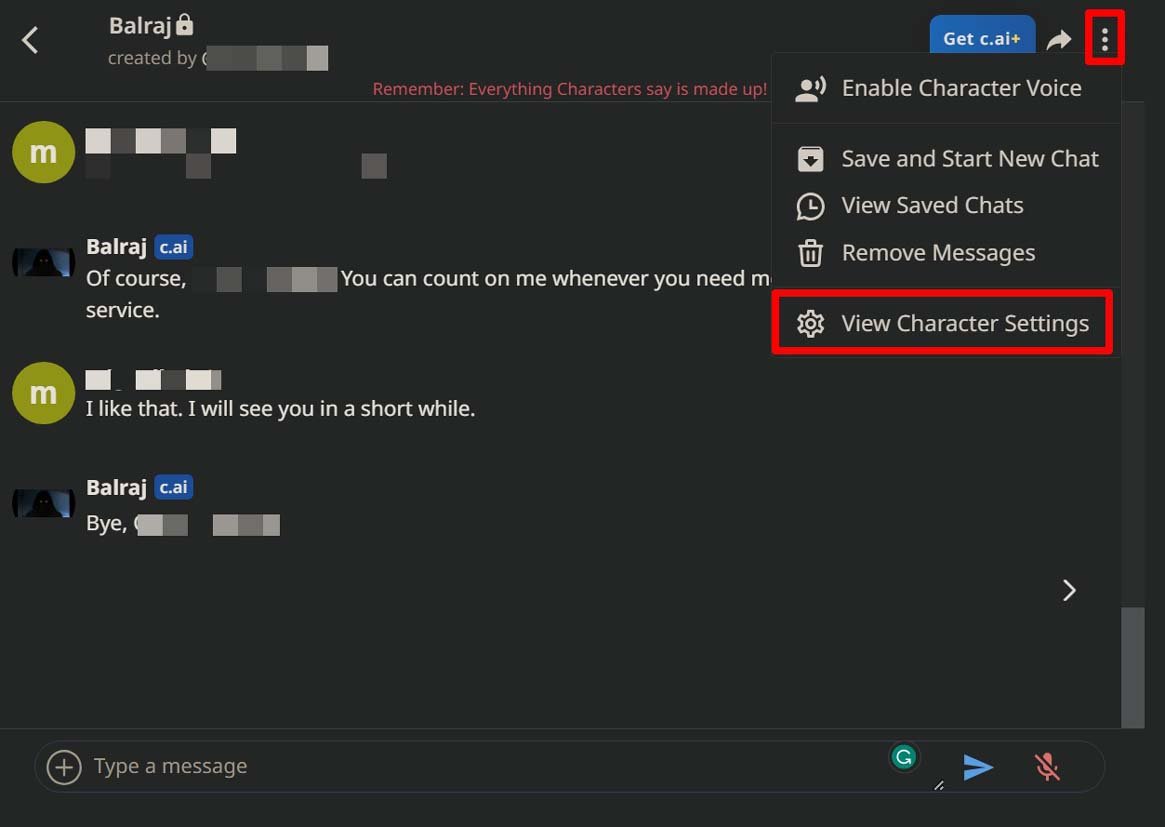
- Снова нажмите на три точки в чате и выберите View Character Settings, чтобы открыть настройки персонажа.
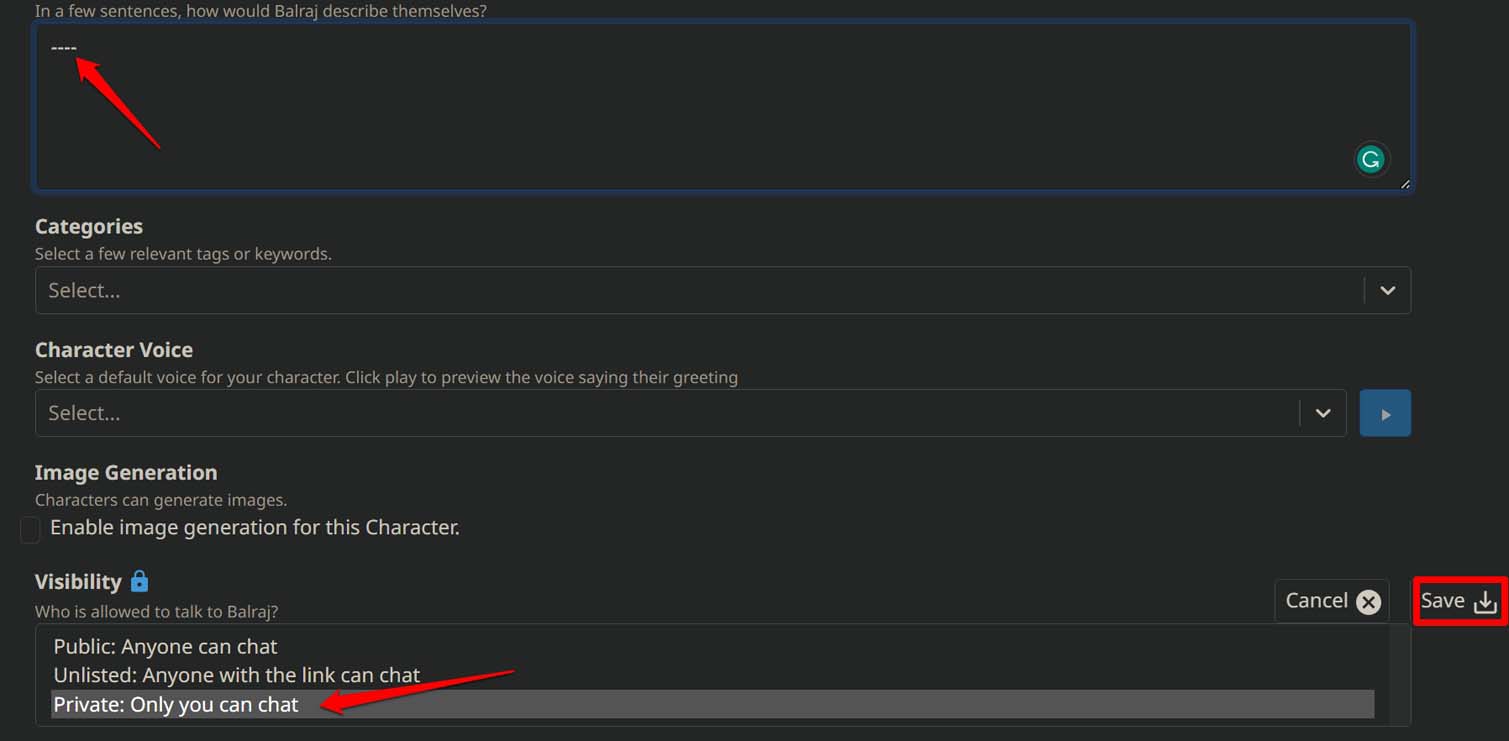
- Удалите все личные данные персонажа: имя, описание и приветствие. Учтите, что поля нельзя оставить полностью пустыми. Вставьте три символа дефиса: —
- Измените видимость (Visibility) на Private.
- Нажмите Save, чтобы сохранить изменения.
После этих шагов персонаж станет недоступен для других пользователей и не будет виден в публичных списках. Вы по-прежнему сможете восстановить имя и описание, если позже решите вернуть персонажа.
Важные замечания
Important: Удаление сообщений и скрытие персонажа минимизируют видимость в интерфейсе, но не гарантируют физическое удаление данных из внутренних архивов или бэкапов платформы. Если вы беспокоитесь о полной очистке данных, свяжитесь с поддержкой платформы через официальные каналы.
Note: Поля имени и приветствия нельзя оставить пустыми. Используйте три дефиса — чтобы заполнить обязательные поля без раскрытия информации.
Альтернативы полному удалению
Если вы не хотите терять историю бесед или предпочитаете не менять существующего персонажа, есть несколько альтернатив:
- Создать новый персонаж с нужными настройками — полезно для экспериментов и версионирования идей.
- Архивировать или переназвать старого персонажа, пометив его как «архив» или «deprecated». Это сохраняет историю, но снижает вероятность путаницы.
- Экспортировать важные фрагменты бесед в локальные заметки или файл перед удалением переписок.
Альтернатива часто оказывается практичнее: новый персонаж даст вам чистое поле для экспериментов, а старый останется доступным только вам.
Когда скрытие не работает (контрпримеры)
- Если вы хотите полностью стереть данные для соблюдения прав на удаление, простое скрытие не соответствует требованию «удалить все личные данные». В этом случае нужно обращаться в поддержку.
- При миграции аккаунтов или перед передачей данных другому лицу скрытие не гарантирует очищение всех метаданных и логов.
Решение: простое дерево принятия решения
flowchart TD
  A[Нужна ли полная очистка данных?] -->|Да| B[Связаться с поддержкой платформы]
  A -->|Нет| C[Удалить сообщения]
  C --> D[Очистить имя и описание '---']
  D --> E[Установить видимость Private]
  E --> F[Готово — персонаж скрыт]
  B --> G[Запрос на удаление/инструкции от поддержки]
SOP: стандартная операция по скрытию персонажа
Цель: сделать персонажа недоступным для других пользователей без потери возможности восстановления.
Шаги:
- Шаг 1: Войти в аккаунт и открыть диалог с персонажем.
- Шаг 2: Удалить все сообщения: меню → Remove Messages.
- Шаг 3: Открыть View Character Settings.
- Шаг 4: Заменить имя и описание на — .
- Шаг 5: Поменять Visibility на Private.
- Шаг 6: Нажать Save.
Критерии приёмки:
- Персонаж не виден в публичных списках.
- В интерфейсе нет доступных сообщений с этим персонажем.
- Имя и описание отображают три дефиса.
Rollback (восстановление):
- Откройте список своих персонажей → найдите приватный персонаж → View Character Settings → восстановите имя и описание → Save.
Чек-листы по ролям
Для автора персонажа:
- Удалил ненужные сообщения.
- Заменил имя и описание на —.
- Установил Private → Save.
Для специалиста по безопасности/конфиденциальности:
- Проверил политику хранения данных платформы.
- Отправил запрос в поддержку, если требуется полное удаление данных.
Для тестировщика:
- Создал новый персонаж для тестов, чтобы не использовать реальных данных.
- Зафиксировал точную последовательность действий и время для аудита.
Мини‑методология по созданию управляемых персонажей
- Начинайте с шаблона и минимального описания.
- Версионируйте значимые изменения в имени (v1, v2, draft).
- Перед массовым тестированием создайте копию и работайте с ней.
Краткий глоссарий (1 строка на термин)
- Персонаж — набор настроек и контекста, описывающий поведение бота.
- Видимость (Visibility) — настройка, определяющая, кто видит персонажа.
- Remove Messages — функция удаления переписки в UI.
Часто задаваемые вопросы
Можно ли полностью удалить персонажа на Character AI?
Нет — публичного инструмента для полного удаления персонажа с платформы нет. Вы можете удалить переписки, очистить имя и описание и установить видимость Private, но это не обязательно означает удаление всех внутренних копий данных.
Можно ли удалить все сообщения с персонажем?
Да. В диалоге нажмите значок с тремя точками и выберите Remove Messages, чтобы очистить историю видимую в интерфейсе.
Можно ли восстановить «удалённый» персонаж?
Да. После того как вы сделали персонажа приватным и очистили атрибуты, вы всегда можете вернуть имя и описание через View Character Settings и снова сделать персонажа публичным.
Итоги
Изменение настроек персонажа в Character AI позволяет управлять его видимостью и удалять видимые следы взаимодействия, но не гарантирует полное стирание данных из внутренней инфраструктуры сервиса. Если вам нужна окончательная юридическая или техническая очистка, обратитесь в службу поддержки Character AI.
Ключевые действия для «удаления» персонажа: удалите сообщения, замените имя и описание на — и установите видимость Private.
Если у вас остались вопросы или вы хотите инструкцию для мобильного приложения Character AI — напишите комментарий ниже. Подписывайтесь на канал с руководствами и делитесь опытом.

Похожие материалы

Несколько аккаунтов Skype: Multi Skype Launcher

Журнал для работы: повысить продуктивность

Персональные звуки уведомлений на Android

Скачивание шоу Hulu для офлайн‑просмотра

Microsoft Start: персонализированная новостная лента
