
Как удалить доску Pinterest
Быстрые ссылки
Удалить доску Pinterest на компьютере
Удалить доску Pinterest на мобильном устройстве
Pinterest‑доски помогают организовать ваши пины, но их не обязательно хранить вечно. Ниже — пошаговые инструкции и полезные советы по безопасному удалению досок и альтернативам, если вы не уверены.
Важно: при удалении доски все её пины удаляются навсегда и восстановлению не подлежат.
Удаление доски Pinterest на компьютере
Эти шаги подходят для Windows, macOS, Linux и Chromebook — через веб‑версию Pinterest. До удаления рекомендовано сохранить нужные изображения на компьютер.
- Откройте любимый веб‑браузер и зайдите на сайт Pinterest. Войдите в аккаунт.
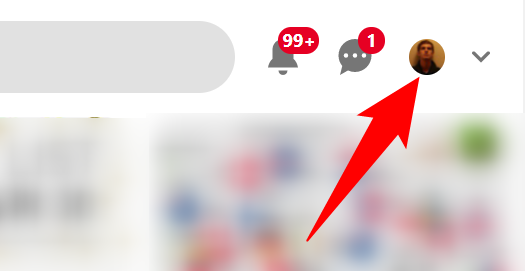
- В правом верхнем углу нажмите на значок вашего профиля.
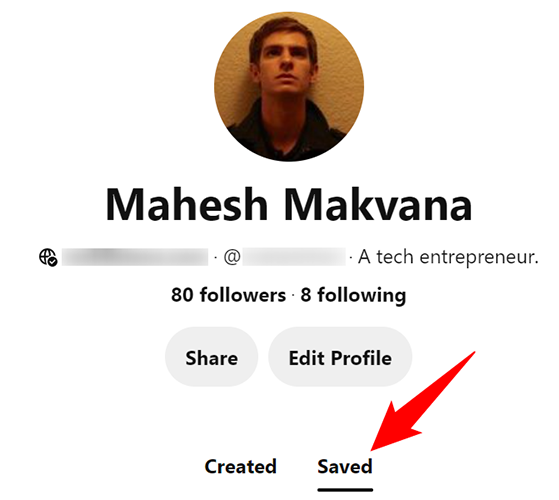
- На странице профиля под информацией нажмите «Saved» чтобы увидеть все доски. (Если у вас русскоязычный интерфейс, пункт может называться «Сохранённые».)
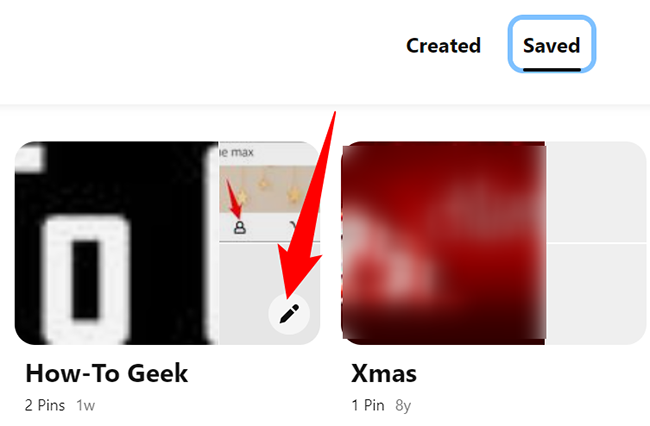
- Найдите доску, которую хотите удалить. Наведите курсор на изображение доски и в правом нижнем углу нажмите значок карандаша.
- Откроется окно редактирования доски. Прокрутите вниз и выберите «Delete Board».
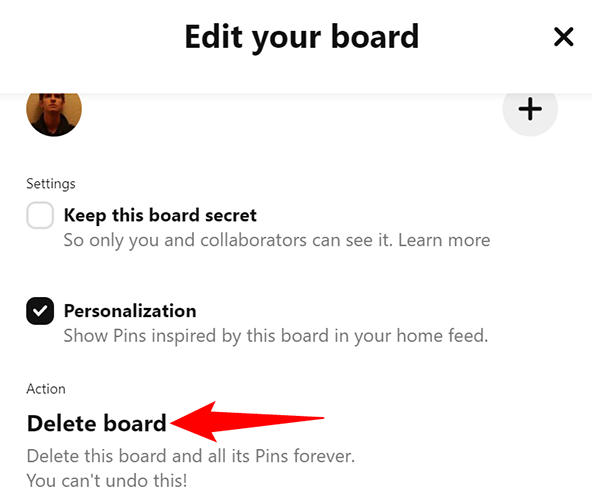
- В запросе подтверждения выберите «Delete Forever», чтобы окончательно удалить доску.
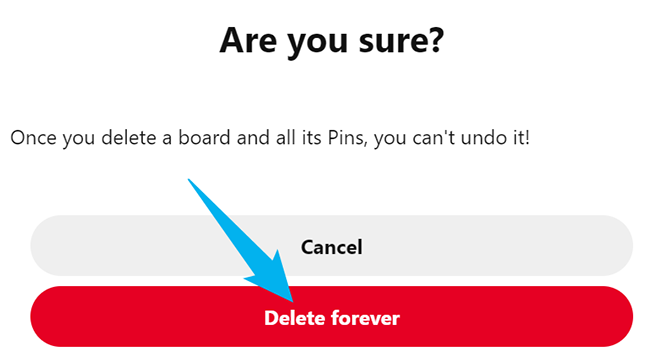
После этого доска и все пины из неё удалены.
Удаление доски Pinterest на мобильном устройстве
На iPhone, iPad или Android используйте официальное приложение Pinterest.
- Запустите приложение Pinterest и войдите в аккаунт.
- Внизу экрана нажмите значок профиля.
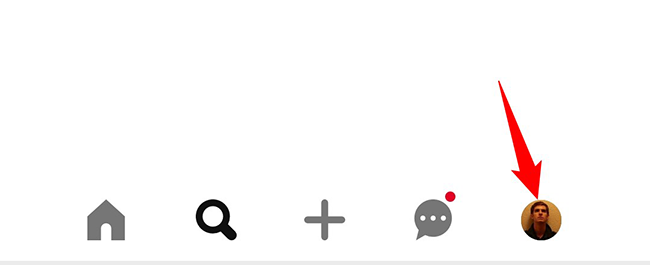
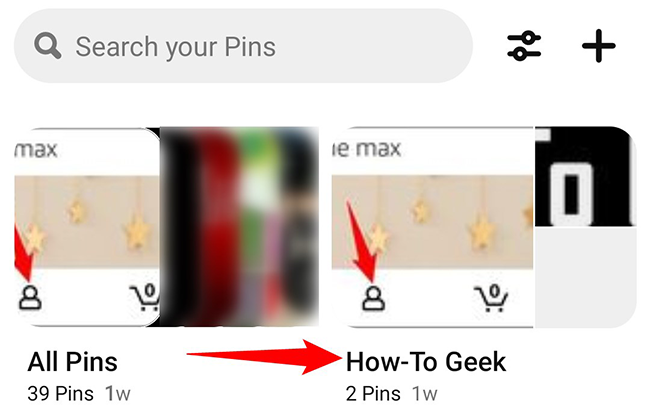
- На странице профиля откройте доску, которую хотите удалить.
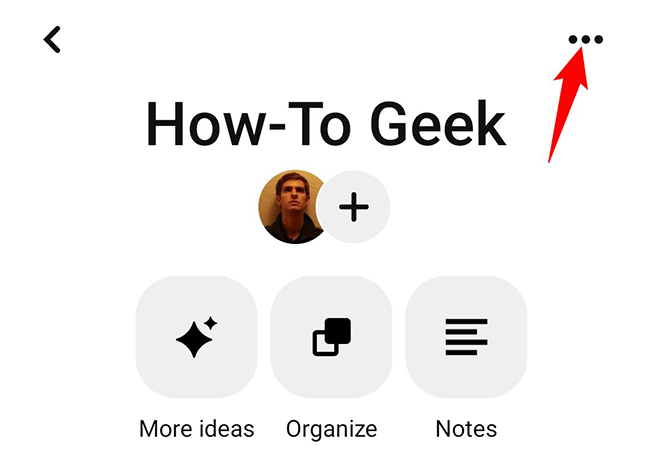
- На странице доски в правом верхнем углу нажмите три точки.
- В меню выберите «Edit Board».
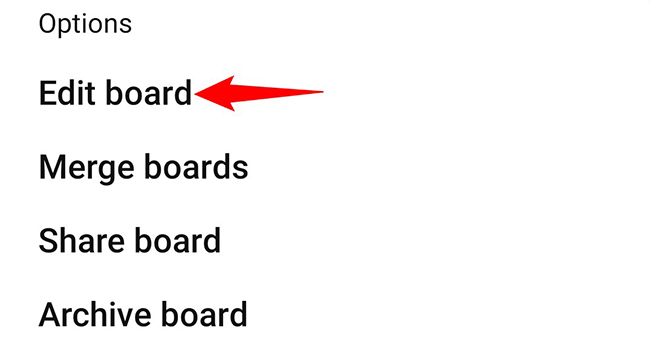
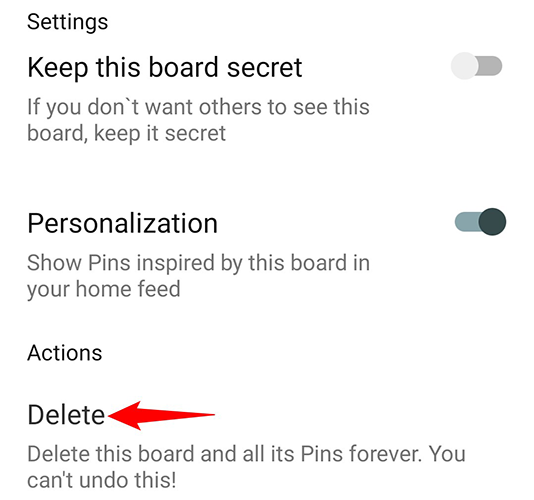
- На экране редактирования прокрутите вниз и нажмите «Delete», затем в появившемся подтверждении снова «Delete».
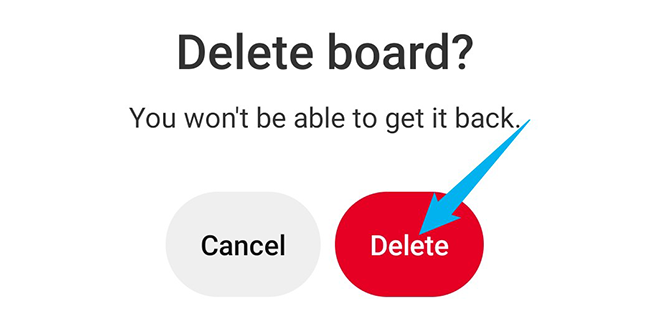
Готово — доска удалена.
Что сделать перед удалением (контрольный список)
- Сохраните изображения и описания пинов, которые хотите оставить (скачайте или сделайте экспорт). Это важно, если раньше вы репиновали материалы, которых больше нет в оригинале.
- Проверьте, нет ли в доске ссылок, которые вы хотите сохранить (URL в описаниях). Скопируйте нужные ссылки.
- Если доска совместная (collaborative), предупредите соавторов.
Альтернативы удалению
Если вы сомневаетесь, рассмотрите альтернативные варианты:
- Скрыть доску (archiving/unlist) — делает доску менее заметной, но сохраняет содержимое.
- Удалить отдельные пины вместо всей доски — если проблема только в нескольких элементах.
- Сделать доску приватной или изменить название и описание.
Когда удаление не подходит: если доска содержит уникальный контент, который вы можете захотеть использовать позже, лучше сохранить резервную копию.
Мини‑план действий для команды (SOP)
- Ответственный: владелец доски или соцмедиа‑менеджер.
- Резервное копирование: скачать изображения и экспортировать список ссылок/описаний.
- Уведомление: оповещение соавторов и заинтересованных лиц.
- Удаление: выполнить через веб или мобильное приложение.
- Проверка: убедиться, что доска исчезла из профиля и ссылки не ведут на неё.
Быстрая памятка на каждый случай (чеклист)
- Хочу восстановить позже? — НЕ удаляйте, экспортируйте и скройте.
- Не уверены в содержимом? — скачайте и проверьте локально.
- Доска совместная? — предупредите участников.
Диаграмма принятия решения
flowchart TD
  A[Нужно ли сохранять контент?] -->|Да| B[Скачать изображения и экспортировать описания]
  A -->|Нет| C[Удалить доску]
  B --> D{Делиться с командой?}
  D -->|Да| E[Уведомить и согласовать удаление]
  D -->|Нет| C
  C --> F[Подтвердить удаление]
  F --> G[Готово]
Короткий словарь терминов
- Пин — сохранённая картинка или запись на Pinterest.
- Доска — коллекция пинов по теме.
- Репин — сохранение пина другого пользователя в свою доску.
Часто задаваемые вопросы
Q: Можно ли восстановить удалённую доску?
A: Нет. Удаление доски — окончательное действие. Сначала сделайте резервную копию.
Q: Удалятся ли пины из других мест, где они были репиннуты?
A: Нет. Удаляется только содержимое конкретной доски; если тот же пин сохранялся в других досках, он останется там.
Q: Удалится ли учётная запись при удалении всех досок?
A: Нет. Удаление досок не удаляет сам аккаунт. Чтобы удалить всё, удалите аккаунт Pinterest.
Итог
Удаление доски — быстрый способ убрать ненужные коллекции из профиля, но перед этим сделайте резервную копию, особенно если на доске есть ценные материалы. Если вы не уверены, используйте альтернативы: скрытие, приватность или удаление отдельных пинов.
Заметка: если вы хотите полностью удалить всё содержимое, рассмотрите опцию удаления аккаунта — это автоматически удалит все доски и пины.

Похожие материалы

Несколько аккаунтов Skype: Multi Skype Launcher

Журнал для работы: повысить продуктивность

Персональные звуки уведомлений на Android

Скачивание шоу Hulu для офлайн‑просмотра

Microsoft Start: персонализированная новостная лента
