
Как дефрагментировать жёсткий диск в Windows 11
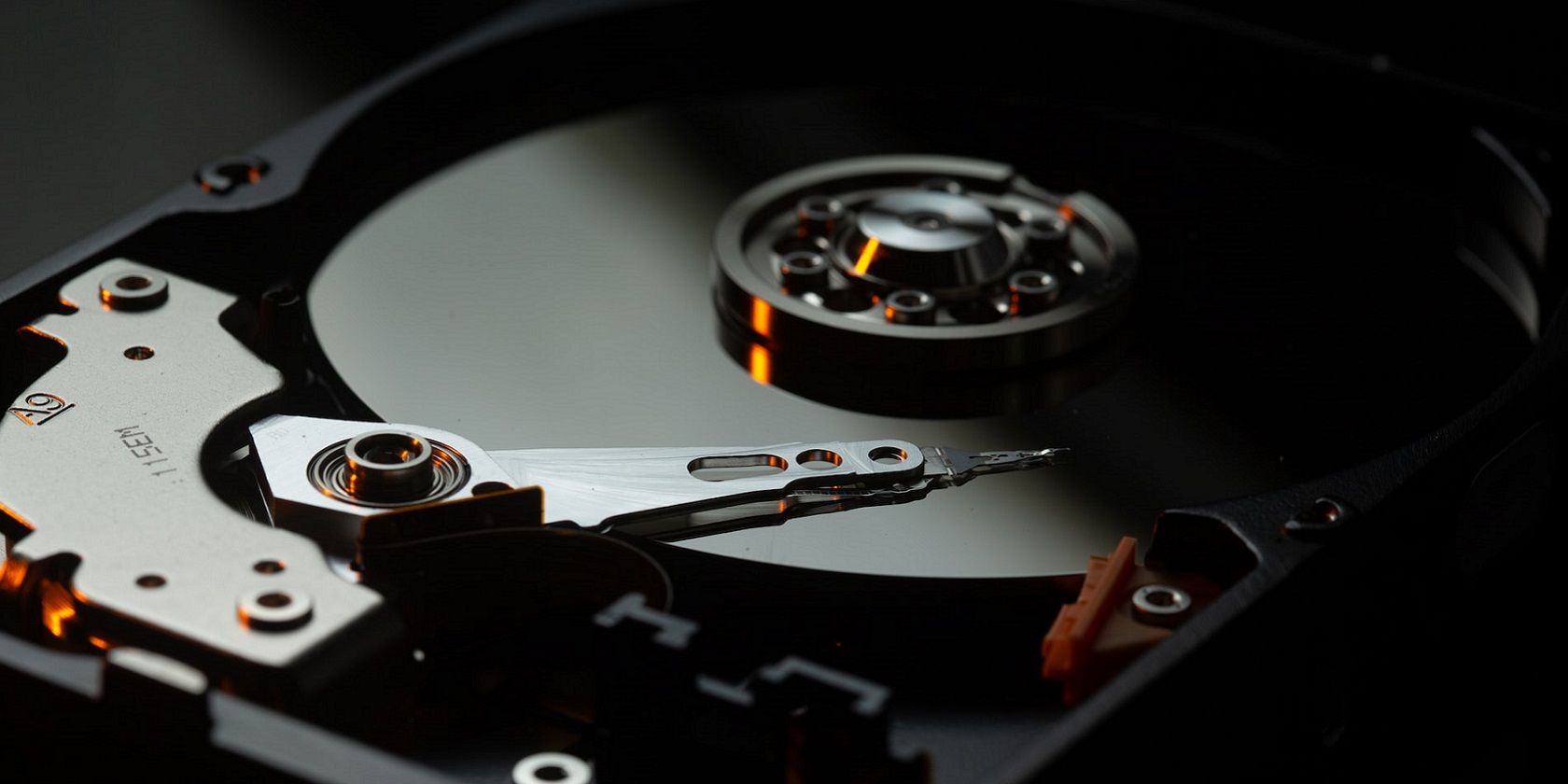
Что такое фрагментация и почему это важно
Фрагментация происходит, когда файлы или части файлов записываются не подряд, а разбросаны по разным участкам диска. Это свойственно только механическим жёстким дискам. Когда диск стремится прочесть фрагментированные данные, головка считывания перемещается чаще и дольше, поэтому общая производительность падает. Дефрагментация объединяет разрозненные блоки данных и закрывает «пустые» промежутки, что уменьшает время перемещения головки и повышает скорость операций ввода‑вывода.
Короткое определение: фрагментация — рассеяние частей файла по физической поверхности HDD, приводящее к падению производительности.
Important: дефрагментация полезна только для HDD. Твердотельные накопители (SSD) используют другую технологию хранения и не выигрывают от дефрагментации; вместо этого Windows выполняет команды TRIM и оптимизацию, которые безопасны для SSD.
Один заголовок страницы для SEO и варианты поисковых запросов
Интенция статьи: как дефрагментировать жёсткий диск в Windows 11 Связанные варианты запросов:
- дефрагментация Windows 11
- оптимизация HDD Windows
- как использовать Defraggler
- командная дефрагментация defrag
- почему не стоит дефрагментировать SSD
Как дефрагментировать диск через приложение Оптимизация дисков
Приложение «Оптимизация дисков» (Defragment and Optimize Drives) входит в Windows 11 и подходит для большинства пользователей. Оно простое, поддерживает планирование и безопасно для регулярного использования.
Шаги:
- Нажмите поле Поиск или значок лупы на панели задач Windows 11.
- Введите Defragment and Optimize Drives.
- Выберите приложение Defragment and Optimize drives, чтобы открыть окно оптимизации.
- В окне выберите локальный диск (обычно C:).
- Нажмите Analyze drives, чтобы просчитать процент фрагментации. В колонке Current Status отобразится значение.
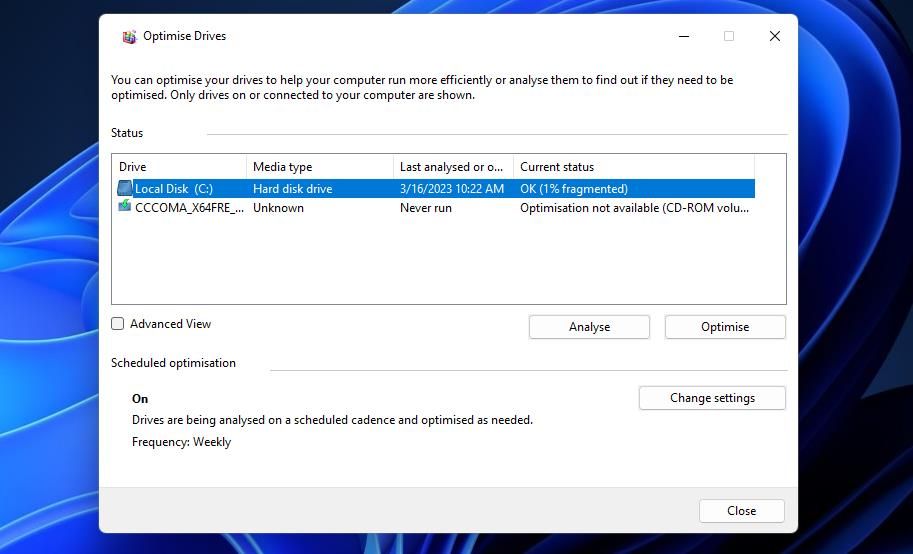
- Нажмите Optimize, чтобы начать процедуру дефрагментации.
Совет: если процент фрагментации ниже 4%, дефрагментация обычно не даёт ощутимого эффекта. При значениях выше 10% целесообразно провести оптимизацию.
Планирование автоматической оптимизации:
- Нажмите Change settings в окне Оптимизации дисков.
- Включите Run on a schedule, если опция не отмечена.
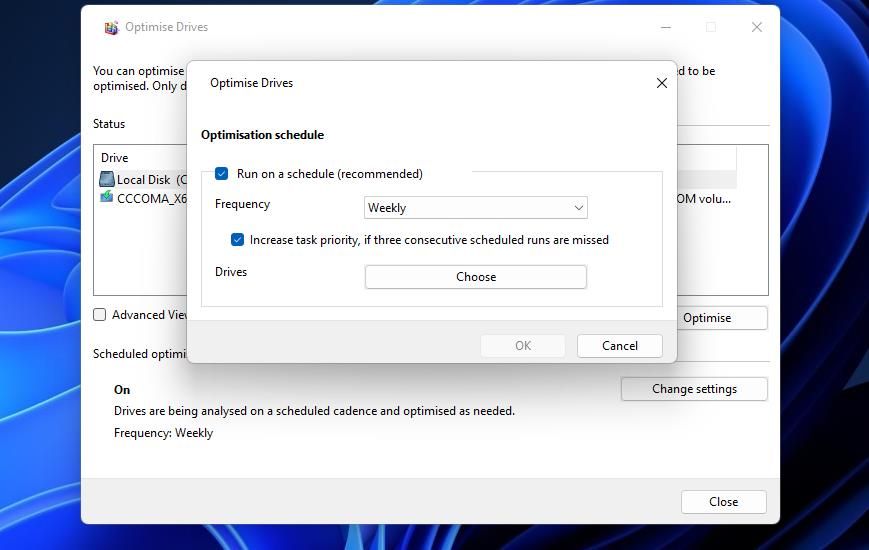
- Выберите частоту: Daily, Weekly или Monthly по своему расписанию.
- Нажмите Choose, чтобы указать другие разделы, если у вас есть несколько томов.
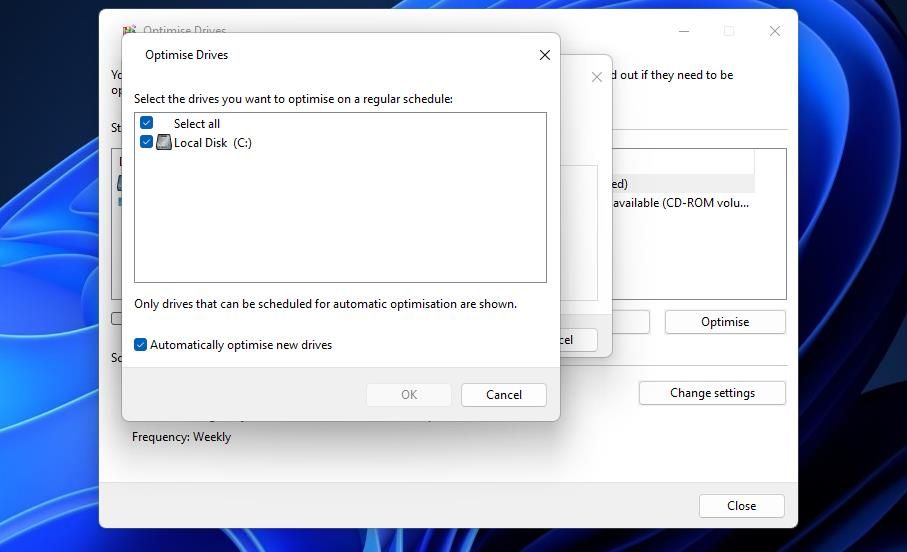
Notes: для ноутбуков лучше реже запускать полную дефрагментацию, если устройство часто работает от батареи. Планируйте оптимизацию на время, когда компьютер включён и простаивает.
Дефрагментация через Командную строку
Командная утилита defrag даёт больше контроля и позволяет добавлять параметры для специфичных операций.
Шаги:
- Нажмите Win + X, чтобы открыть меню продвинутых инструментов.
- Выберите Windows Terminal (Admin) для запуска с правами администратора.
- Нажмите Ctrl + Shift + 2, чтобы переключиться на Командную строку внутри Windows Terminal.
- Чтобы проанализировать диск, выполните:
defrag c: /a- Для дефрагментации выполните:
defrag c: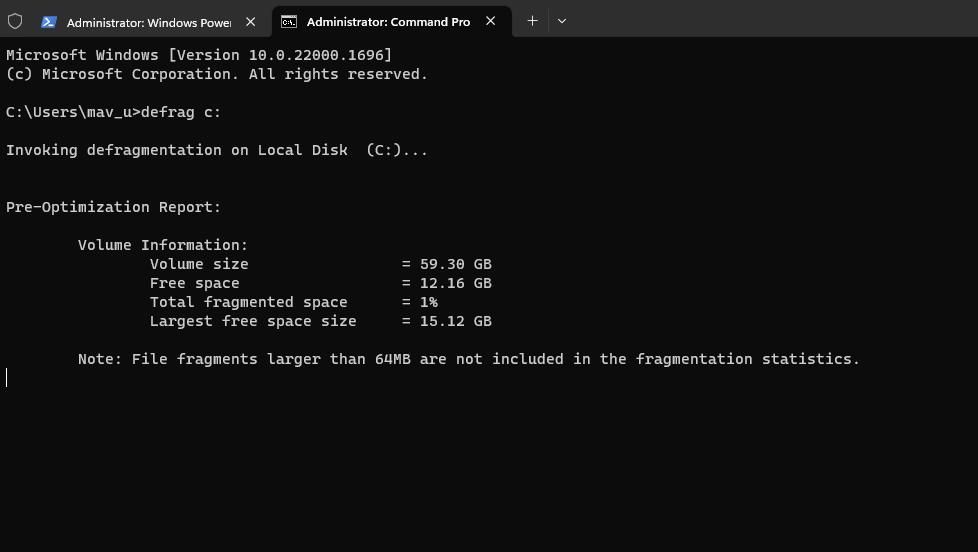
Примечание: команда defrag поддерживает множество параметров. Выполните defrag /?, чтобы просмотреть доступные переключатели и примеры использования. 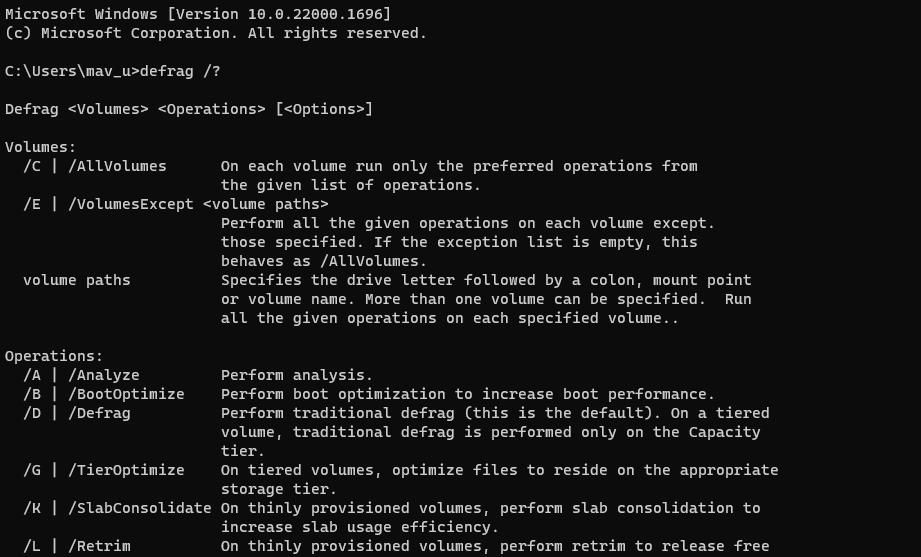
Когда использовать командную строку:
- если нужно автоматизировать операции в скриптах;
- если требуется гибкая настройка параметров оптимизации;
- для массового обслуживания на нескольких машинах через удалённое выполнение команд.
Дефрагментация с Defraggler
Defraggler от Piriform предоставляет расширенные опции по сравнению со встроенным инструментом. Он позволяет дефрагментировать весь том, отдельные папки или отдельный файл. Программа работает на старых версиях Windows и даёт наглядную карту блока диска.
Установка и базовые действия:
- Откройте страницу загрузки Defraggler и нажмите Download Free Version.
- Запустите установщик dfsetup222.exe.
- На этапе установки при необходимости выберите Customization, чтобы изменить пути установки (More > Browse).
- Нажмите Install.
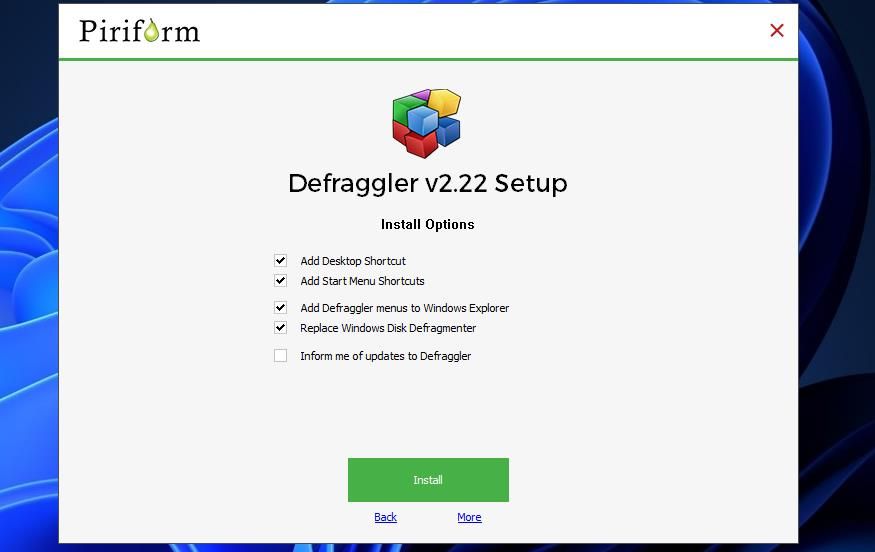
- После установки нажмите Run Defraggler.
- Нажмите Analyze для получения отчёта о фрагментации.
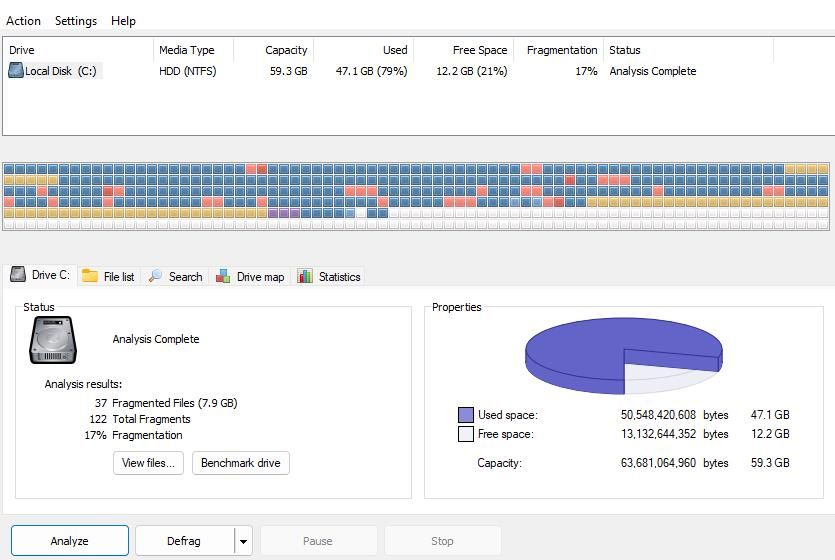
- Нажмите Defrag или выберите Quick defrag через стрелку рядом с кнопкой.
Интерфейс и дополнительные опции:
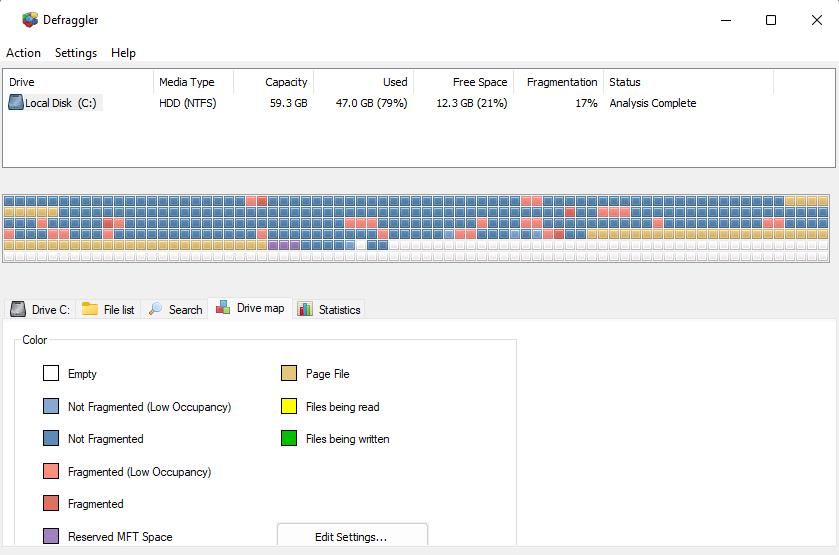
- Карта диска показывает цветовые квадраты: фрагментированные, не фрагментированные блоки, а также активные операции чтения/записи. Нажмите вкладку Drive map, чтобы увидеть легенду цветов.
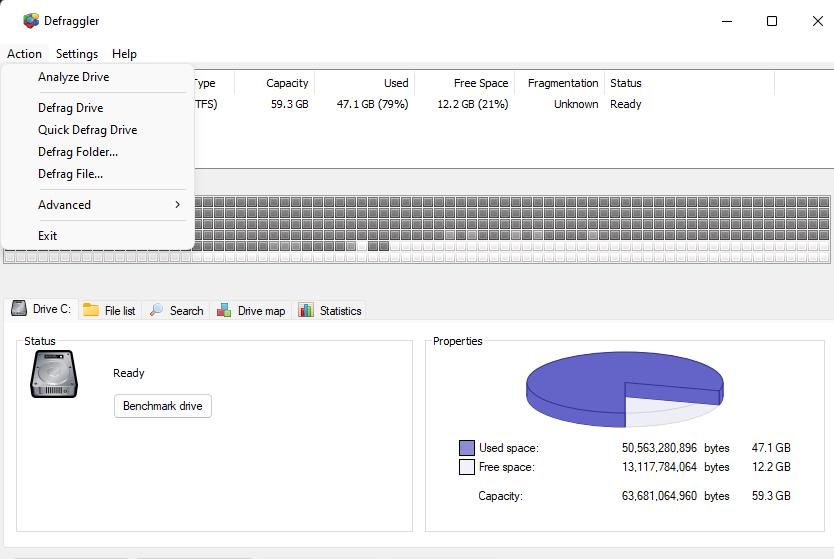
- Для дефрагментации отдельной папки или файла выберите Actions > Defrag Folder или Defrag File и укажите объект.
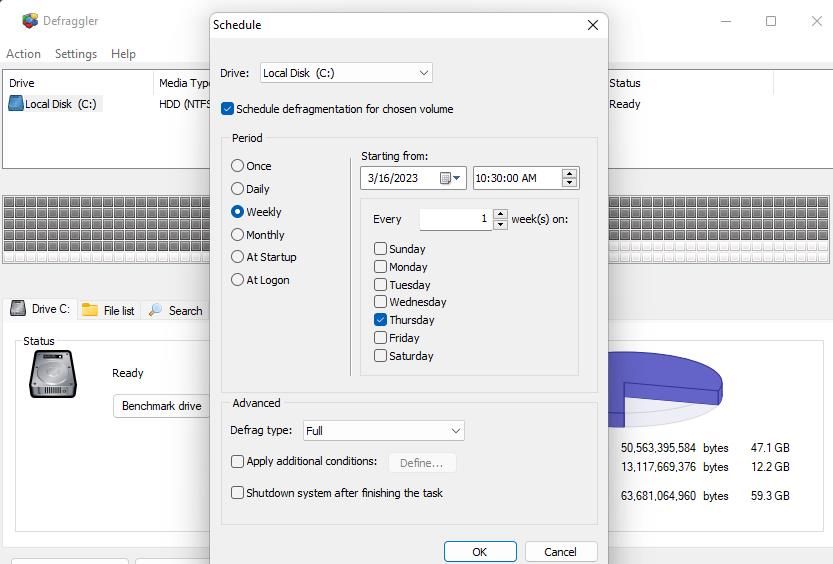
- Для автоматизации откройте Settings > Schedule, выберите том и установите расписание оптимизации. Можно выбрать тип оптимизации в выпадающем списке Defrag type.
Когда выбирать Defraggler:
- если нужно дефрагментировать отдельные крупные файлы или папки;
- если вы хотите визуально контролировать процесс и цветовую карту блоков;
- если требуется более гибкое расписание и типы дефрагментации.
Когда дефрагментация может не помочь или вредна
Counterexamples и ограничения:
- SSD: дефрагментация не повышает производительность SSD и ускоряет износ ячеек памяти. Используйте оптимизацию TRIM вместо дефрагментации.
- Современные файловые системы и Windows часто автоматически оптимизируют диск. При небольшой фрагментации (обычно <4%) ручная дефрагментация лишняя.
- Если на диске мало свободного места, дефрагментация может не завершиться успешно или дать минимальный эффект. Освободите место перед оптимизацией.
Important: никогда не дефрагментируйте съёмные носители, которые содержат критичные данные без резервной копии.
Методология обслуживания HDD — мини‑руководство
Простой рабочий алгоритм (мини-методология):
- Проанализировать: выполните анализ через Оптимизация дисков или Defraggler.
- Оценить: если фрагментация <4% — ничего не делать; 4–10% — можно отслеживать; >10% — дефрагментировать.
- Подготовить: сделайте резервную копию важных данных и освободите 10–15% свободного места на диске для эффективной реблокировки.
- Запустить дефрагментацию в момент простоя системы.
- Проверить результат: снова выполнить анализ и сохранить заметки в журнале обслуживания.
- Автоматизировать: настроить расписание и мониторинг.
Ролевые чеклисты
Чеклист для обычного пользователя:
- Проанализировать диск через Оптимизация дисков.
- Если фрагментация >10% — запустить Optimize.
- Настроить ежемесячное расписание или оставить по умолчанию.
- Не запускать дефрагментацию на SSD.
Чеклист для системного администратора:
- Проверить свободное место на каждом томе перед дефрагментацией.
- Автоматизировать анализ и дефрагментацию по расписанию вне рабочей нагрузки.
- Использовать командную строку для пакетных задач или сценариев централизованного управления.
- Хранить журнал операций: когда и на каких машинах выполнялась оптимизация, результаты анализа.
Критерии приёмки
- После дефрагментации процент фрагментации снизился по сравнению с исходным замером.
- Время операций чтения/записи заметно сократилось на типичных задачах (загрузка приложений, копирование больших файлов).
- Процедура завершилась без ошибок и без потерь данных.
Инцидентный план и откат
Если дефрагментация завершилась с ошибкой или система стала нестабильной:
- Немедленно остановите процесс дефрагментации.
- Перезагрузите систему и проверьте целостность файловой системы командой chkdsk с правами администратора (например, chkdsk c: /f), если требуется.
- Восстановите данные из последней резервной копии, если обнаружены повреждённые файлы.
- Если проблема повторяется, проверьте SMART‑статус диска с помощью утилит диагностики производителя — возможно, диск физически изношен.
- Временно верните расписание дефрагментации в отключённое состояние, пока не решите проблему.
Notes: дефрагментация не должна повреждать файлы, но аппаратные сбои и нехватка питания во время операции увеличивают риск.
Проверка и тесты приёмки
Тестовые критерии для проверки успеха:
- Запустить анализ до и после дефрагментации и зафиксировать проценты фрагментации.
- Измерить время загрузки системы или запуска нескольких типичных приложений до и после дефрагментации.
- Проверить журнал событий Windows на наличие ошибок файловой системы.
Частые вопросы и ответы
Вопрос: Нужно ли дефрагментировать SSD? Ответ: Нет. SSD используют флеш‐память, где последовательность физического размещения блоков не влияет на задержки так, как у HDD. Windows использует оптимизацию TRIM и обслуживание, которые безопасны для SSD.
Вопрос: Как часто нужно дефрагментировать HDD? Ответ: Для большинства домашних компьютеров раз в месяц достаточно. Если у вас интенсивная файловая активность (много мелких файлов, частые установки и удаления), варто рассмотреть еженедельный график.
Вопрос: Можно ли дефрагментировать при малом свободном месте? Ответ: Лучше сначала освободить пространство. Дефрагментация работает эффективнее при наличии свободных блоков для перемещения данных.
Низкоуровневые советы и эвристики
- Эвристика для решения: если устройство механическое и пользователь замечает замедления при открытии файлов или запуске приложений — проверьте фрагментацию.
- Всегда держите резервную копию критичных данных перед массовыми операции с диском.
- Для серверов с высокой нагрузкой планируйте обслуживание на окна с минимальным трафиком.
Риски и меры смягчения
Риск: аппаратный сбой в процессе дефрагментации. Меры: выполнить резервное копирование, проводить операцию при стабильном питании, при возможности подключить ИБП.
Риск: ухудшение состояния SSD при попытке дефрагментации. Меры: определить тип накопителя и не запускать дефрагментацию на SSD; использовать только встроенную оптимизацию Windows для SSD.
Краткое сравнение инструментов
- Оптимизация дисков Windows 11: простой, встроенный, поддерживает расписание; подходит большинству пользователей.
- Командная утилита defrag: гибкость и автоматизация через скрипты; удобна для администраторов.
- Defraggler: расширенные возможности, дефрагментация отдельных файлов и папок, визуальная карта; подходит для детального контроля.
Сводка и рекомендации
- Для обычного пользователя: используйте встроенное приложение Оптимизация дисков и включите расписание Weekly или Monthly.
- Для продвинутого пользователя: используйте Defraggler для точечного контроля или дефрагментации отдельных файлов.
- Для автоматизации и массового обслуживания: применяйте командную утилиту defrag в скриптах.
- SSD не дефрагментируйте. Используйте оптимизацию TRIM.
Important: делайте резервные копии и проверяйте состояние диска перед масштабной дефрагментацией.
1‑строчный глоссарий
- HDD — механический жёсткий диск.
- SSD — твердотельный накопитель.
- Дефрагментация — перераспределение блоков файлов для уменьшения их рассеяния по диску.

Похожие материалы

Несколько аккаунтов Skype: Multi Skype Launcher

Журнал для работы: повысить продуктивность

Персональные звуки уведомлений на Android

Скачивание шоу Hulu для офлайн‑просмотра

Microsoft Start: персонализированная новостная лента
