
Как снизить пинг при спутниковом интернете
Важно: изображение показывает общую установку спутниковой антенны и области, где чаще всего накапливается загрязнение.
Введение
Доступ к интернету через спутник даёт покрытие практически в любой точке, но одной из его ключевых проблем остаётся высокая задержка (пинг). Это связано с большой дистанцией, которую сигнал проходит от вашей станции до спутника и обратно, а также с погодными условиями, рельефом и качеством оборудования. Результат — лаги в играх, прерывания стримов и ухудшение качества голосовых/видеозвонков.
Эта статья переводит базовые рекомендации в конкретные проверяемые шаги и добавляет набор практических инструментов и методологий, чтобы вы могли системно снижать пинг и улучшать устойчивость соединения.
Что важно понимать о спутниковой задержке
- Геостационарные спутники расположены примерно на 35 786 км над экватором; путь туда‑обратно даёт существенную физическую задержку. Это естественная лимитация технологии.
- Местные факторы (плохая подстройка антенны, загрязнение отражающей поверхности, повреждённые кабели) могут добавить дополнительных десятков или сотен миллисекунд.
- Программные факторы (неоптимальные настройки TCP, фоновые загрузки, перегруженные игровые серверы) также увеличивают «реальный» пинг.
Оптимизация — это совокупность аппаратных, сетевых и программных мер. Ни одна из них не «исправит» физику, но в сумме они дадут видимый эффект.
Быстрая инструкция — что сделать в первую очередь
- Визуально осмотреть и очистить антенну и приёмник.
- Проверить кабели на изломы и плохие коннекторы, при необходимости заменить.
- Переключиться с Wi‑Fi на проводное подключение Ethernet.
- Обновить прошивки модема/роутера и ПО клиентского устройства.
- Выбрать игровой сервер, географически близкий и с небольшим пингом/потерями пакетов.
- Попробовать QoS в роутере или специализированный VPN с оптимизированными маршрутами.
Как поэтапно оптимизировать спутниковое подключение
Осмотр и очистка оборудования
- Проверьте отражатель антенны и фидхорн на предмет пыли, листьев, птичьего помёта и насекомых. Даже тонкая плёнка пыли снижает коэффициент отражения сигнала.
- Используйте микроволокнистую тряпку и мягкие моющие средства без абразивов. Не направляйте струю сильной воды на разъёмы.
- Осмотрите коннекторы (F‑разъёмы, N‑разъёмы) и герметичность переходников. Попадание влаги или коррозия резко ухудшают передачу сигнала.
- Примечение: чистка всегда безопаснее, чем попытка подстройки угла без инструментов и опыта.
Важно: если антенна повреждена (вмятины, трещины), замену лучше доверить технику.
Устранение помех на линии визирования
- Спутниковая антенна должна иметь чистую линию видимости к небу в направлении на спутник. Дома, деревья, новые постройки и ледяная корка на ветках создают затенение.
- Если камни рельефа или высокий лес мешают — подумайте о переносе антенны на более высокую точку или мачту.
- Временные помехи (дождь, снегопад, плотные облака) влияют на качество. В таких условиях оптимизация оборудования уменьшит деградацию, но не устранит её полностью.
Проводное подключение вместо Wi‑Fi
- Wi‑Fi добавляет дополнительную переменную задержку из‑за помех, ретрансляций и многопользовательского доступа. Самый простой и часто эффективный шаг — подключиться по Ethernet.
- Используйте качественный кабель: для домашних установок достаточно кабелей категории Cat5e/Cat6; если есть возможность — Cat6A для будущей устойчивости.
- Для домашнего оборудования также стоит минимизировать количество промежуточных устройств (повторителей) между модемом и игровым ПК/консолью.
Настройка роутера и сетевых параметров
- Войдите в веб‑интерфейс роутера и проверьте доступные опции: QoS (приоритетизация трафика), настройки MTU, включение/отключение UPnP, управление портами.
- QoS позволяет выделить приоритетный канал для игры или видеозвонка, ограничив потребление трафика у фонающих приложений.
- Изменение MTU (максимального размера передаваемого пакета) иногда помогает уменьшить фрагментацию и дополнительные задержки; попробуйте значения в диапазоне 1400–1500 с постепенной проверкой.
- Важно: некорректные параметры могут ухудшить работу сети — делайте бэкап текущих настроек перед изменениями.
Обновление прошивки и драйверов
- Регулярно проверяйте прошивку модема/роутера, а также сетевых драйверов на компьютере. Производители выпускают обновления, которые исправляют бага и улучшают производительность.
- Обновления безопасности также важны: заражённые устройства могут генерировать скрытый трафик и повышать задержку.
Правильный выбор игрового сервера
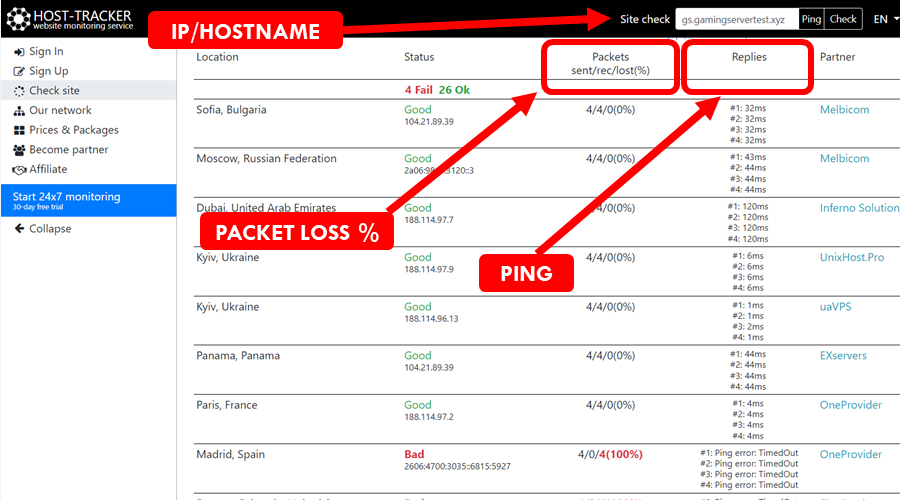
Альтернативное изображение показывает проверку пинга и потерь пакетов для игрового сервера.
- Всегда вручную проверяйте несколько серверов: выбирайте географически ближайший и с минимальным пингом. Инструменты типа Host‑Tracker или командный ping/tracepath помогут получить данные.
- Обратите внимание не только на средний пинг, но и на потери пакетов: 1–2% иногда терпимо, но при значениях >5% соединение становится нестабильным.
- Избегайте серверов с максимальным заполнением. Большая загрузка сервера приводит к локальной обработке и буферизации, что увеличивает задержку.
- При возможности выбирайте выделенные игровые серверы (dedicated servers) — они дают резервированные ресурсы и, как правило, лучше обрабатывают сетевой трафик.
Программные инструменты и VPN
TCP Optimizer (SpeedGuide)
Transmission Control Protocol (TCP) — это базовый протокол управления передачей данных. Операционные системы поставляются с консервативными настройками по умолчанию; их можно оптимизировать.
Общий алгоритм применения TCP Optimizer:
- Запустите приложение с правами администратора.
- На вкладке General Settings увеличьте предполагаемую скорость подключения (например, до 100 Mbps) и нажмите Optimal → Apply.
- Переключитесь на Advanced Settings и включите Custom, чтобы редактировать параметры вручную.
- Отключите Network Throttling Index, установите System Responsiveness в 0 — это повышает приоритет сетевых операций для активных приложений.
- Отключите оптимизацию Nagle (TcpAckFrequency, TcpNoDelay, TcpDelAckTicks) или настройте их согласно рекомендациям для игр: TcpNoDelay = 1, TcpDelAckTicks = 0, TcpAckFrequency выключен.
- Сохраните и перезагрузите систему.
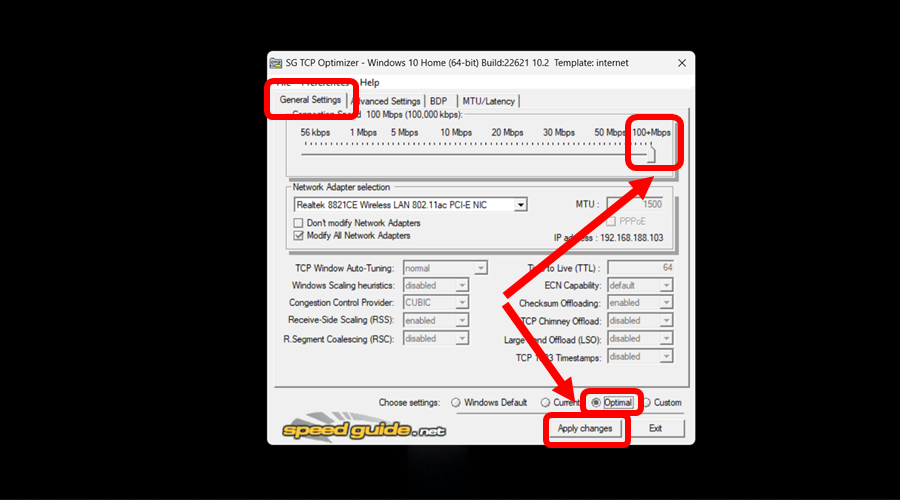
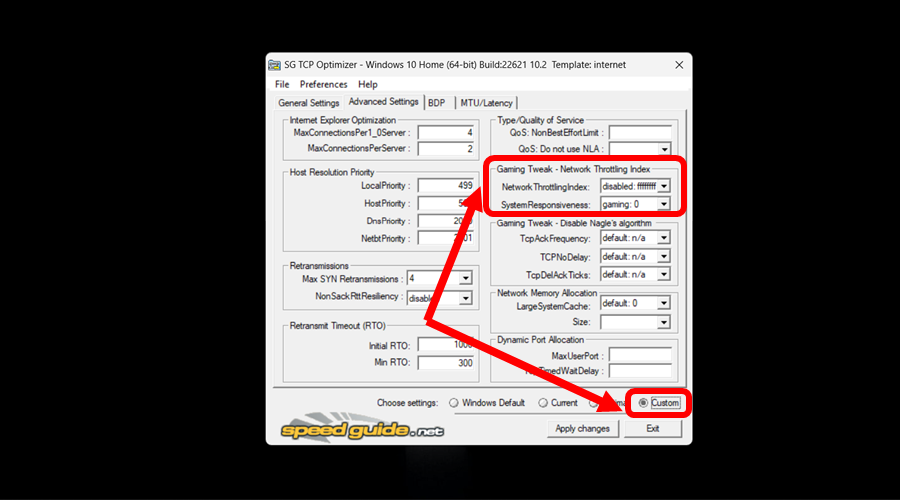
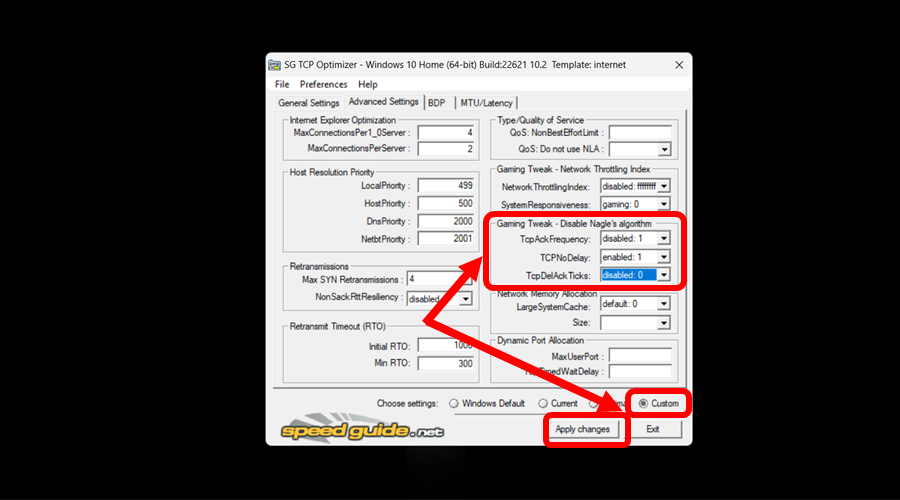
Примечание: настройка TCP может влиять на работу других сервисов; возвращайте настройки, если замечаете нестабильность.
Quality of Service (QoS)
- QoS в роутере позволяет выделять приоритеты по типам трафика (игры, стриминг, голосовые звонки). Если у вас многопользовательская сеть, это существенно улучшит конечное качество подключения для игровых устройств.
- QoS доступен в большинстве современных роутеров, но интерфейс и логика настройки отличаются. Иногда встречаются профили «Gaming», «Streaming», «VoIP» — используйте их как базу.
- В дешёвых роутерах функции QoS могут быть ограничены — рассмотрите апгрейд оборудования, если вы часто сталкиваетесь с проблемой.
VPN как инструмент оптимизации
- VPN часто воспринимают как инструмент приватности, но некоторые сервисы действительно могут улучшать маршрут и снизить потери пакетов, особенно если ISP применяет трафик‑шейпинг или прокладывает неэффективные маршруты.
- Выбирайте VPN‑провайдеров с большой сетью серверов и поддержкой быстрых протоколов (WireGuard, IKEv2). В статье ранее упоминался ExpressVPN с обширной инфраструктурой; это пример сервиса, который в ряде случаев улучшает игровой пинг, но результаты зависят от конкретных маршрутов и локации.
- Для теста: сравните ping и GPS‑пинг (trace) до игрового сервера с включённым и выключенным VPN. Если VPN сокращает количество переходов и потери — оставьте его включённым во время игр.
Важно: использование VPN может нарушать правила некоторых игр/платформ — проверьте пользовательское соглашение.
Сценарии и ограничения — когда оптимизация не поможет
- Физический предел: если вы подключены к геостационарному спутнику, минимальная RTT будет всё равно значительно выше, чем у наземных сетей. Нельзя «убрать» базовую задержку, лишь сократить дополнительные накладные расходы.
- Погодные условия и массовые аварии спутниковой инфраструктуры могут временно ухудшать ситуацию — это не проблема, которую решит домашняя оптимизация.
- Если проблема лежит в магистральном маршруте провайдера или в крупном пике нагрузки на сервер, локальные меры могут не помочь.
Альтернативные подходы
- Рассмотрите LEO‑спутниковые сервисы (низкоорбитальные сети) — они обещают меньшую базовую задержку по сравнению с GEO, но покрытие и стабильность зависят от региона и поставщика.
- Гибридные решения: часть трафика (игры) направлять через фиксированное/мобильное соединение, остальное — через спутник.
- Пользовательская маршрутизация: если у вас есть доступ к более гибким маршрутизаторам (pfSense, MikroTik), можно настроить policy routing для критичного трафика.
Мини‑SOP: последовательность действий при высоком пинге
- Зафиксировать текущие показатели: ping, jitter, packet loss к ключевым серверам (игровой/VoIP/DNS).
- Очистить антенну и проверить видимость неба.
- Осмотреть кабели и заменить повреждённые.
- Переключиться на проводное подключение.
- Обновить прошивки и драйверы.
- Применить базовые настройки TCP Optimizer или использовать рекомендованные конфигурации роутера.
- Настроить QoS/приоритет для игровых устройств.
- Переключить игровой трафик через VPN и повторно измерить показатели.
- Если улучшения нет — связаться с провайдером, предоставить измерения и запросить проверку магистрали/линка.
Критерии приёмки
- При стабильной оптимизации наблюдается явное снижение джиттера и потерь пакетов. При отсутствии заметных внешних факторов — отклик должен стать ближе к эталонному уровню для данного типа спутника (снижение дополнительных задержек и джиттера на 20% и более — качественный индикатор успеха).
Роль‑ориентированные чеклисты
Чеклист для домашнего пользователя:
- Очистить антенну, проверить коннекторы.
- Подключиться по Ethernet и отключить Wi‑Fi на устройстве.
- Перезапустить модем и роутер.
- Выключить фоновые загрузки/обновления.
- Измерить ping/потери до игрового сервера.
Чеклист для геймера:
- Выбрать близкий сервер с низкими потерями.
- Убедиться, что только игровое устройство использует сеть во время игры.
- Активировать режим высокой приоритетности в роутере (QoS).
- Протестировать VPN, если видны улучшения маршрута.
Чеклист для техника/инсталлятора:
- Проверить выравнивание и поляризацию антенны инструментально.
- Замерить уровень сигнала и отношение сигнал/шум (SNR).
- Проверить на предмет интермодуляции и внешних помех.
- Заменить старые кабели и установить влагозащитные уплотнения.
Тестовые сценарии и критерии приёмки
Тест 1 — Измерение базовой стабильности:
- Шаги: измерить ping/jitter/packet loss к игровому серверу 10 раз с интервалом 30 секунд. Повторить до и после оптимизаций.
- Критерий успеха: снижение медианного джиттера и/или потерь пакетов по сравнению с базой.
Тест 2 — Пиковая нагрузка:
- Шаги: запустить загрузку фоновых обновлений на другом устройстве и проверить, сохраняется ли игровой приоритет.
- Критерий успеха: игровой пинг остаётся стабильным и не растёт более чем на 10–20%.
Карта принятия решений (Mermaid)
flowchart TD
  A[Начальная проблема: высокий пинг] --> B{Проверка базы}
  B -->|Антенна/загрязнение| C[Очистить антенну]
  B -->|Кабели/коннекторы| D[Проверить и заменить кабели]
  B -->|Wi‑Fi| E[Переход на Ethernet]
  B -->|Прошивка| F[Обновить прошивку и драйверы]
  C --> G[Измерить снова]
  D --> G
  E --> G
  F --> G
  G --> H{Показатели в норме?}
  H -->|Да| I[Мониторинг]
  H -->|Нет| J[Настроить QoS и TCP Optimizer]
  J --> K{Улучшение?}
  K -->|Да| I
  K -->|Нет| L[Попробовать VPN или связаться с провайдером]
  L --> M[Эскалация: диагностика провайдера]
Примеры ошибок и когда меры не помогут
- Если основной источник задержки — геостационарная орбита, достижения наземных RTT, характерных для оптоволокна, невозможны.
- Если узкое место — на стороне игрового сервера (пиковая загрузка, плохая маршрутизация), единственное решение — сменить сервер или дождаться оптимизации со стороны провайдера.
Безопасность и приватность
- При установке VPN учитывайте политику логирования и юрисдикцию провайдера.
- Обновляйте прошивку только с официального сайта производителя.
- Защитите панель управления роутера сильным паролем и, по возможности, двухфакторной аутентификацией.
Краткая сводка с ключевыми цифрами
Факт‑бокс:
- Геостационарная орбита: ~35 786 км — базовая физическая задержка.
- Практические показатели: базовая RTT спутникового соединения геостационарного типа часто значительно выше, чем у наземных сетей; оптимизация снимает дополнительные накладные задержки.
- Цель оптимизации: сократить локальные потери (джиттер и packet loss) и минимизировать дополнительные сетевые накладные расходы.
Часто задаваемые вопросы
Почему спутниковый интернет всегда имеет высокий пинг?
Физическая дистанция до спутника создаёт фундаментальную задержку: даже при идеальных условиях сигнал проходит тысячи километров туда и обратно.
Может ли VPN снизить пинг?
Да, в ряде случаев VPN сокращает количество промежуточных узлов или обходит шейпинг со стороны провайдера, но эффект зависит от конкретных маршрутов и выбранного сервиса.
Что быстрее: улучшить оборудование или менять провайдера?
Если проблема в локальном оборудовании (повреждённые кабели, грязная антенна), начните с апгрейда. Если проблема в магистрали — смена провайдера или обращение в техподдержку необходимы.
Заключение
Спутниковый интернет имеет свои физические ограничения, но системная проверка оборудования, грамотная сетевая настройка и выбор оптимальных инструментов способны значительно снизить дополнительные задержки. Начните с простых шагов: очистки антенны, проверки кабелей и перехода на проводное подключение. Затем примените программные оптимизации (QoS, TCP‑настройки, VPN) и тестируйте изменения по замерам. Если локальные меры не помогают — собирайте логи и обращайтесь к провайдеру.
Итог: уменьшение пинга — это сочетание аппаратного обслуживания, настройки сети и выбора правильного маршрута трафика. Действуйте по шагам, фиксируйте результаты и переходите к следующему этапу только после верификации.
Дополнительные ресурсы и шаблоны:
- Мини‑чеклист для вызова техника (PDF/распечатка): очистка антенны, замена кабелей, измерение SNR.
- Таблица замеров: время, сервер, ping, jitter, packet loss, настройки применённые.
Сообщение для соцсетей (анонс, 100–200 слов):
Ищете, как снизить пинг при спутниковом интернете? В подробном руководстве — пошаговая инструкция: от физической очистки антенны и проверки кабелей до настройки QoS, TCP и тестирования VPN. Включены чеклисты для домашних пользователей, техников и геймеров, мини‑SOP и decision‑flow для быстрой диагностики. Начните с простого — Ethernet и чистая антенна — и двигайтесь к более сложным оптимизациям. Результат: меньше джиттера, меньше потерь пакетов и более стабильный игровой опыт.

Похожие материалы

Несколько аккаунтов Skype: Multi Skype Launcher

Журнал для работы: повысить продуктивность

Персональные звуки уведомлений на Android

Скачивание шоу Hulu для офлайн‑просмотра

Microsoft Start: персонализированная новостная лента
