
Отладка гаджета Windows Vista в Visual Studio
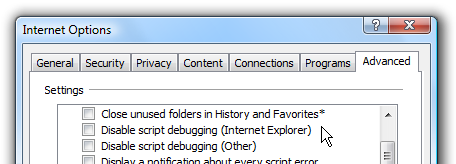
Ниже описан практический пошаговый способ отладки гаджета Windows Vista (Desktop Gadget) с помощью Visual Studio 2005. Подход применим и к другим версиям Visual Studio, но некоторые пункты интерфейса могут отличаться.
Что понадобится
- Visual Studio 2005 (или совместимая версия).
- Установленный и запущенный гаджет Windows Vista, который вы хотите отладить.
- Права пользователя, позволяющие открывать файлы из профиля.
Короткое определение: гаджет — небольшой HTML/JS-приложение, запускаемое Sidebar на Windows Vista.
Шаг 1: Включить отладку скриптов в Internet Explorer
Откройте параметры Internet Explorer: меню Tools → Internet Options → вкладка Advanced. Снимите флажки для параметров Disable script debugging. В интерфейсе на русском это обычно «Отключить отладку сценариев (Internet Explorer)» и «Отключить отладку сценариев (Другие)» — снимите оба.
Важно: после завершения отладки рекомендуется снова включить эти опции, иначе отладчик будет постоянно прерываться при ошибках на страницах.
Шаг 2: Открыть код гаджета
Установленные гаджеты распаковываются в папку в профиле пользователя. Откройте Проводник и вставьте в адресную строку путь:
%LOCALAPPDATA%\Microsoft\Windows Sidebar\Gadgets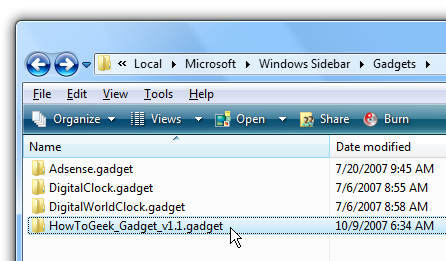
Внутри вы увидите папки каждого установленного гаджета. Найдите папку своего гаджета и откройте основной файл JavaScript (обычно main.js или gadget.js) в Visual Studio.
Примечание: изменения в исходных файлах вступят в силу только после перезапуска гаджета (см. ниже).
Шаг 3: Присоединиться к процессу Sidebar
Запустите гаджет, если он ещё не запущен.
В Visual Studio выберите Tools → Attach to Process (или нажмите Ctrl+Alt+P). В списке процессов найдите процесс sidebar.exe, у которого в столбце Title указано имя вашего гаджета. Выделите его и нажмите Attach.
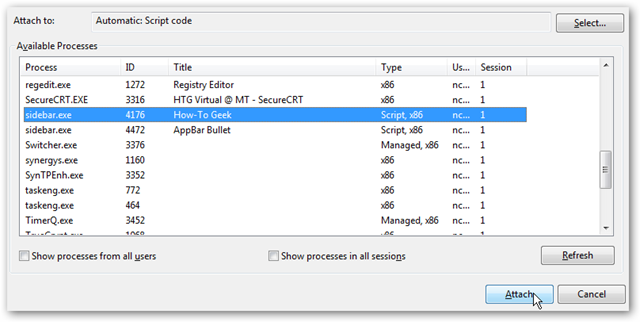
Иногда у каждого гаджета создается отдельный процесс-потомок; внимательно смотрите столбец Title — в нём будет имя гаджета, а не просто “Sidebar”.
Шаг 4: Установить точку останова и начать отладку
В редакторе Visual Studio щёлкните слева от строки кода, где вы хотите остановиться, чтобы установить точку останова. Лучше выбирать участок кода, который выполняется при старте или при таймере.
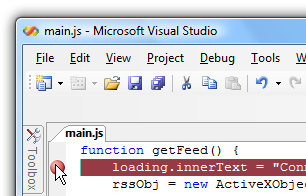
Если всё сделано правильно, отладчик перейдёт в файл вида x-gadget:///main.js, и вы сможете пошагово выполнять код, просматривать переменные и использовать Immediate Window для выполнения выражений в контексте остановки.
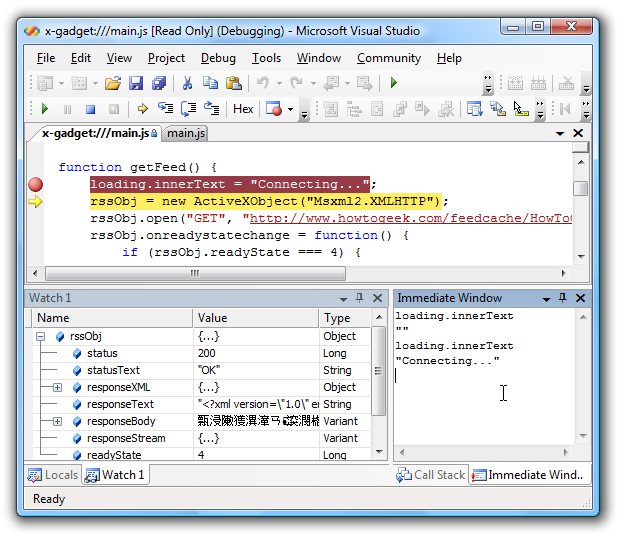
Замечание: файл x-gadget:///main.js — это виртуальный представление кода, вы не сможете править его прямо в этом окне. Вносите изменения в оригинальный файл в папке гаджета.
Важные заметки и рекомендации
- Если ваш гаджет периодически опрашивает данные (таймер), временно уменьшите интервал опроса, чтобы быстрее попадать в точку останова.
- После правки оригинального .js файла перезапустите гаджет (закрыть и включить снова) и вновь присоединитесь к процессу.
- Если Visual Studio сообщает, что символы не загружены, скорее всего, вы не включили отладку скриптов в Internet Explorer (Шаг 1).
- В окне Watch нужно вручную вводить имена переменных для наблюдения, но шаги Step Over / Step Into работают нормально.
Частые проблемы и способы их решения
- Проблема: отладчик не переходит в x-gadget:///main.js. Решение: убедитесь, что процесс правильный (Title соответствует имени гаджета), и что точка останова установлена в выполняемом коде.
- Проблема: изменения не применяются. Решение: закройте гаджет в Sidebar, обновите файл .js, затем снова запустите гаджет и заново присоединитесь к процессу.
- Проблема: постоянные остановки во время обычного браузинга. Решение: после отладки снова включите опцию Disable script debugging в Internet Explorer.
Альтернативные подходы
- Использовать Fiddler или аналог для отладки сетевых запросов гаджета.
- Запустить код гаджета в отдельной версии браузера (или в WebView-песочнице) для более гибкой отладки DOM/стилей.
- Если отсутствует Visual Studio, можно попробовать Microsoft Script Debugger или внешние инструменты, которые поддерживают Microsoft Script Debugging.
Чеклист перед отладкой (разработчик)
- Включена отладка скриптов в Internet Explorer.
- Гаджет запущен в Sidebar.
- Открыт правильный файл .js из %LOCALAPPDATA%\Microsoft\Windows Sidebar\Gadgets.
- В Visual Studio выбран и присоединён процесс sidebar.exe с нужным Title.
- Установлена точка останова в исполняемом участке кода.
- При необходимости уменьшен интервал таймера для быстрого срабатывания.
Мини-методология отладки (быстрый набор шагов)
- Проверьте настройки IE и включите отладку скриптов.
- Найдите папку гаджета и откройте main.js в Visual Studio.
- Запустите гаджет и присоединитесь к его процессу через Attach to Process.
- Установите точку останова, дождитесь срабатывания и анализируйте стек и переменные.
- Внесите правки в исходный файл, перезапустите гаджет и повторите шаги 3–4.
Критерии приёмки
- Отладчик успешно останавливается в коде гаджета и позволяет просматривать значения переменных.
- Изменения в исходном файле применяются после перезапуска гаджета.
- Нет нежелательных остановок при обычном браузинге после отключения отладки.
Резюме
Отладка гаджета Vista в Visual Studio — это последовательность простых действий: включить отладку скриптов в IE, открыть файл гаджета из каталога профиля, присоединиться к процессу sidebar.exe и установить точку останова. Такой подход даёт доступ к пошаговой отладке и Immediate Window для быстрого тестирования выражений.
Важно: не забывайте выключать глобальную отладку скриптов в Internet Explorer после завершения работы, чтобы не мешать обычному использованию браузера.
Короткий список ресурсов и полезных советов:
- Перезапуск гаджета обязателен после правки исходных файлов.
- Для сетевой отладки используйте прокси-инспекторы (Fiddler).
- При сложных проблемах воспроизводите ошибку с минимальным набором кода и таймеров.
Happy debugging!

Похожие материалы

Несколько аккаунтов Skype: Multi Skype Launcher

Журнал для работы: повысить продуктивность

Персональные звуки уведомлений на Android

Скачивание шоу Hulu для офлайн‑просмотра

Microsoft Start: персонализированная новостная лента
