
Отладка PowerShell в ISE и VS Code

Быстрые ссылки
- Как работает отладка PowerShell?
- Отладка PowerShell в Visual Studio Code
- Использование команд отладки из консоли
- Практические советы, чек-листы и примеры
- Заключение
Как работает отладка PowerShell?
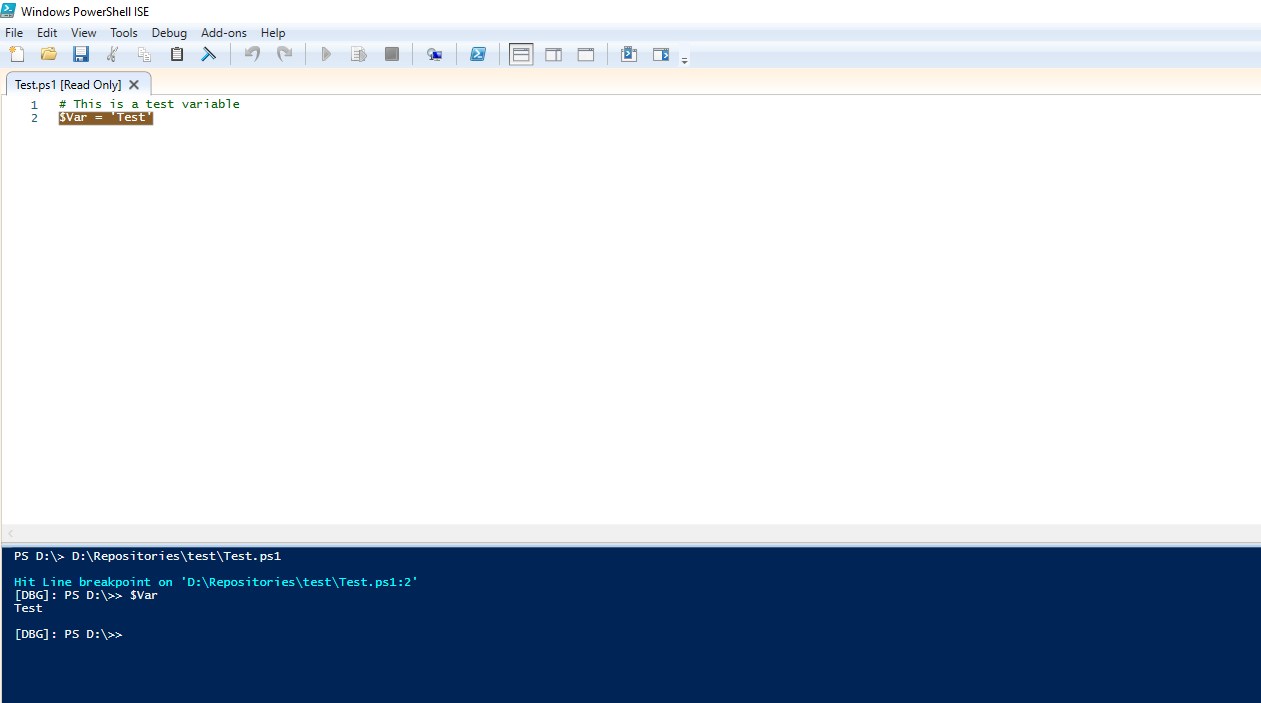
Отладка позволяет запускать скрипт до точки остановки (брейкпоинта), инспектировать текущее состояние и затем продолжать или прервать выполнение. Традиционно для Windows PowerShell использовалась PowerShell ISE: она предоставляет графический интерфейс для установки брейкпоинтов и просмотра переменных.
Перед началом отладки скрипт нужно сохранить. Брейкпоинт можно установить одним из трёх способов:
- Нажать F9 на строке с фокусом, чтобы поставить/снять брейкпоинт.
- Щёлкнуть правой кнопкой мыши рядом со строкой и выбрать “Toggle Breakpoint”.
- Использовать команду в консоли:
Set-PSBreakPointКоманда Set-PSBreakPoint позволяет указать строку, переменную, функцию или текстовое совпадение.
Когда выполнение достигает брейкпоинта, скрипт приостанавливается и доступны действия:
- Шаг с пропуском (Step Over) — выполнит текущий оператор и остановится перед следующим. Если оператор вызывает функцию, вся функция выполнится целиком.
- Шаг внутрь (Step Into) — выполнит текущий оператор и, если вызывается функция или другой скрипт, перейдёт внутрь вызова для пошагового просмотра.
- Шаг из (Step Out) — если вы внутри функции, выполнит оставшуюся часть функции и выйдет на уровень выше.
Когда выполнение приостановлено, можно навести курсор на переменную в редакторе, чтобы увидеть её значение, либо вывести значения в консоль отладки.
Важно: автоматические переменные, такие как
$_,
$Input,
$MyInvocation,
$PSBoundParametersи
$Argsне всегда доступны для прямого просмотра в отладчике. Решение — присвоить их промежуточным именованным переменным, которые можно инспектировать.
Отладка PowerShell в Visual Studio Code
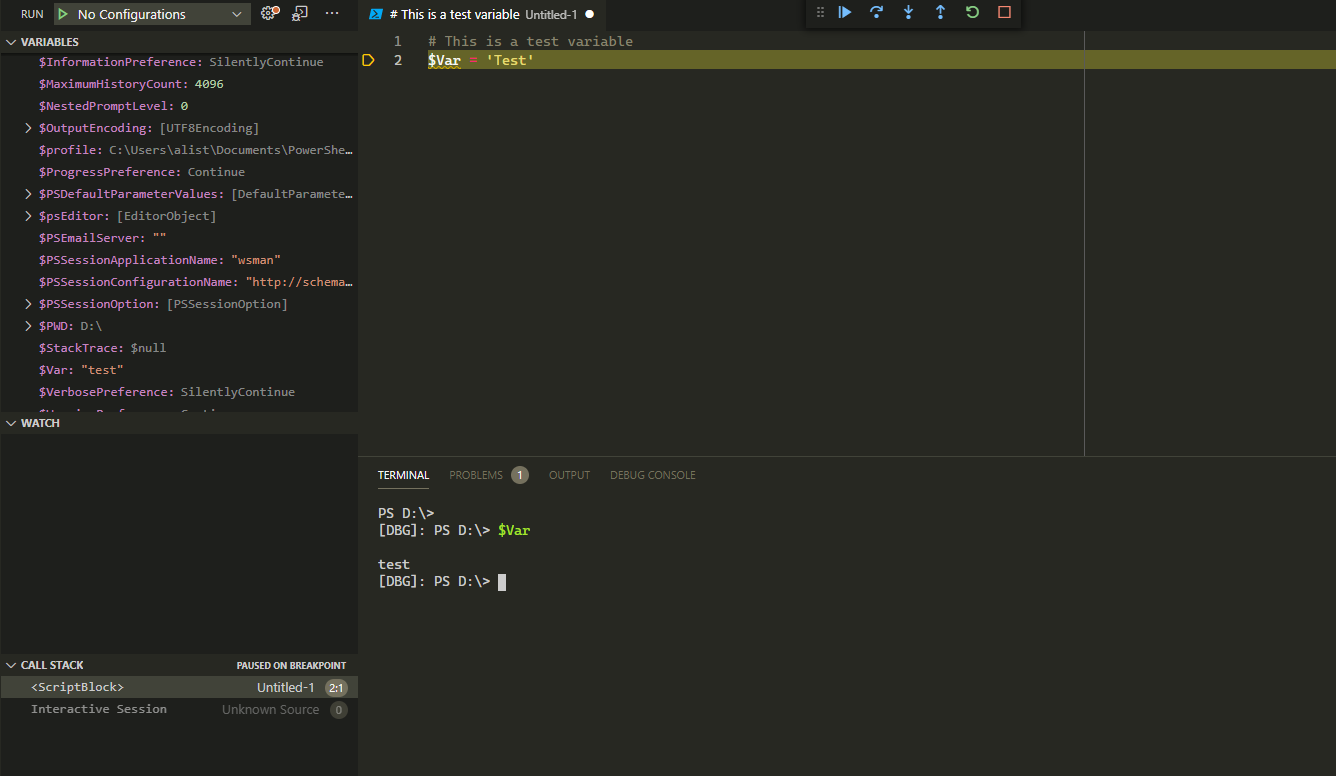
Visual Studio Code даёт более современный и гибкий опыт отладки по сравнению с ISE. VS Code поддерживает PowerShell 7.x и предлагает отдельную панель отладки, где удобно просматривать все известные переменные и их значения.
Использование отладки в VS Code
- F5 запускает интерактивную отладку; сохранять файл перед запуском не обязательно.
- В верхней панели отладки доступны кнопки для шагов “внутрь”, “через” и “из”.
- Отладочная панель слева показывает дерево переменных, их типы и значения.
- Консоль отладки отображает приглашение
[DBG]и позволяет взаимодействовать с текущим сеансом.
Примечание: для удобной работы установите расширение PowerShell для VS Code.
Использование команд отладки из командной строки
Если вы предпочитаете работать без GUI, PowerShell содержит команды для управления брейкпоинтами:
Пример: установить брейкпоинт на строке 42 в файле можно через Set-PSBreakPoint -Line 42 (в интерактивной сессии). После срабатывания вы попадёте в приглашение отладки и сможете использовать клавиши или команды для навигации.
Практические советы и методика отладки
Краткая методика для эффективной отладки:
- Повторите проблемный сценарий вручную и зафиксируйте входные данные.
- Сохраните скрипт и поставьте брейкпоинт перед подозрительной частью кода.
- Используйте Step Into для проверки функций, Step Over для пропуска чистых операций.
- Инспектируйте переменные в дереве переменных и в консоли отладки.
- При необходимости добавьте временные выводы (Write-Verbose/Write-Debug) и затем удалите их.
Факты: ключевые числа и приметы
- Поддержка: ISE — Windows PowerShell, VS Code — PowerShell 7+ и Windows PowerShell.
- Основные команды: Set-PSBreakPoint, Get-PSBreakPoint, Remove-PSBreakPoint, Disable-PSBreakPoint, Enable-PSBreakPoint.
Чек-лист по ролям
- Разработчик:
- Сохранить файл
- Поставить брейкпоинт на входных проверках
- Использовать Step Into в функциях
- Проверить автоматические переменные через промежуточные переменные
- DevOps / SRE:
- Запустить сценарии в среде, приближенной к продакшену
- Проверить права и контексты выполнения (RunAs, модули)
- Логировать окружение и зависимости
- QA инженер:
- Воспроизвести баг с теми же параметрами
- Поставить брейкпоинт для утверждения поведения
- Составить набор приёмных критериев
Краткий шпаргалка командных сценариев
- Установить брейкпоинт по строке:
Set-PSBreakPoint -Line 42 -Script .\script.ps1- Установить брейкпоинт по переменной:
Set-PSBreakPoint -Variable myVar- Показать все брейкпоинты:
Get-PSBreakPoint- Удалить брейкпоинт по ID:
Remove-PSBreakPoint -Id 1Когда отладка не помогает — ограничения и альтернативы
Когда отладка не срабатывает или даёт неполную картину:
- Код выполняется в удалённой среде без доступа к интерактивной отладке.
- Процессы запускаются как фоновые службы, и их трудно приостановить.
- Высоконагруженные сценарии изменяют состояние слишком быстро для ручной пошаговой диагностики.
Альтернативные подходы:
- Логирование: подробный лог (Write-Verbose/Write-Output) с уровнем и контекстом.
- Трассировка: включить трассировочные сообщения и сохранять в файлы.
- Unit-тесты: покрыть сложную логику тестами, чтобы изолировать проблему.
Decision flow (простая схема принятия решения)
flowchart TD
  A[Началась ошибка] --> B{Можно воспроизвести локально?}
  B -- Да --> C[Запустить в ISE/VSCode и поставить брейкпоинт]
  B -- Нет --> D{Можно ли подключиться удалённо?}
  D -- Да --> E[Запустить удалённую отладку или собрать логи]
  D -- Нет --> F[Усиленное логирование и тесты]
  C --> G[Инспектировать переменные и стек]
  E --> G
  F --> G
  G --> H[Исправить и проверить]
Критерии приёмки
- Можно воспроизвести ошибку локально и остановиться на брейкпоинте.
- Значения ключевых переменных соответствуют ожиданиям или ясно указывают на причину.
- После правки тесты и воспроизведение показывают устранение проблемы.
Примеры ошибок и когда отладка спасала
- Неправильная обработка автоматической переменной: $PSBoundParameters не содержит ожидаемых ключей — решение: присвоить $PSBoundParameters в другую переменную и смотреть её.
- Операции с потоками/асинхронностью: пошаговая отладка помогает локализовать состояние до гонки данных.
Заключение
Отладка — неотъемлемая часть разработки PowerShell-скриптов. ISE остаётся удобным инструментом для классической Windows PowerShell, а VS Code дает расширенные возможности, поддержку PowerShell 7+ и лучшее визуальное представление переменных. Командные команды полезны для сценариев без GUI. Выберите подход, соответствующий вашей среде: интерактивная отладка для локального исследования, логирование и тесты — для удалённых и высоконагруженных сред.
Итоговые рекомендации:
- Начинайте с брейкпоинта рядом с местом, где появляются симптомы.
- Инспектируйте значения переменных и стек вызовов.
- Если невозможно подключиться интерактивно — используйте расширенные логи и тесты.
Важно: установка расширения PowerShell в VS Code делает отладку гораздо удобнее и минимизирует ручные настройки.

Похожие материалы

Несколько аккаунтов Skype: Multi Skype Launcher

Журнал для работы: повысить продуктивность

Персональные звуки уведомлений на Android

Скачивание шоу Hulu для офлайн‑просмотра

Microsoft Start: персонализированная новостная лента
