
Как открывать и создавать RAR‑файлы в Windows
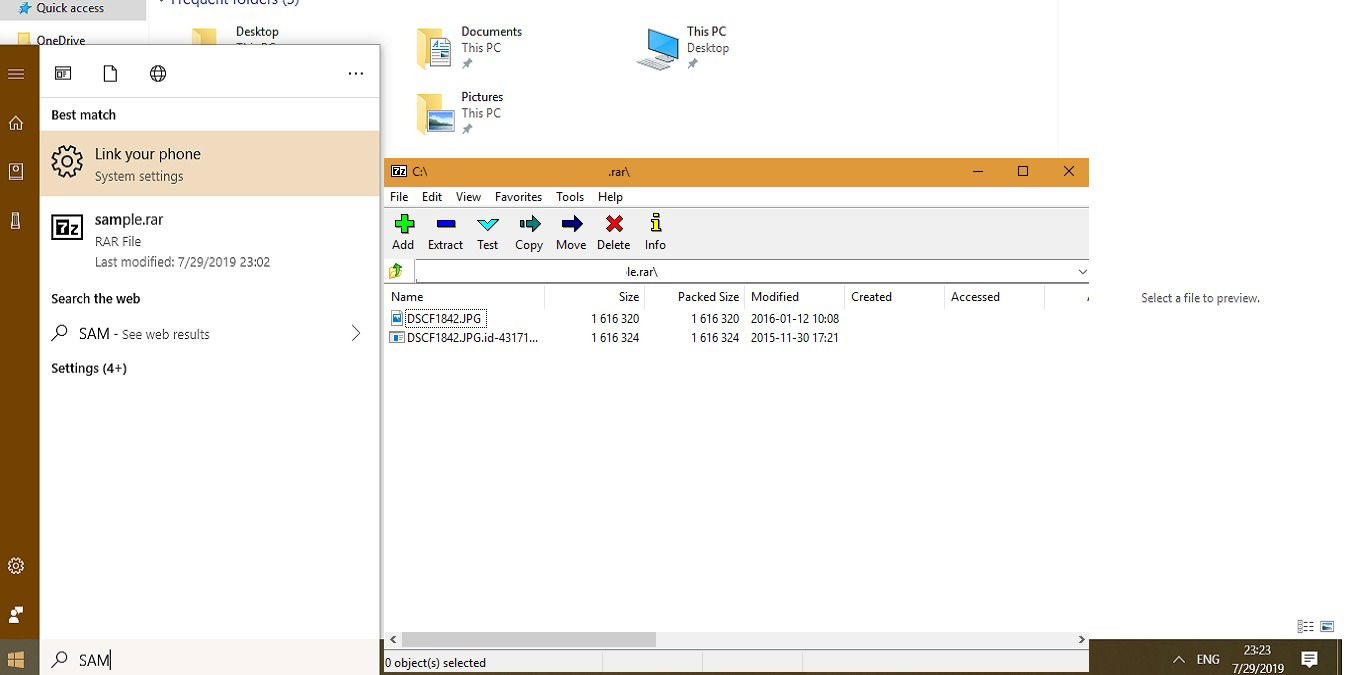
RAR (от Roshal ARchive) — проприетарный формат архивов, придуманный Евгением Рошалем в 1993 году. Windows не поддерживает RAR «из коробки», поэтому для их создания и распаковки нужны сторонние приложения.
В этой статье описаны проверенные инструменты и практические рекомендации по выбору, безопасности и совместимости.
Какие задачи решают архиваторы
- Открыть и извлечь файлы из .rar
- Создать .rar (обычно поддерживается не всеми бесплатными утилитами)
- Шифрование архива и защита паролем
- Сравнение скорости и степени сжатия
1. WinRAR
WinRAR — официальный инструмент для работы с RAR. Доступен для Windows, macOS, Linux, BSD и Android.
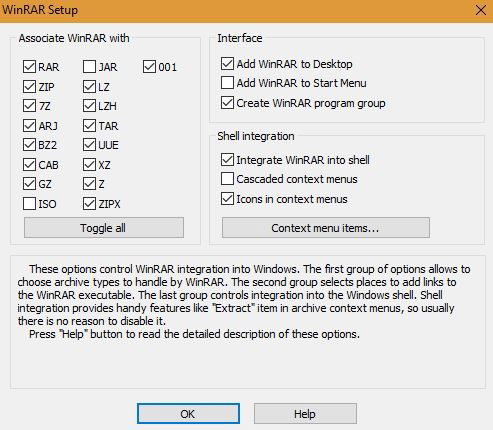
Как использовать:
- При установке можно ассоциировать WinRAR с .rar, .zip, .7z и др. форматами. Это ускоряет доступ к файлам.
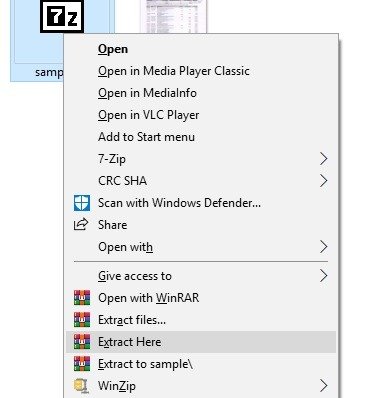
- Чтобы открыть архив, щёлкните правой кнопкой мыши по .rar и выберите нужное действие: открыть, распаковать в текущую папку или распаковать в указанную.
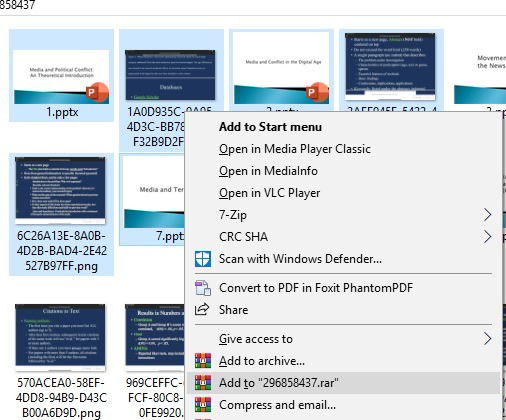
Чтобы создать RAR‑архив: выделите файлы, правый клик → «Добавить в архив» → выберите формат .rar. WinRAR по умолчанию подставляет имя папки.
Вы можете просмотреть содержимое архива без распаковки через окно WinRAR.
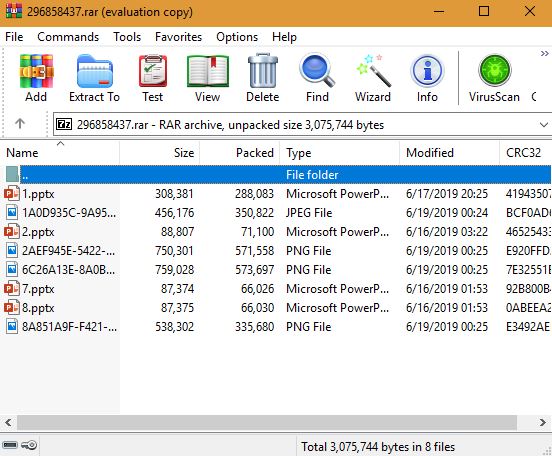
Примечание: пробная версия официально 40 дней, но программой можно пользоваться дальше с периодическими напоминаниями о покупке.
2. 7‑Zip
7‑Zip — бесплатный и открытый архиватор, отлично подходит для работы с разными форматами, включая RAR (распаковка). Доступен для основных ОС.
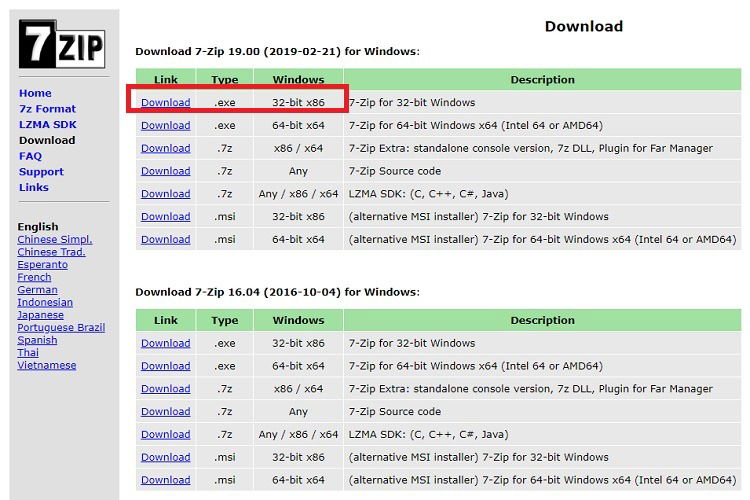
Как пользоваться:
- Правый клик по .rar → 7‑Zip → Открыть или Извлечь.
- При создании архива в 7‑Zip можно задать пароль и уровень сжатия (от fastest до ultra).
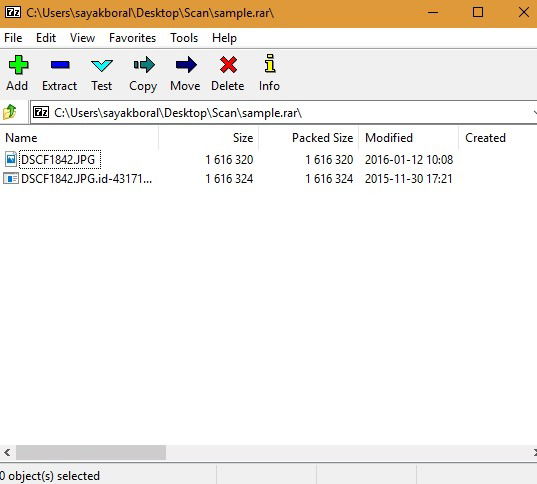

Ограничение: 7‑Zip не создаёт RAR‑архивы (только распаковка RAR). Для создания .rar нужен WinRAR.
3. WinZip
WinZip — один из старейших архиваторов. Современная версия платная, пробный период около 21 дня.
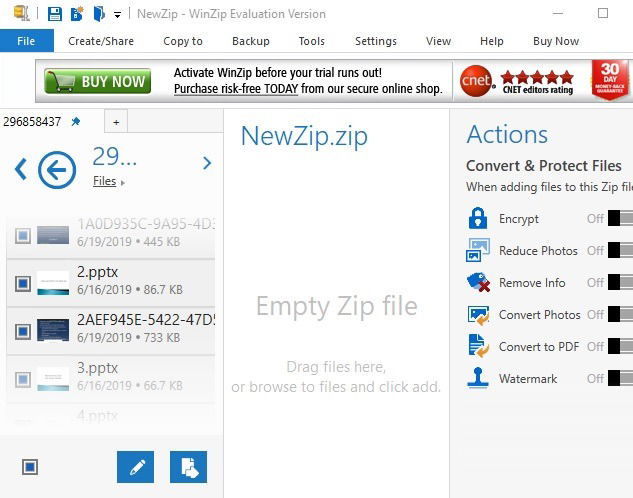
Как извлечь RAR:
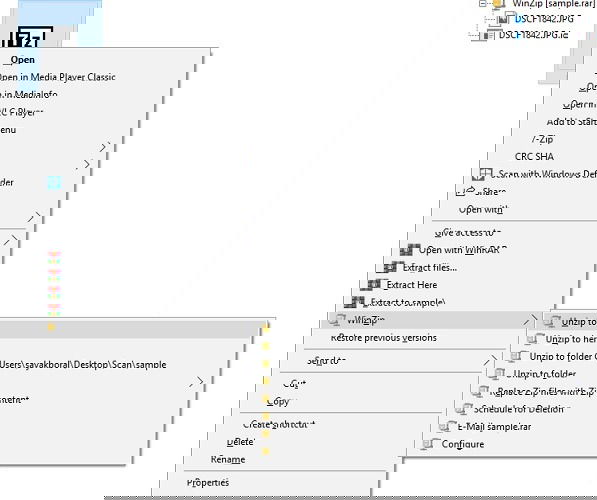
- Правый клик → WinZip → Unzip to → выберите папку. Файлы распакуются автоматически.
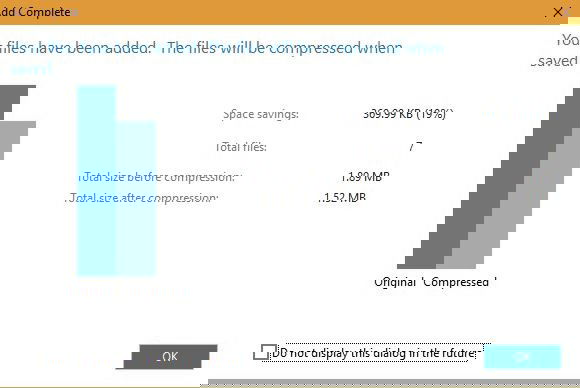
WinZip удобен интеграцией с проводником и бизнес‑функциями, но для простых задач есть бесплатные альтернативы.
4. B1 Free Archiver
B1 — полностью бесплатный и простой архиватор. Поддерживает распаковку RAR и создание архивов в нескольких форматах.
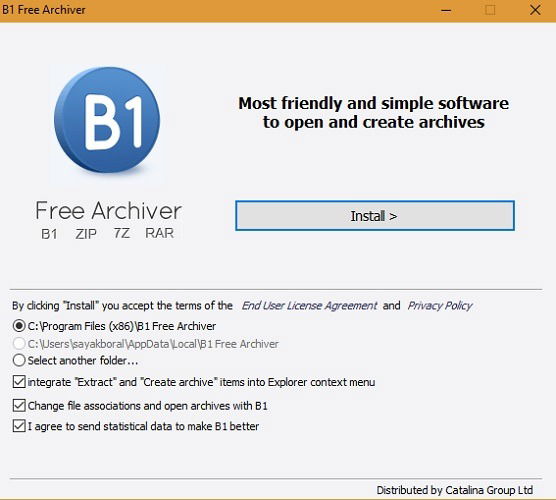
Преимущества:
- Интуитивный интерфейс.
- Поддержка основных ОС.
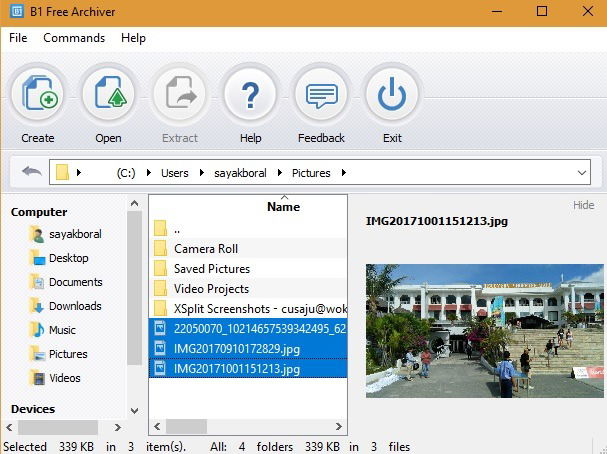
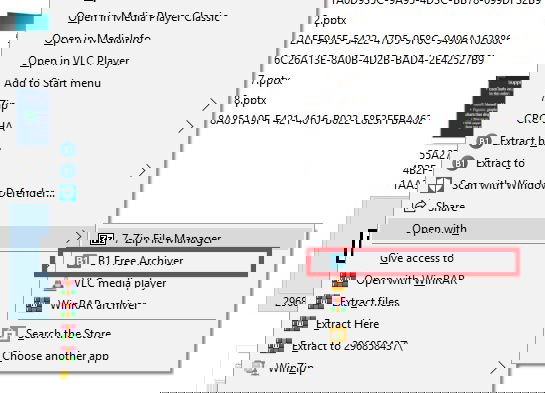
Ограничения: может уступать в скорости и тонкой настройке сжатия профессиональным инструментам.
Сравнение инструментов — краткая таблица
| Критерий | WinRAR | 7‑Zip | WinZip | B1 Free Archiver |
|---|---|---|---|---|
| Распаковка RAR | Да | Да | Да | Да |
| Создание RAR | Да | Нет | Нет | Частично |
| Бесплатность | Условно | Да (Free) | Пробная версия | Да |
| Шифрование | Да | Да | Да | Да |
| Удобство для новичка | Высокое | Среднее | Высокое | Высокое |
Как выбрать инструмент: простая методика
- Нужна ли вам именно RAR‑архивация (создание .rar)? — если да, выбирайте WinRAR.
- Нужно бесплатное и открытое решение только для распаковки? — 7‑Zip.
- Требуется интеграция с бизнес‑функциями и облаком? — WinZip.
- Ищете простоту и бесплатность с минимальными настройками? — B1.
Безопасность и конфиденциальность
- Всегда проверяйте архивы антивирусом перед распаковкой. Архивы часто используются для доставки вредоносного ПО.
- При передаче конфиденциальных данных используйте шифрование архива и длинный пароль. WinRAR и 7‑Zip поддерживают AES‑шифрование.
- Не используйте подозрительные онлайн‑распаковщики для приватных данных.
Важно: пароль не восстанавливается программой, если вы его забудете.
Когда инструменты не сработают
- Файлы повреждены (нужна восстановление архива, если доступно).
- RAR использует нестандартную версию или повреждённую таблицу каталога.
- Попытки открыть RAR как ZIP приведут к ошибке.
Если архив повреждён, попробуйте восстановление через WinRAR (опция «Repair archive») или обратитесь к отправителю за повторной отправкой.
Альтернативные подходы
- Онлайн‑сервисы для распаковки (удобно при отсутствии ПО, но риск для приватности).
- Консольные утилиты в Linux (unrar, p7zip) для пакетной обработки.
- Встроенные средства macOS и Windows не распознают RAR, поэтому сторонние решения обязательны.
Чек‑лист по ролям
Для простого пользователя:
- Установить 7‑Zip для бесплатной распаковки.
- Не распаковывать подозрительные архиы без антивируса.
Для администратора:
- Предоставить WinRAR для пользователей, если нужно создавать RAR.
- Настроить централизованное обновление и политики шифрования.
Короткий словарь
- RAR — проприетарный формат с хорошей степенью сжатия.
- Распаковка — извлечение файлов из архива.
- Архивация — создание файла архива из набора файлов.
Критерии приёмки
- Программа открывает и извлекает RAR без ошибок.
- При создании архива файл корректно распаковывается стандартными инструментами.
- Шифрование работоспособно и файлы доступны только по паролю.
Краткое резюме
RAR остаётся популярным форматом, но для работы с ним в Windows нужны сторонние программы. WinRAR — универсальное решение с поддержкой создания RAR, 7‑Zip — бесплатный выбор для распаковки, WinZip подходит для корпоративных сценариев, а B1 удобен для простых задач.
Какая программа лучше для вас — зависит от задачи: создаёте ли вы архивацию в формате RAR, требуете ли бесплатности или вам важна корпоративная интеграция.
Поделитесь в комментариях, какой архиватор используете вы и почему.
Ключевые выводы:
- WinRAR для создания RAR, 7‑Zip для бесплатной распаковки.
- Всегда проверяйте архивы на вредоносное ПО.
- Выбор зависит от задач: совместимость, бюджет, безопасность.

Похожие материалы

Несколько аккаунтов Skype: Multi Skype Launcher

Журнал для работы: повысить продуктивность

Персональные звуки уведомлений на Android

Скачивание шоу Hulu для офлайн‑просмотра

Microsoft Start: персонализированная новостная лента
