
Как деактивировать аккаунт Slack
TL;DR
Деактивация аккаунта Slack занимает минуту: откройте настройки аккаунта, выберите «Деактивировать аккаунт», введите пароль и подтвердите. Сообщения и файлы останутся в рабочей области; восстановить доступ может владелец или администратор.
Ниже — простой пошаговый план для деактивации аккаунта Slack на рабочих столах и мобильных устройствах, а также заметки о последствиях и альтернативных вариантах. Сохраните эту страницу, если планируете временно уйти из работы или подготовиться к увольнению.
Оглавление
- Как деактивировать аккаунт
- Важные замечания
- Альтернативы деактивации
- Контрольный список перед деактивацией
- Решение по ролям
- Дерево принятия решения
- Часто задаваемые вопросы
- Краткое резюме
Как деактивировать аккаунт
Используйте настройки аккаунта
Эти шаги применимы ко всем рабочим пространствам Slack (desktop и веб-приложение). На мобильном интерфейсе логика та же: откройте профиль → настройки аккаунта → деактивация.
- Откройте Slack — войдите в Slack и откройте нужное рабочее пространство.
- Перейдите в Настройки аккаунта — нажмите на фотографию профиля (в правом верхнем углу) и выберите Настройки аккаунта.
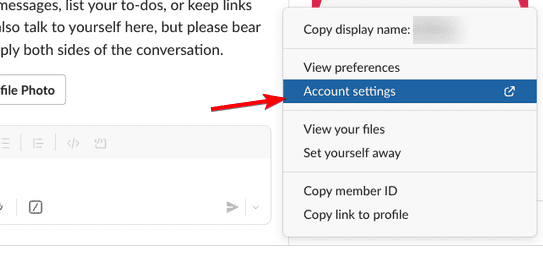
- Найдите пункт Деактивация — прокрутите страницу настроек вниз и выберите Деактивировать ваш аккаунт.
- Введите пароль — введите текущий пароль для подтверждения, когда появится запрос.
- Подтвердите деактивацию — нажмите Деактивировать аккаунт для завершения процесса.
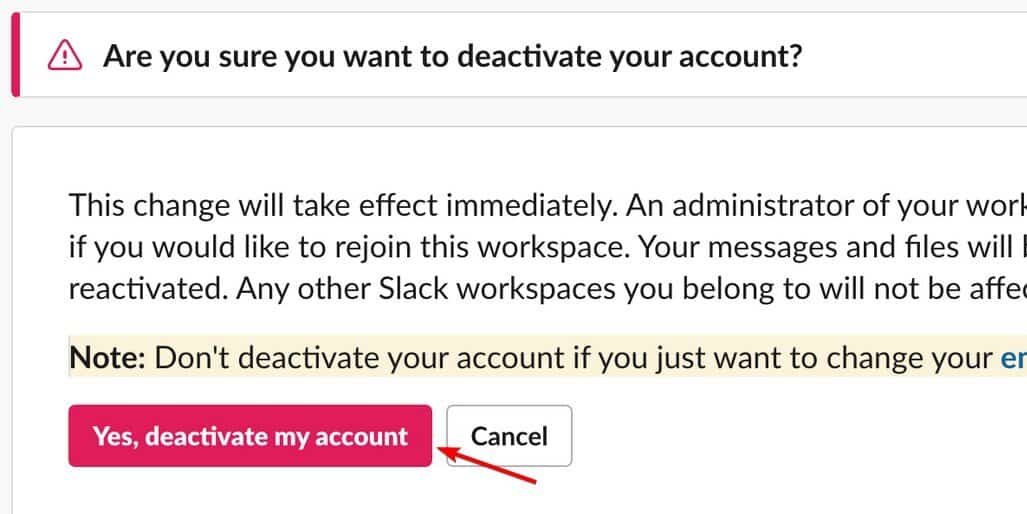
Если вы не уверены, в каком рабочем пространстве находитесь, проверьте URL рабочей области. Перед деактивацией имеет смысл написать короткое прощальное сообщение или оставить инструкции коллегам — для переноса задач и ссылок.
Важно: если вам нужно управлять доступом всей команды (например, удалить пользователя без возможности восстановления), это делает только владелец рабочего пространства или администратор.
Важные замечания
- Деактивация не удаляет ваши прошлые сообщения и файлы. Контент остаётся в рабочей области в соответствии с политикой хранения.
- Только владельцы рабочего пространства или администраторы могут навсегда удалить участника.
- При необходимости восстановления доступа обратитесь к владельцу или администратору рабочего пространства — они могут реактивировать ваш аккаунт.
- Slack не поддерживает «приостановку» учётной записи как отдельную опцию — используется именно деактивация.
Примечание
Если вам нужно просто временно отойти от уведомлений, рассмотрите альтернативы ниже, чтобы сохранить доступ без полного закрытия аккаунта.
Альтернативы деактивации
- Выйти из рабочего пространства — оставит аккаунт доступным для входа, но вы не будете получать уведомления.
- Отключить уведомления или настроить «Не беспокоить» — полезно для временных пауз.
- Создать автоответ или закрепить сообщение с инструкциями для команды перед уходом.
- Попросить владельца временно заблокировать доступ конкретных интеграций или токенов вместо удаления учётной записи.
Когда деактивация не подходит
- Если вы должны оставить доступ к архивам и сохранить возможность быстрого входа — предпочитайте выход из рабочего пространства.
- Если нужно временно прекратить сообщения, но сохранить учётную запись для административных задач — настройте «Не беспокоить» и фильтры.
Контрольный список перед деактивацией
- Сообщить команде и руководителю о планируемой деактивации.
- Передать права на важные каналы и проекты.
- Сохранить или экспортировать личные файлы и ссылки (если политика рабочей области позволяет).
- Уведомить администраторов о необходимости реакции или удаления по завершении.
Решение по ролям
Роли определяют, кто что может делать при деактивации:
Обычный участник:
- Может деактивировать собственный аккаунт.
- Не может удалять других участников.
Администратор / Владелец рабочего пространства:
- Может реактировать и удалить аккаунты других участников.
- Может изменить правила хранения и удалить данные в соответствии с политикой.
Чеклист для владельца/администратора перед удалением участника
- Проверить юридические и кадровые требования по хранению данных.
- Сообщить команде и сделать резервные копии важных файлов.
- Убедиться, что нет незавершённых административных задач у удаляемого пользователя.
Дерево принятия решения
flowchart TD
  A[Хотите закончить работу в Slack?] --> B{Нужно полностью уйти или временно приостановить}
  B -->|Полностью уйти| C[Деактивировать аккаунт]
  B -->|Временно| D[Выйти из рабочей области или включить 'Не беспокоить']
  C --> E{Нужен ли доступ к архивам?}
  E -->|Да| F[Попросить администратора сохранить права или экпортировать данные]
  E -->|Нет| G[Деактивация завершена]
  D --> H[Уведомить команду и оставить инструкции]
Часто задаваемые вопросы
Вопрос: Могу ли я реактивировать свой аккаунт?
Ответ: Да. Владелец или администратор рабочего пространства может реактивировать ваш аккаунт, если вам вновь нужен доступ.
Вопрос: Удалятся ли мои сообщения после деактивации?
Ответ: Нет. Сообщения и файлы сохраняются, пока политика хранения рабочей области не предусматривает их удаление.
Вопрос: Могу ли деактивировать аккаунт другого человека без согласия администратора?
Ответ: Нет. Вы можете деактивировать только свою учётную запись; удалять других участников могут только владельцы или администраторы.
Вопрос: Есть ли «заморозка» аккаунта, чтобы потом быстро вернуться?
Ответ: Нет. Slack не имеет отдельного статуса «приостановлен», используется деактивация и последующая реактивация.
Краткий словарь
- Владелец рабочего пространства — пользователь с полными правами управления рабочей областью.
- Администратор — пользователь с расширенными правами по управлению участниками и настройками.
- Деактивация — временная деактивация доступа пользователя к рабочей области.
- Реактивация — восстановление доступа пользователю администратором.
- Политика хранения — правила, определяющие, как долго сохраняются сообщения и файлы.
Заключение
Деактивация аккаунта Slack — быстрый способ отключиться от рабочего пространства при сохранении истории сообщений и файлов. Перед действием проверьте, что передали обязанности и уведомили команду; если вам нужна только пауза, рассмотрите выход из рабочего пространства или настройку «Не беспокоить». Восстановление доступа возможно через владельца или администратора.
Важно: если вы управляете доступом команды, сначала уточните юридические требования по хранению данных и порядок передачи прав.
Краткое резюме
- Деактивировать можно в настройках аккаунта.
- Сообщения и файлы обычно не удаляются.
- Реактивация возможна через администратора.

Похожие материалы

Несколько аккаунтов Skype: Multi Skype Launcher

Журнал для работы: повысить продуктивность

Персональные звуки уведомлений на Android

Скачивание шоу Hulu для офлайн‑просмотра

Microsoft Start: персонализированная новостная лента
