
Как отключить или удалить аккаунт Instagram
Важно: у вас есть 30 дней на восстановление удалённого аккаунта. Деактивацию можно выполнять не чаще одного раза в неделю.
Если вы решили уйти из Instagram, есть два пути: временно отключить аккаунт и сохранить подписчиков, фото, комментарии и лайки или окончательно удалить аккаунт вместе со всеми данными.
В этой статье подробно объяснено, как деактивировать и как удалить аккаунт, какие отличия между этими опциями, что сделать перед удалением и какие риски учитывать.
В чём разница между деактивацией и удалением аккаунта
Коротко: деактивация — пауза; удаление — удаление навсегда.
- Деактивация скрывает профиль, публикации, лайки и комментарии. Данные остаются на серверах Instagram, и вы можете восстановить доступ, просто вернувшись в аккаунт. Нельзя деактивировать чаще одного раза в неделю.
- Удаление делает аккаунт недоступным для других. Instagram помечает данные на удаление и даёт 30 дней на восстановление. По истечении 30 дней доступ к данным теряется окончательно.

Если вы не храните копии фотографий где-то ещё, скачайте архив прежде чем удалять аккаунт — в противном случае вы потеряете все публикации.
Что нужно сделать перед деактивацией или удалением
Чек-лист перед действием:
- Скачайте архив данных Instagram.
- Сохраните контакты и важные сообщения.
- Отвяжите аккаунт от сторонних сервисов (менеджеры соцсетей, магазины, бронирования).
- Проверьте, не использовали ли вы Instagram для двухфакторной аутентификации других сервисов.
- Для бизнес-аккаунтов: загрузите рекламные и аналитические отчёты.
Шаблон для загрузки данных
| Действие | Зачем | Выполнено |
|---|---|---|
| Загрузить архив данных | Сохранить фото, видео, сообщения | [ ] |
| Сохранить контакты | Не потерять связи | [ ] |
| Отвязать сторонние сервисы | Избежать блокировок | [ ] |
| Сохранить рекламные отчёты | Для бухгалтерии/аналитики | [ ] |
Как временно деактивировать аккаунт Instagram на компьютере
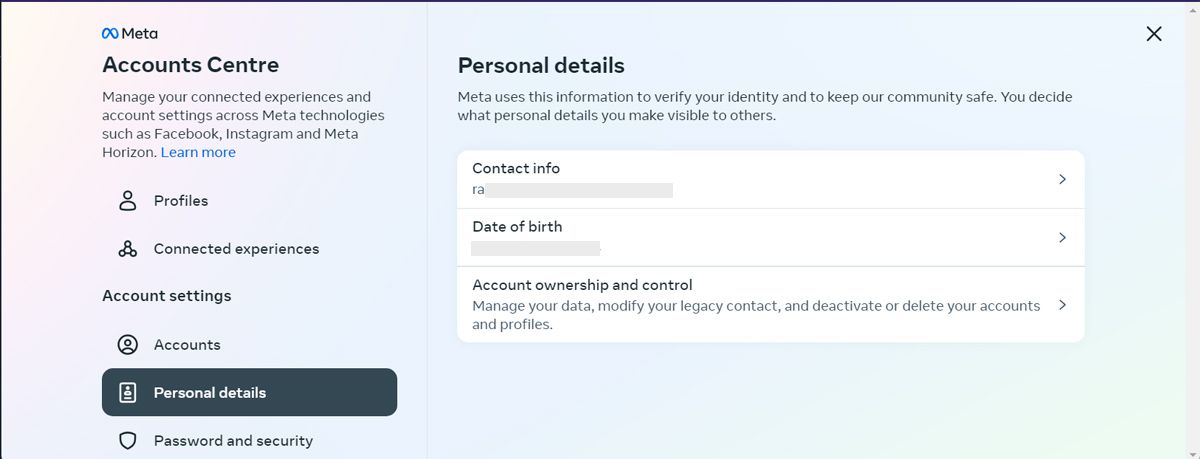
- Откройте Центр учётных записей Instagram (Accounts Center).
- В разделе Настройки аккаунта выберите Личные данные.
- Нажмите Управление аккаунтом и доступом > Деактивация или удаление.
Далее:
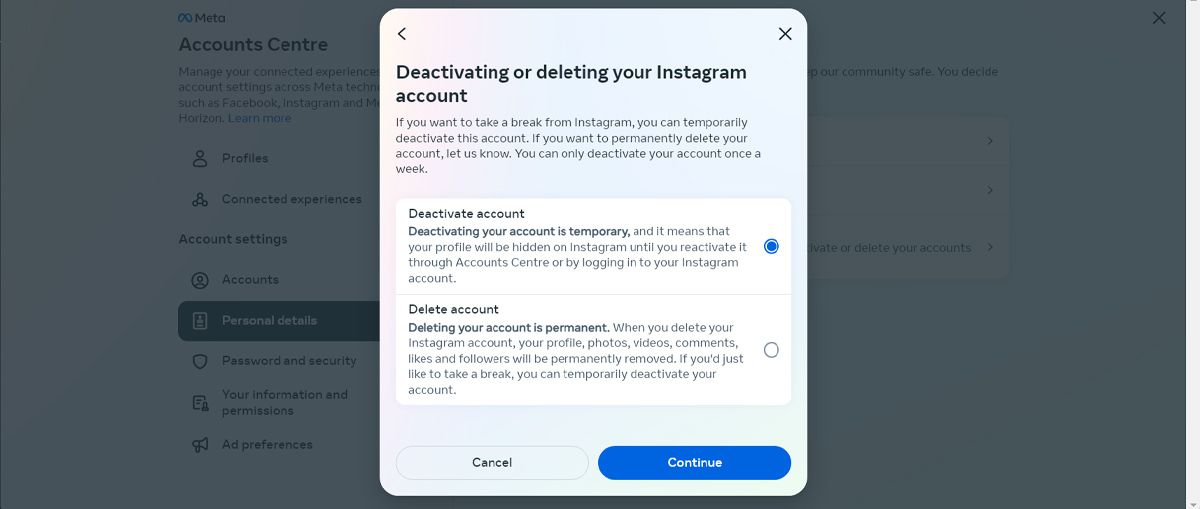
- Если у вас несколько аккаунтов, выберите нужный.
- Выберите Деактивировать аккаунт.
- Нажмите Продолжить и подтвердите действие, введя пароль при необходимости.
Как деактивировать аккаунт Instagram на Android
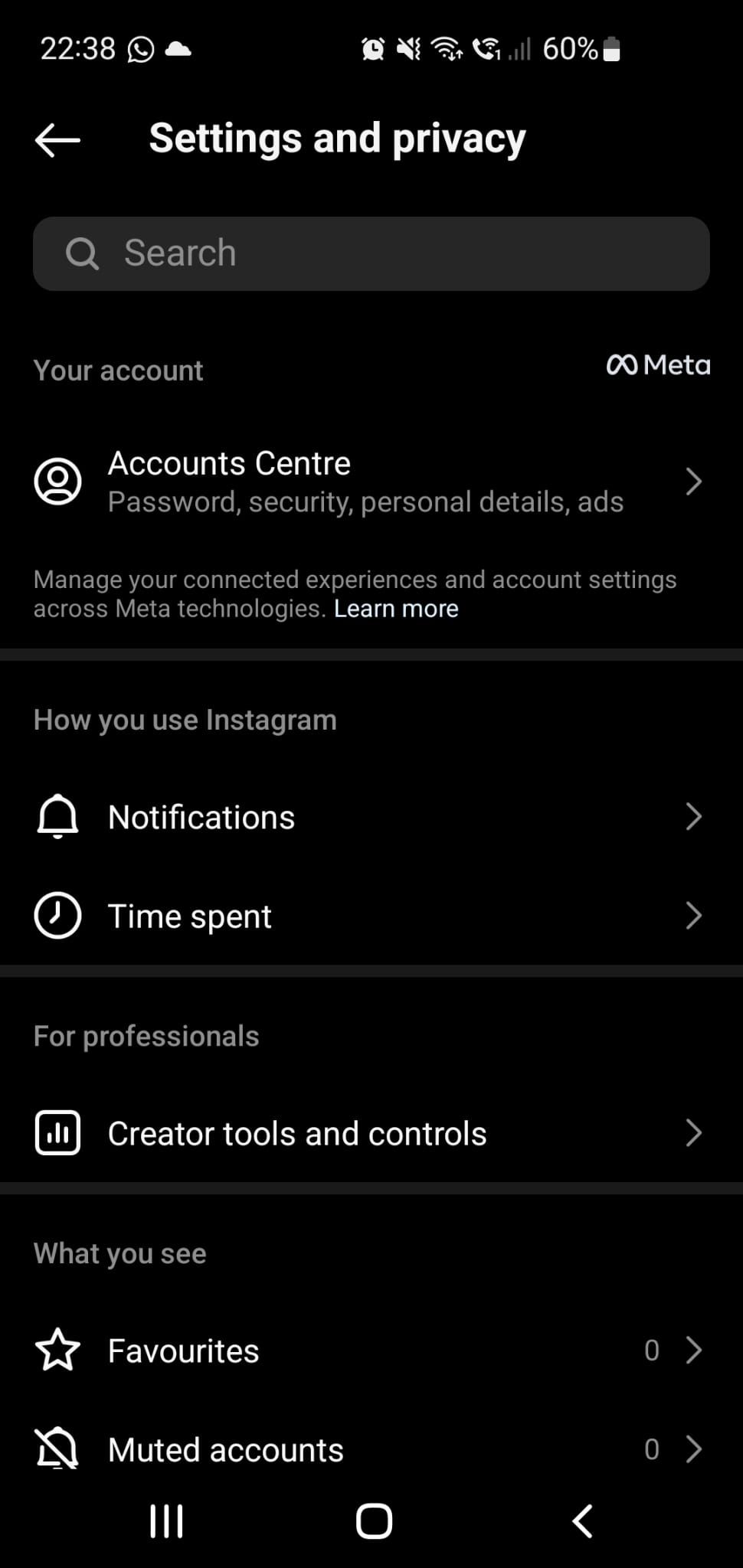
- Откройте приложение Instagram.
- Нажмите на иконку профиля.
- Откройте меню из трёх полос и выберите Настройки и конфиденциальность.
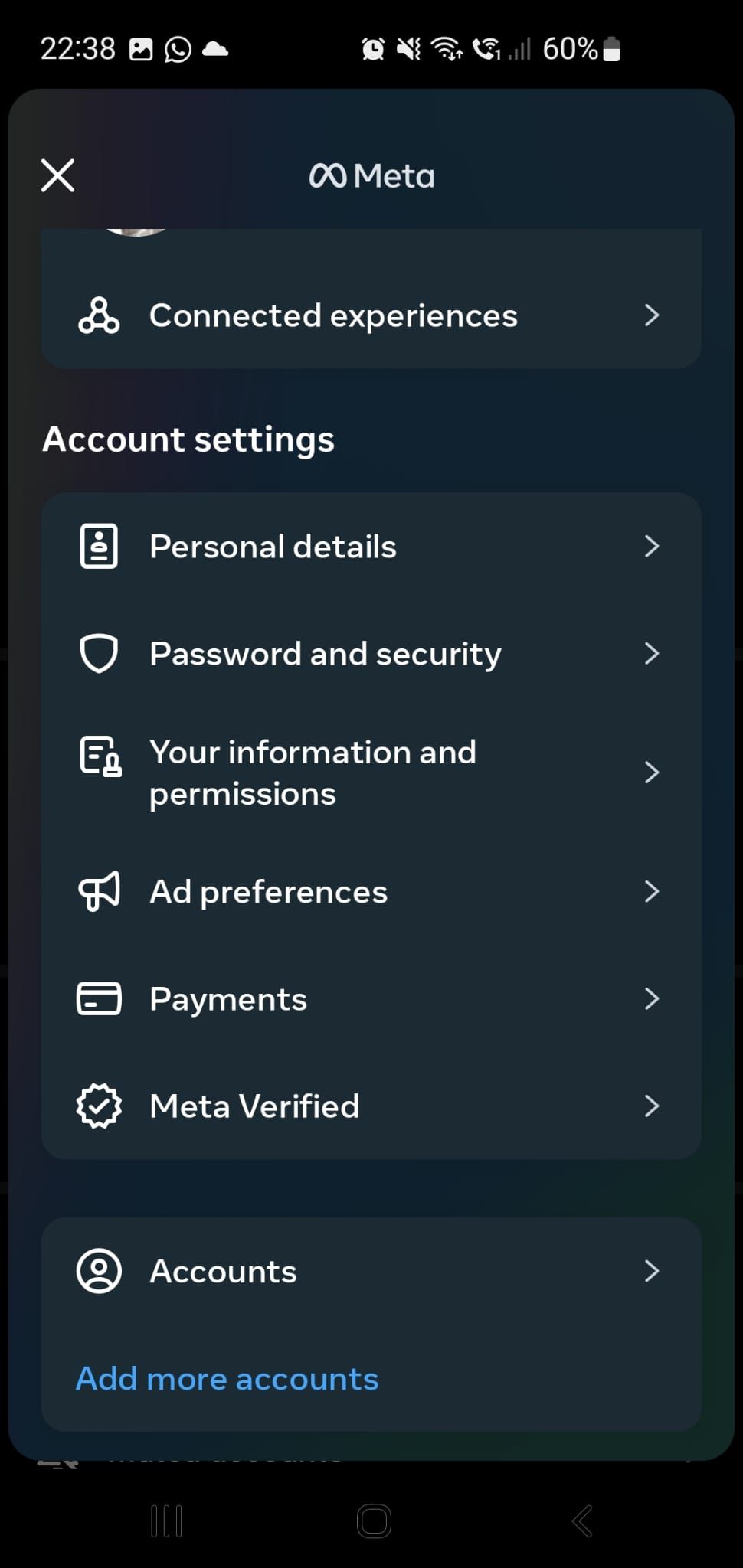
- Перейдите в Центр учётных записей > Личные данные.
Далее:
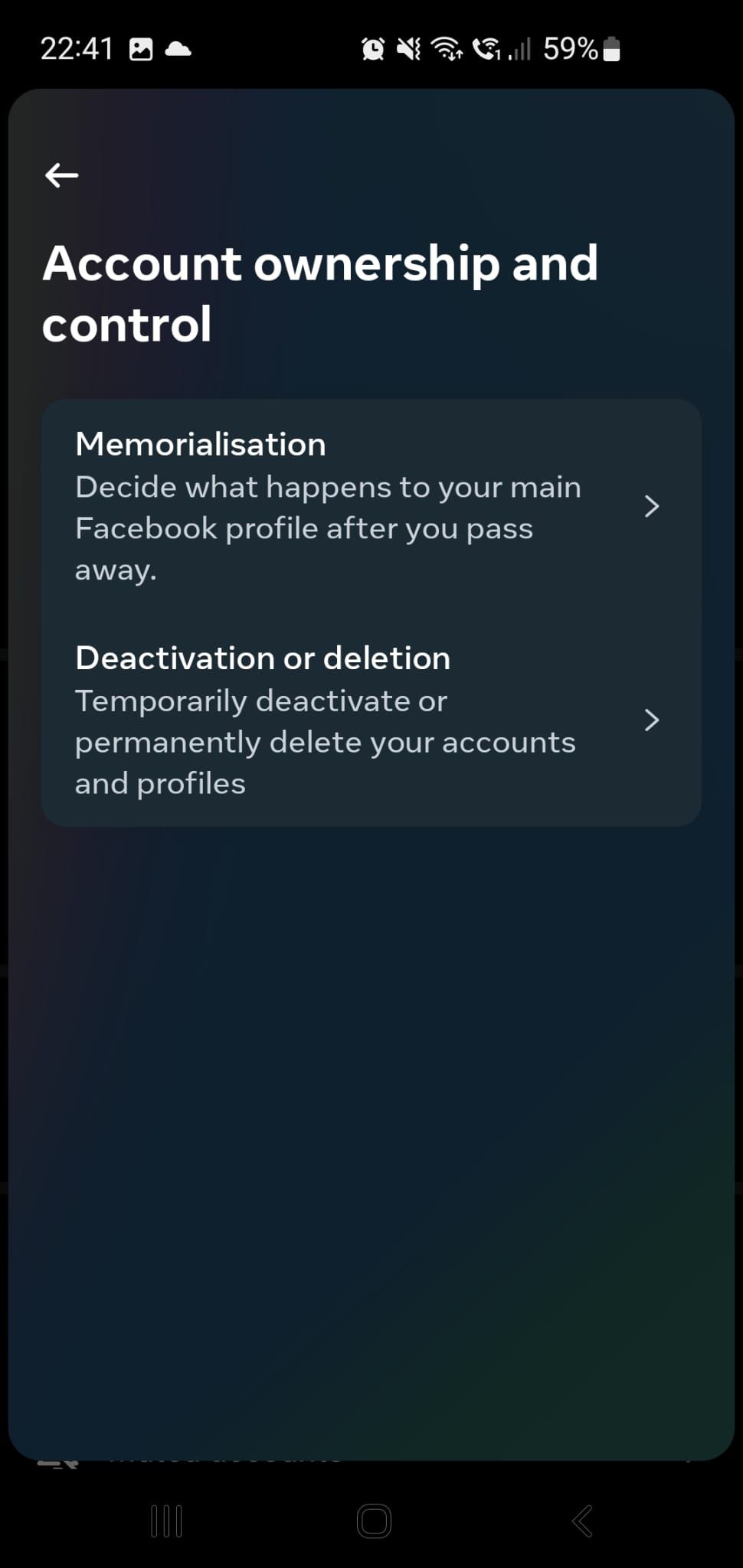
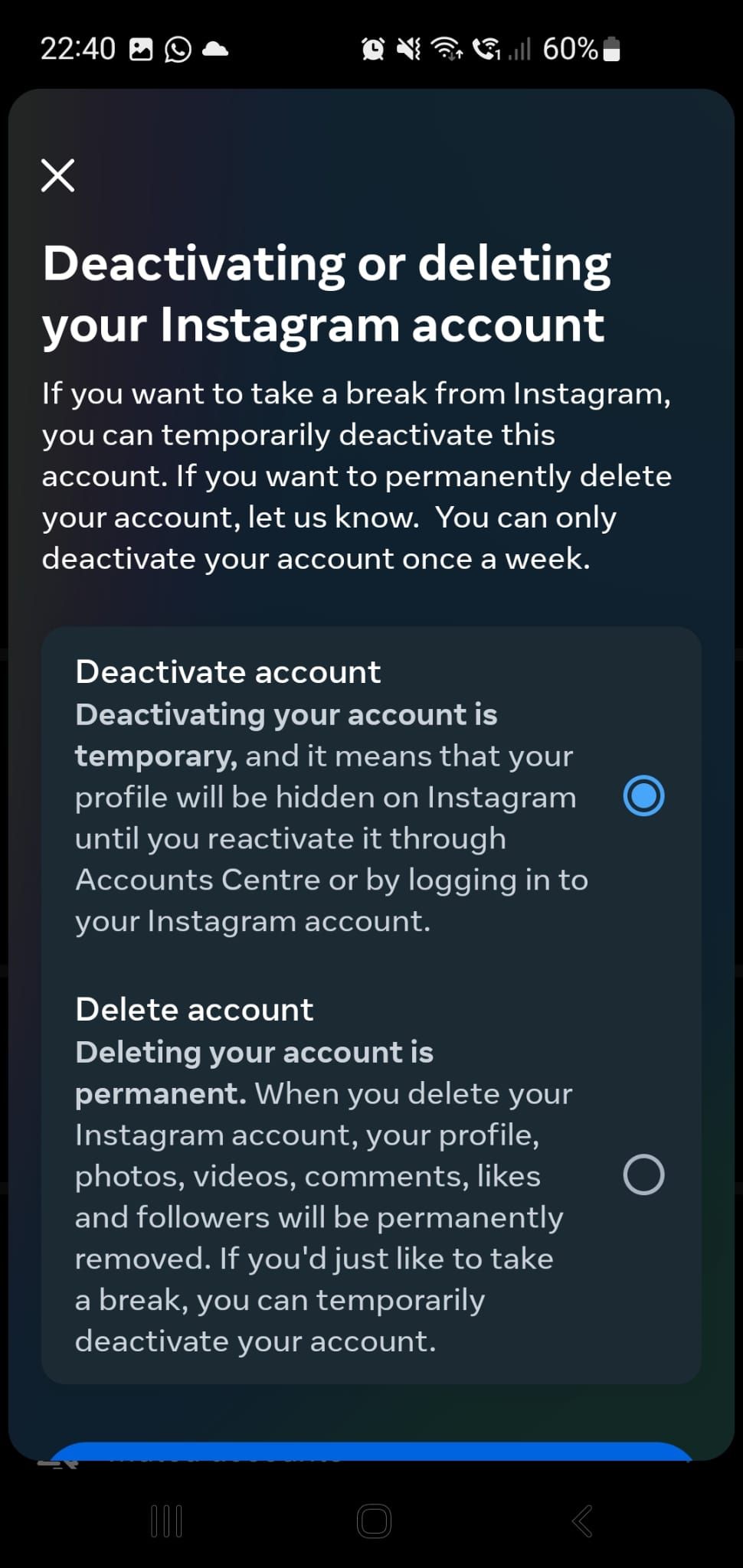
- Выберите Управление аккаунтом и доступом > Деактивация или удаление и убедитесь, что выбран нужный аккаунт.
- Нажмите Деактивировать аккаунт, затем Продолжить и подтвердите.
Как деактивировать аккаунт Instagram на iOS и iPadOS
- Нажмите на иконку профиля.
- Откройте меню из трёх полос в правом верхнем углу.
- Перейдите в Аккаунт > Удаление аккаунта и выберите Деактивировать аккаунт.
- Укажите причину деактивации, введите пароль и подтвердите, нажав Временно деактивировать аккаунт.
Вы можете деактивировать аккаунт на несколько дней или месяцев. Чтобы вернуть профиль, просто войдите в аккаунт снова.
Как навсегда удалить аккаунт Instagram на компьютере
- Перейдите в Центр учётных записей.
- В левой панели выберите Личные данные.
- Откройте Управление аккаунтом и доступом > Деактивация или удаление.
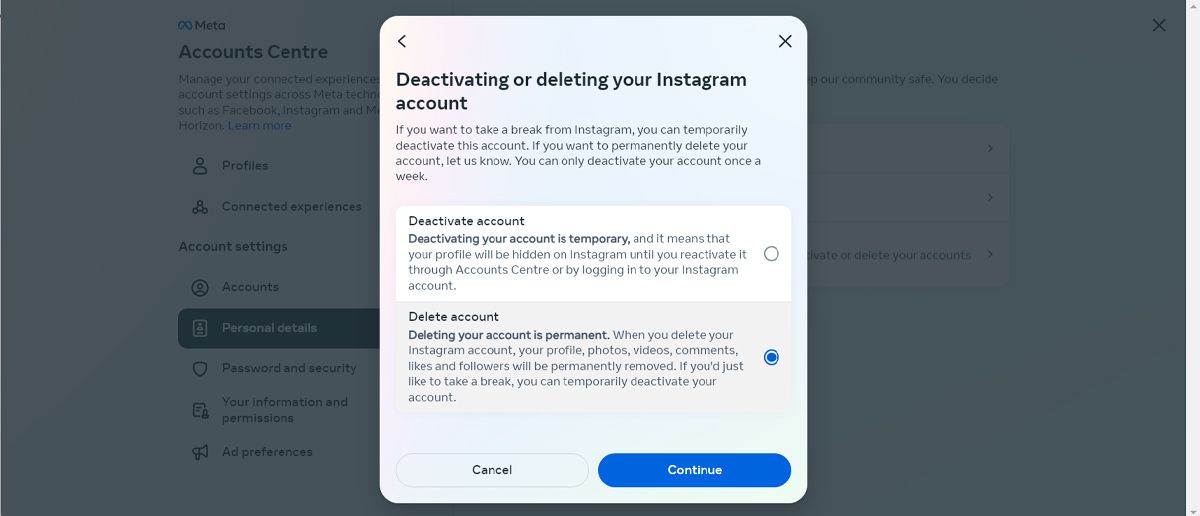
- Выберите аккаунт, затем Удалить аккаунт.
- Нажмите Продолжить и подтвердите действие паролем.
Как удалить аккаунт Instagram на Android
- В приложении Instagram откройте профиль.
- Нажмите меню из трёх полос.
- Перейдите Настройки и конфиденциальность > Центр учётных записей > Личные данные.
- Выберите Управление аккаунтом и доступом > Деактивация или удаление.
- Нажмите Удалить аккаунт, затем Продолжить и подтвердите.
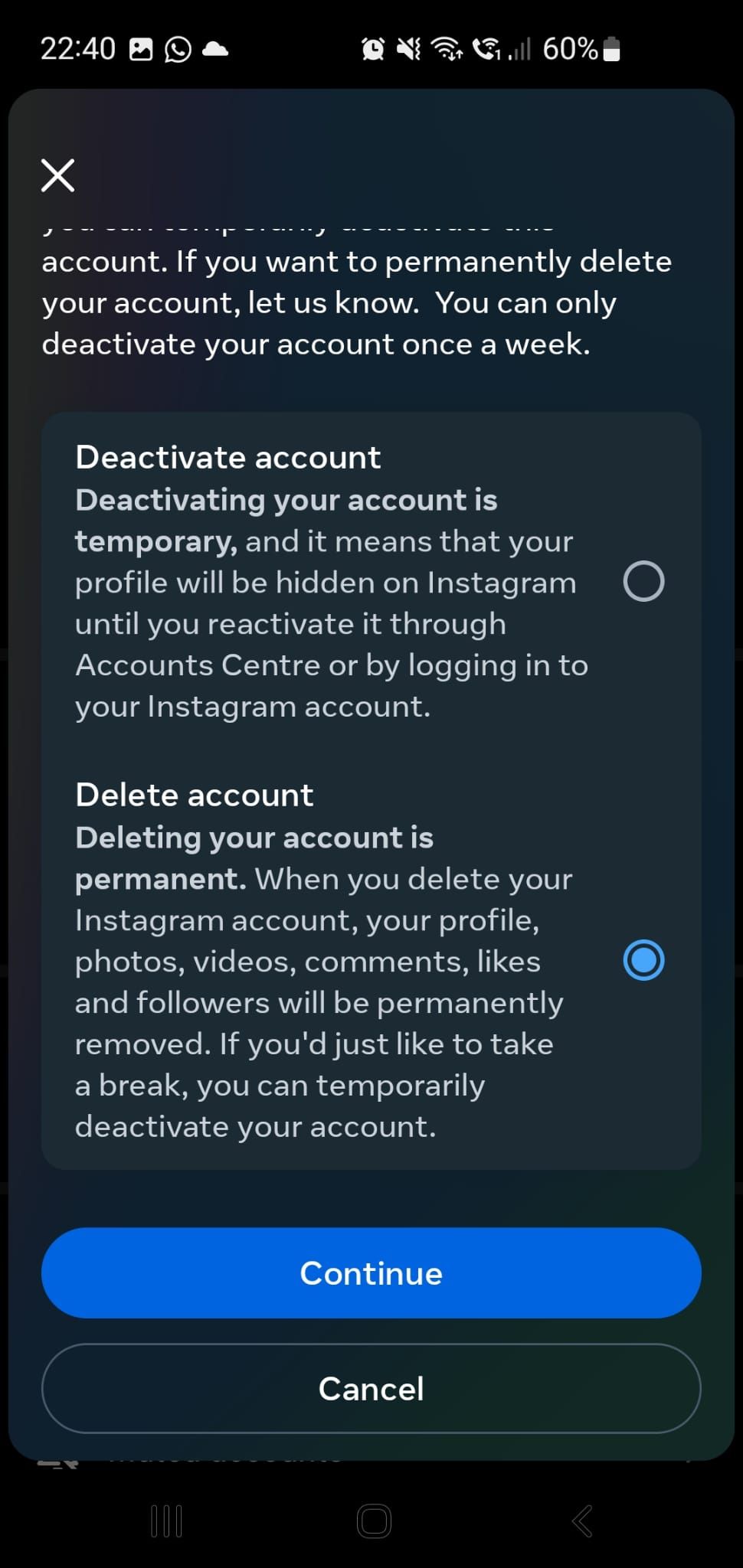
Как удалить аккаунт Instagram на iOS и iPadOS
Откройте меню из трёх полос, выберите Аккаунт > Удаление аккаунта, затем Удалить аккаунт > Продолжить удаление аккаунта. Введите пароль и подтвердите, нажав Удалить и OK.
Можно ли вернуть удалённый аккаунт
Instagram даёт 30 дней на восстановление удалённого аккаунта. Чтобы вернуть аккаунт, просто войдите в него обычным способом в течение этого окна. После 30 дней появится сообщение «Access not found» или его локализованный эквивалент — доступ будет окончательно утерян, и придётся создавать новый аккаунт.
Сравнение деактивации и удаления
| Что происходит | Деактивация | Удаление |
|---|---|---|
| Профиль виден другим | Нет | Нет |
| Данные сохраняются | Да | В течение 30 дней затем удаляются |
| Можно вернуть моментально | Да, входом в аккаунт | Да, только в течение 30 дней |
| Подходит для паузы | Да | Нет |
| Подходит для полного ухода | Нет | Да |
Ментальные модели для принятия решения
- Пауза: если вы устали, деактивация — временное решение.
- Чистый лист: если вы уверены, что не вернётесь, удаление — окончательное.
Правило большого пальца: если вы сомневаетесь — деактивируйте и загрузите данные. Через месяц, если не вернётесь, удаляйте.
Критерии приёмки
- Деактивация: профиль и публикации скрыты для других пользователей; при входе аккаунт восстанавливается.
- Удаление: после подтверждения вы видите сообщение о восстановлении аккаунта в течение 30 дней; через 30 дней доступ невозможен.
Риски и способы смягчения
- Потеря контента. Смягчение: скачать архив данных заранее.
- Потеря подписчиков и связей (для брендов). Смягчение: опубликовать сообщение о временном уходе и сохранить контакты клиентов.
- Проблемы с доступом к другим сервисам. Смягчение: проверьте настройки двухфакторной аутентификации и отвяжите аккаунт.
Особенности для бизнес-аккаунтов и бренд-менеджеров
Чек-лист для бизнеса:
- Экспортируйте рекламные и аналитические данные.
- Уведомьте клиентов и партнёров о планируемой паузе.
- Перенесите роли и доступ менеджеров в другие аккаунты или инструменты.
- Проверьте, не связан ли аккаунт с каталогом товаров.
Что делать, если деактивация или удаление не работают
Возможные причины и решения:
- Неправильный пароль — сбросьте пароль через почту или телефон.
- Множество попыток деактивации — подождите неделю и попробуйте снова.
- Проблемы в приложении — обновите приложение или попробуйте через браузер.
Приватность и соответствие требованиям региона
Удаление аккаунта не гарантирует мгновенного удаления всех резервных копий внутри сервисов Instagram. Если вам важно полное удаление данных по соображениям приватности или законодательству (например, GDPR в ЕС), подайте запрос в службу поддержки Instagram и сохраните копию всех коммуникаций. Для юридически значимых обращений используйте официальные каналы поддержки платформы.
Шаблон сообщения для уведомления подписчиков
Если вы управляете публичным профилем, уведомьте аудиторию заранее:
«Я беру паузу в Instagram на неопределённый срок. Все обращения перенаправляйте на [контакт]. Спасибо за понимание.»
План действий после удаления аккаунта
- Убедитесь, что архив скачан.
- Проверьте связанные сервисы и перенастройте логины.
- Создайте новый аккаунт при необходимости и уведомите клиентов.
Короткая памятка
- Деактивация = скрыть профиль, сохранить данные.
- Удаление = удалить данные; 30 дней на восстановление.
- Перед удалением скачайте архив данных и отвяжите сервисы.
Итог
Деактивация подходит, если вы хотите сделать перерыв и сохранить всё «как есть». Удаление нужно, если вы хотите окончательно уйти и стереть следы. Всегда начинайте с резервной копии данных и проверьте связанные сервисы, чтобы избежать неожиданных проблем.

Похожие материалы

Несколько аккаунтов Skype: Multi Skype Launcher

Журнал для работы: повысить продуктивность

Персональные звуки уведомлений на Android

Скачивание шоу Hulu для офлайн‑просмотра

Microsoft Start: персонализированная новостная лента
