
Как деактивировать или удалить аккаунт Threads
Краткое содержание
Threads быстро набрал аудиторию благодаря привязке к профилям Instagram. В статье показано, как по шагам деактивировать или удалить аккаунт Threads прямо в приложении, какие есть нюансы с привязкой к Instagram, а также приведены чек-листы и подсказки перед удалением.
Почему люди деактивируют или удаляют Threads
Threads — это отдельная платформа, тесно связанная с Instagram. Люди отключаются по разным причинам: плохие рекомендации контента, желание защитить приватность, переизбыток уведомлений или просто желание паузы. Деактивация временно скрывает профиль; удаление инициирует процесс окончательного удаления данных платформы.
Как деактивировать аккаунт Threads
Хотя Threads быстро рос, он не подходит всем. Если вы хотите временно скрыть профиль, выполните следующие шаги:
- Откройте приложение Threads.
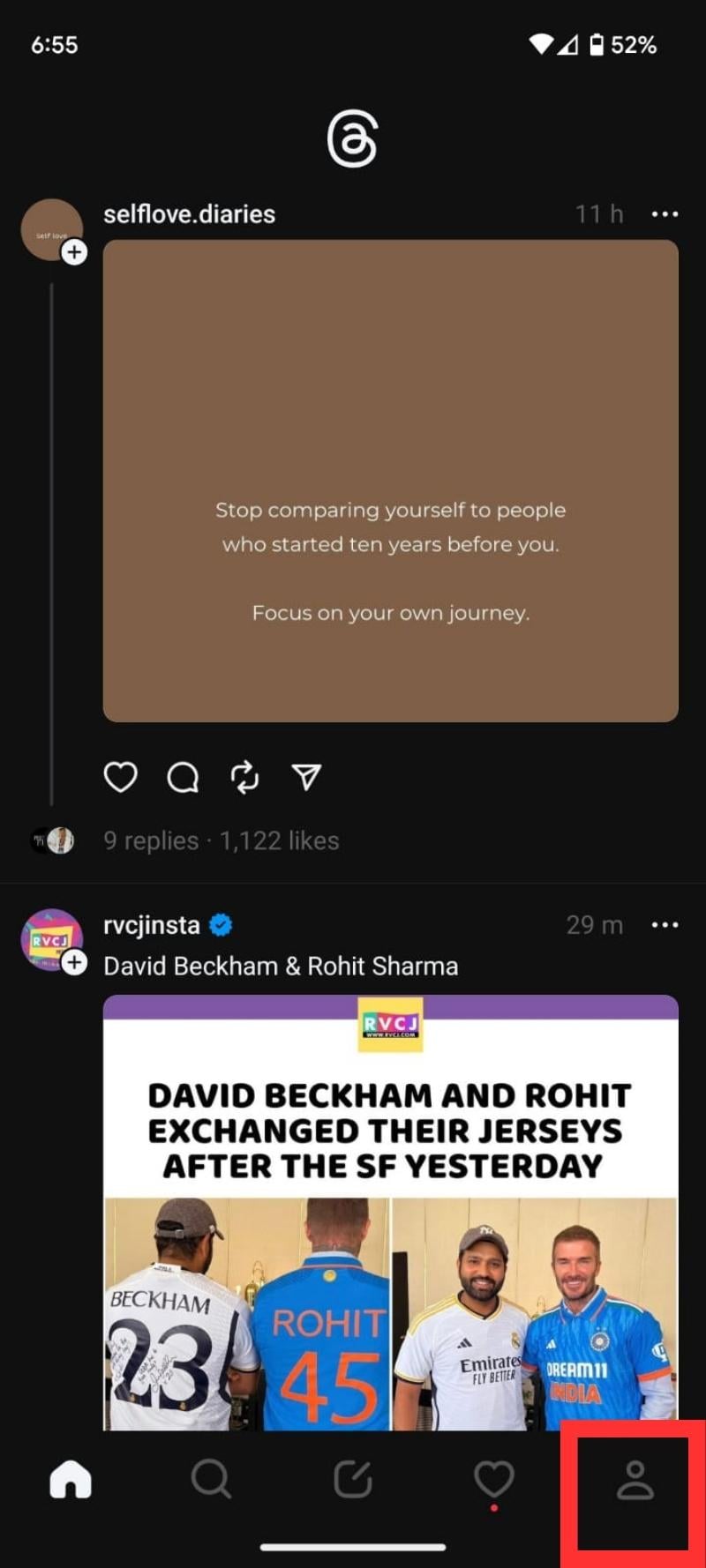
- Перейдите в ваш Профиль.
- Нажмите на иконку с двумя горизонтальными линиями в правом верхнем углу.
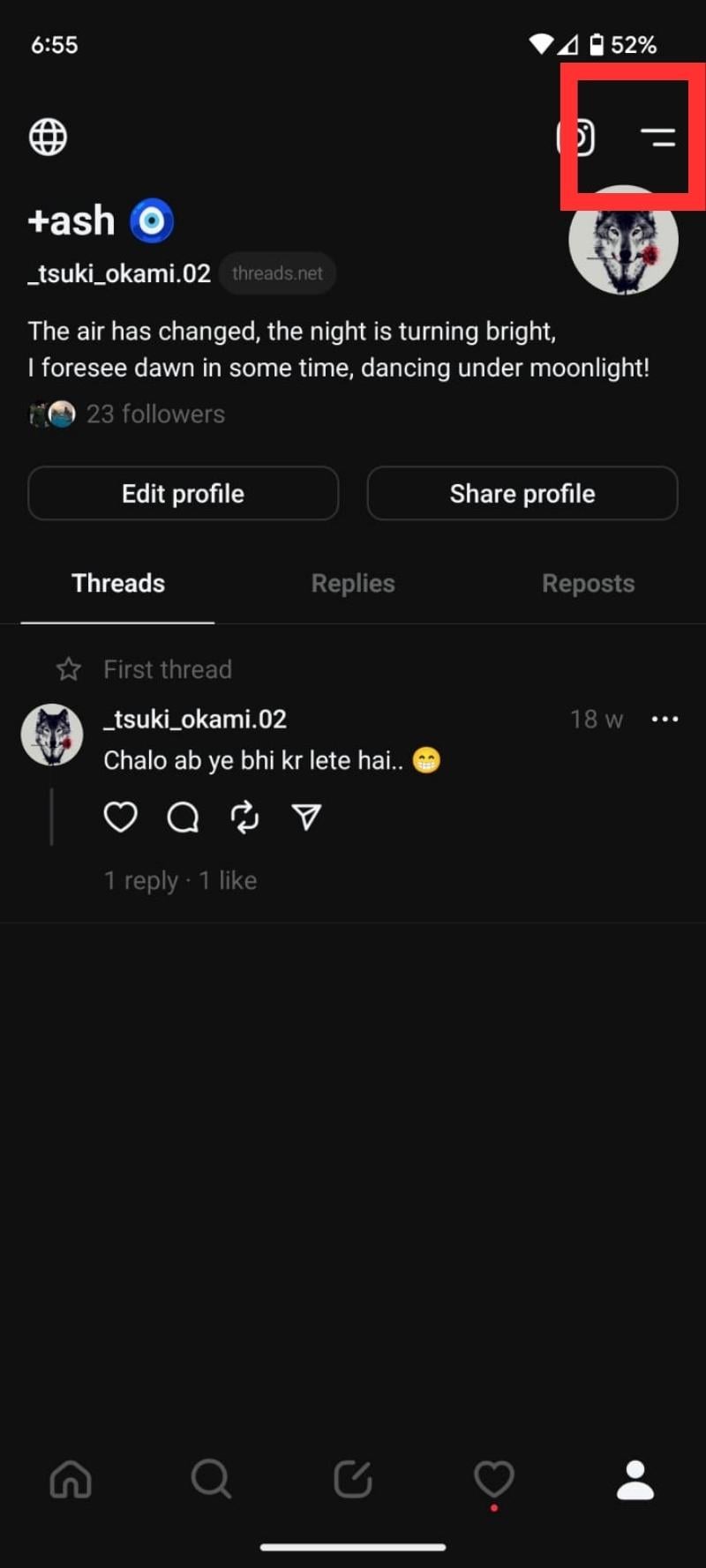
- Выберите пункт Аккаунт.
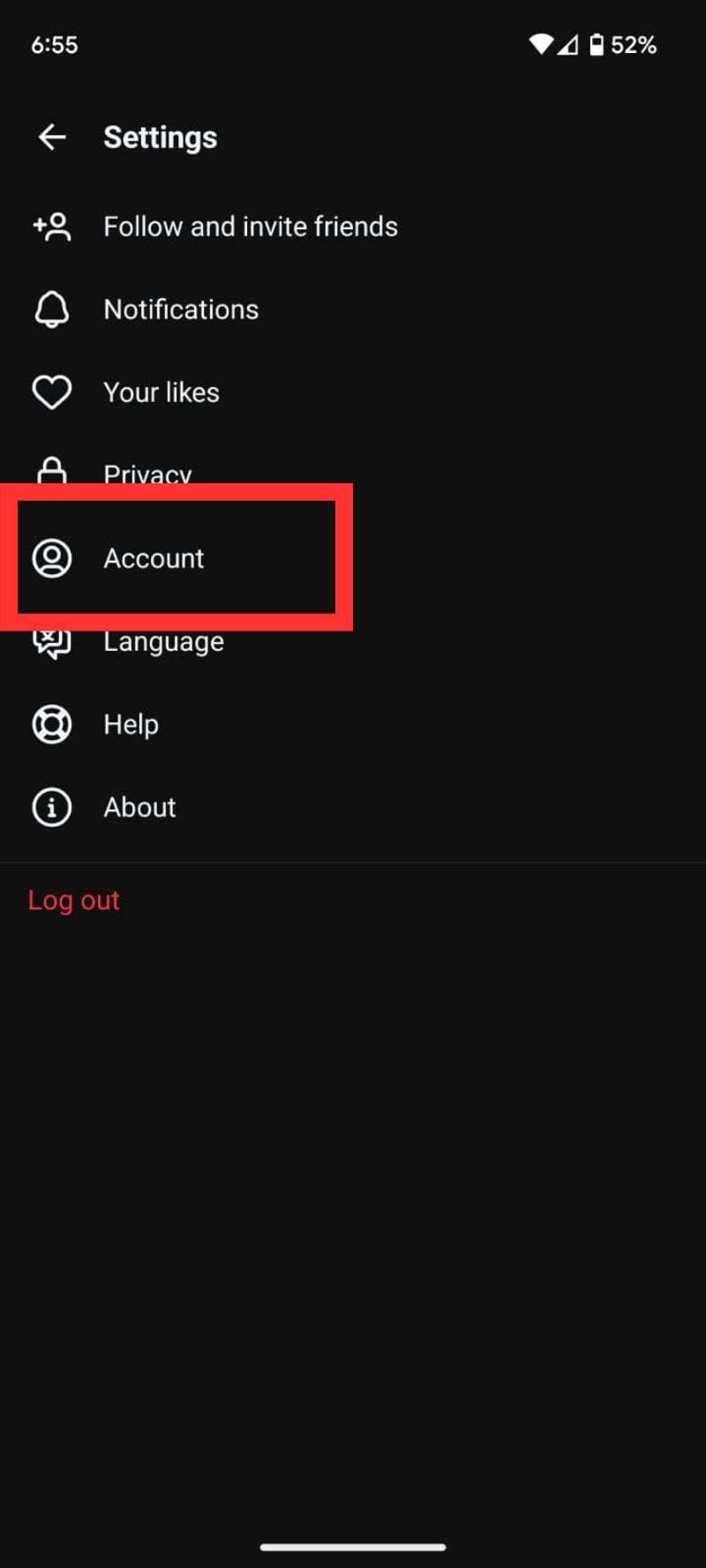
- Нажмите Деактивировать или удалить профиль.
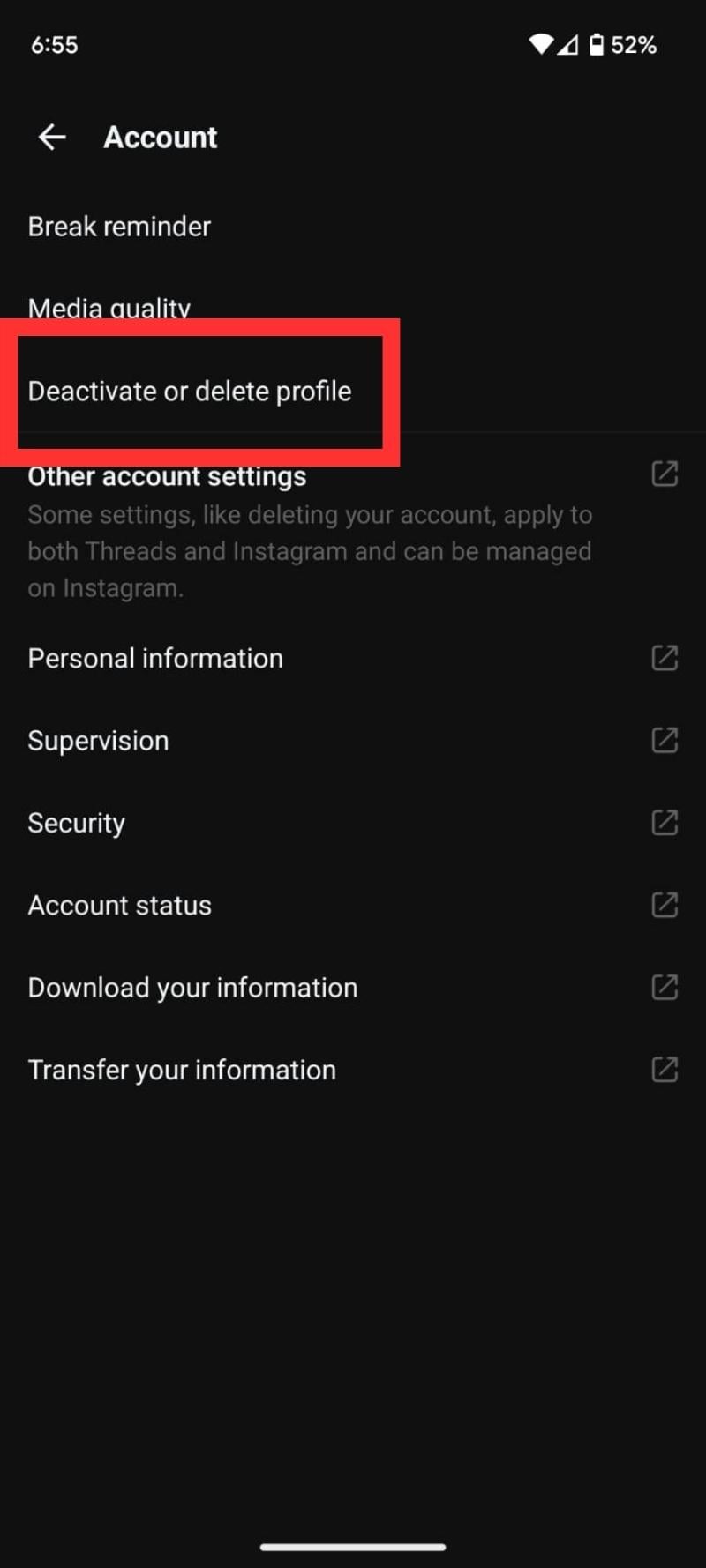
- Выберите Деактивировать профиль Threads.
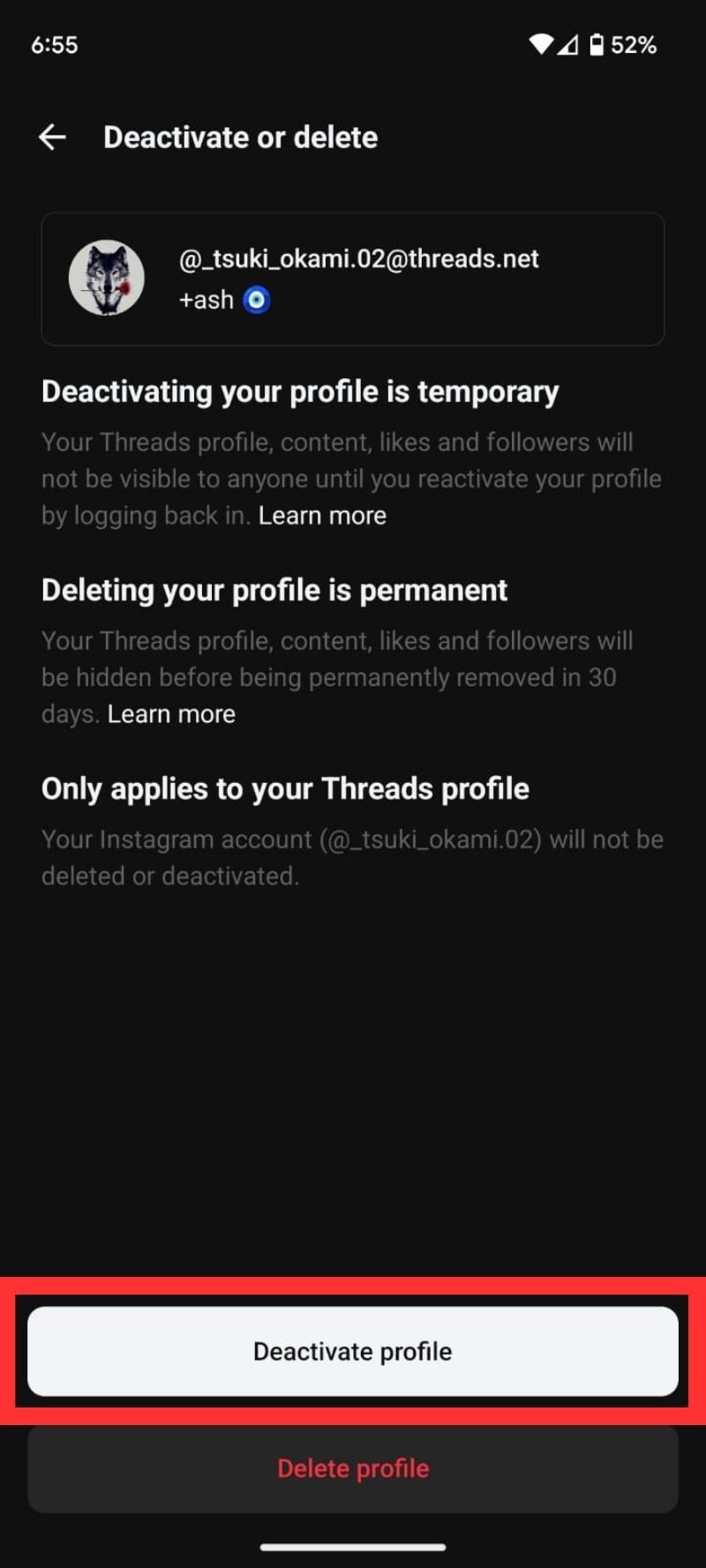
- На странице подтверждения нажмите Деактивировать.
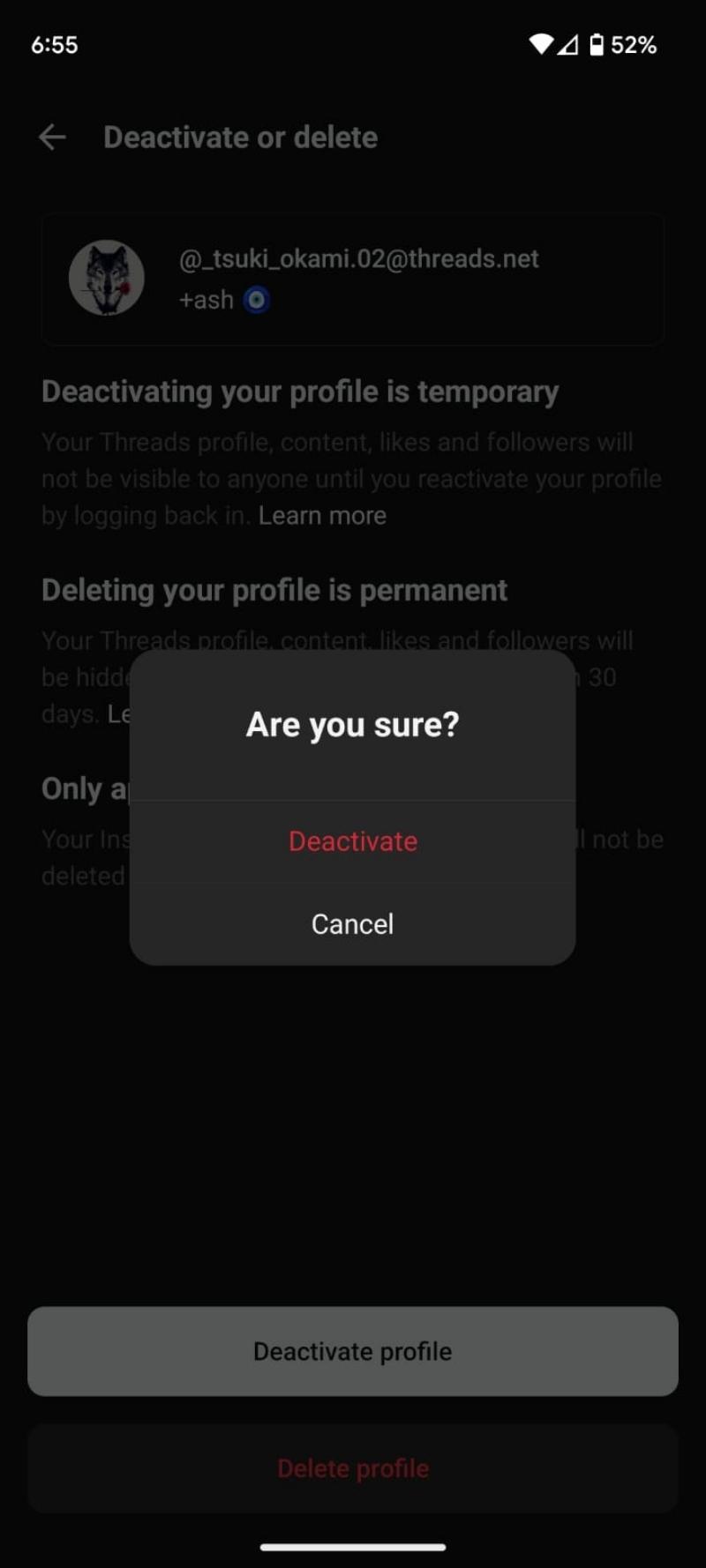
Готово — ваш профиль Threads будет деактивирован. Обратите внимание: приложение позволяет деактивировать профиль не чаще одного раза в неделю.
Важно: деактивация — временная мера. Ваш профиль может быть восстановлен при повторном входе.
Как удалить аккаунт Threads
Если вы хотите полностью удалить профиль (начать процедуру окончательного удаления), выполните эти шаги в приложении Threads:
- Откройте Threads и перейдите в Профиль.
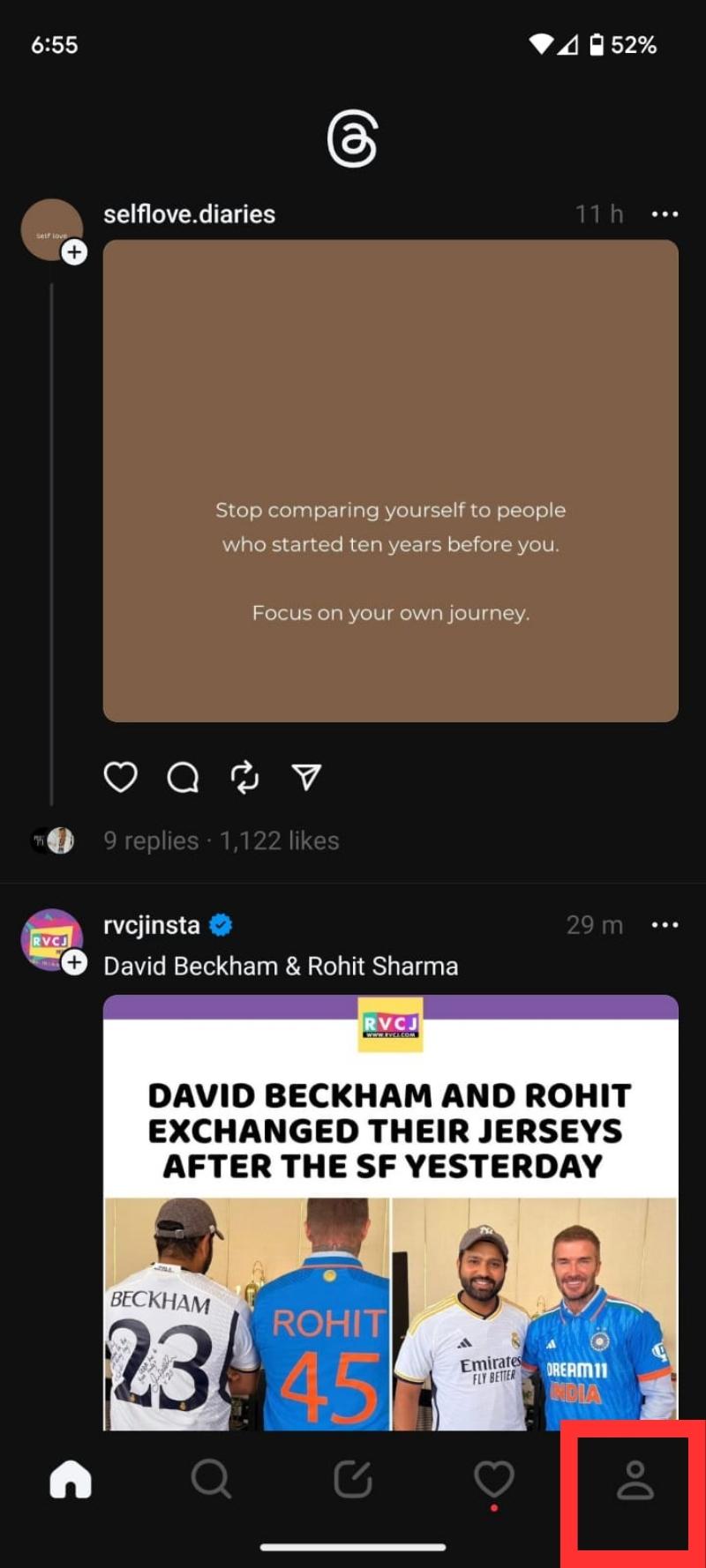
- Нажмите иконку с двумя линиями в правом верхнем углу.
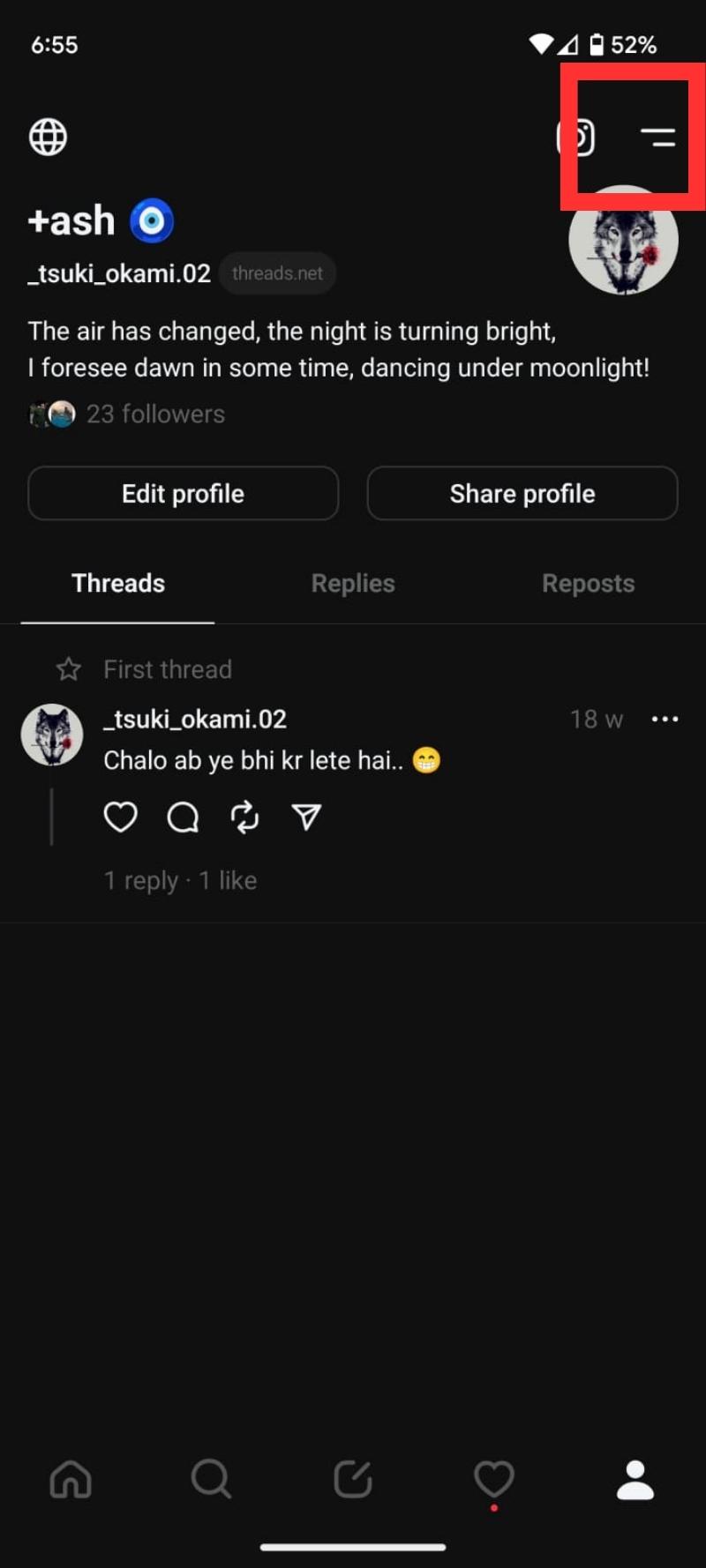
- Выберите Аккаунт.
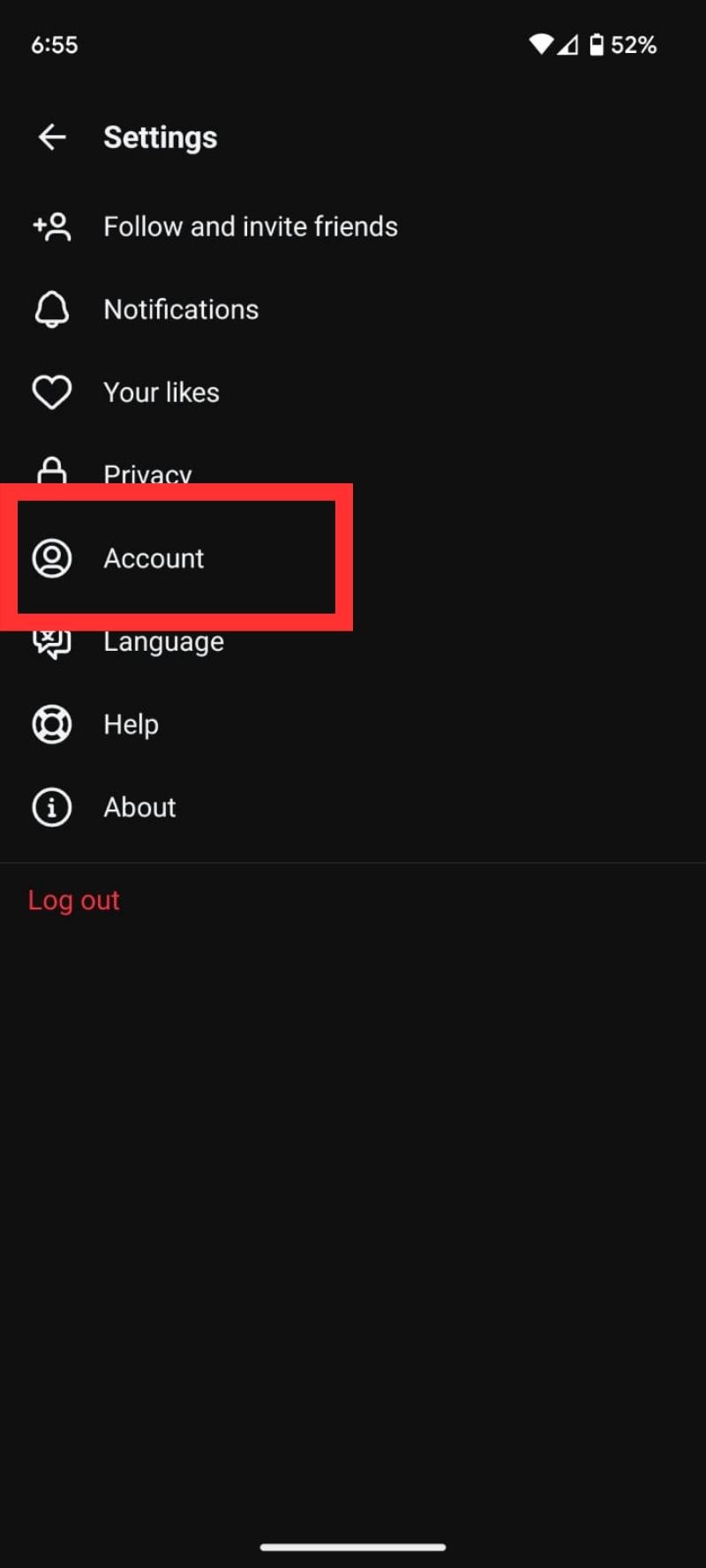
- Перейдите в Деактивировать или удалить профиль.
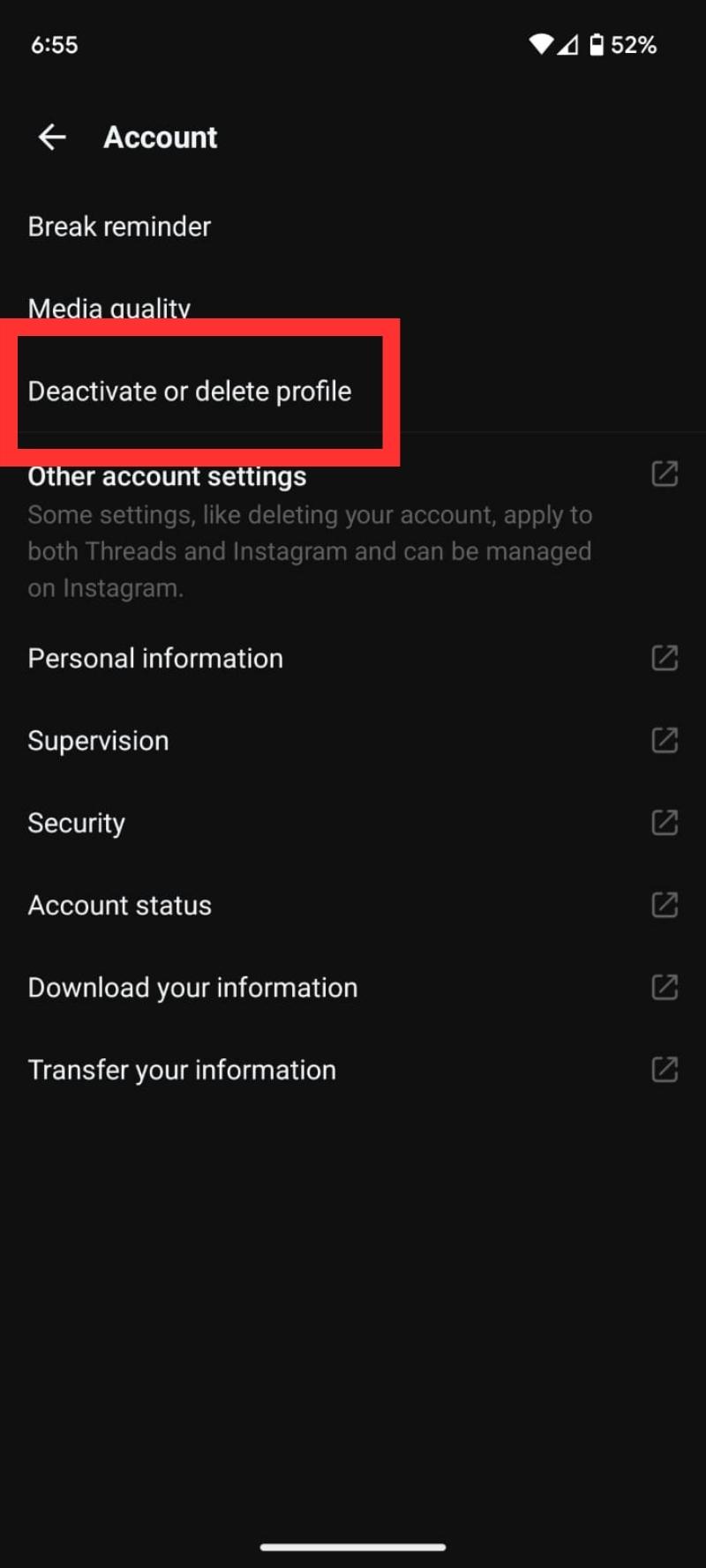
- Нажмите Удалить профиль.
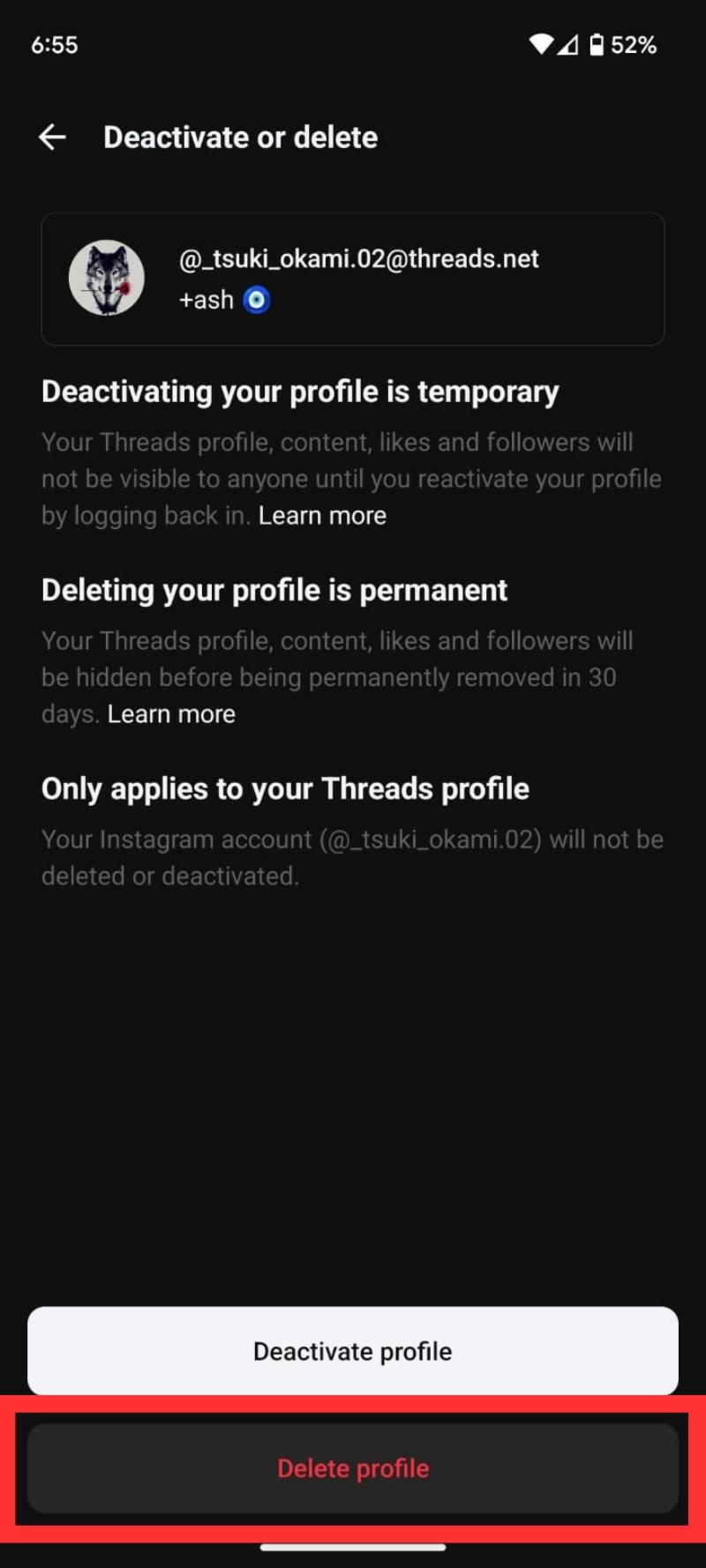
- Подтвердите решение, введя ваш Пароль.

- После завершения вы увидите уведомление о запланированном удалении. Если вы передумали — войдите в приложение снова в течение 30 дней, чтобы отменить удаление.
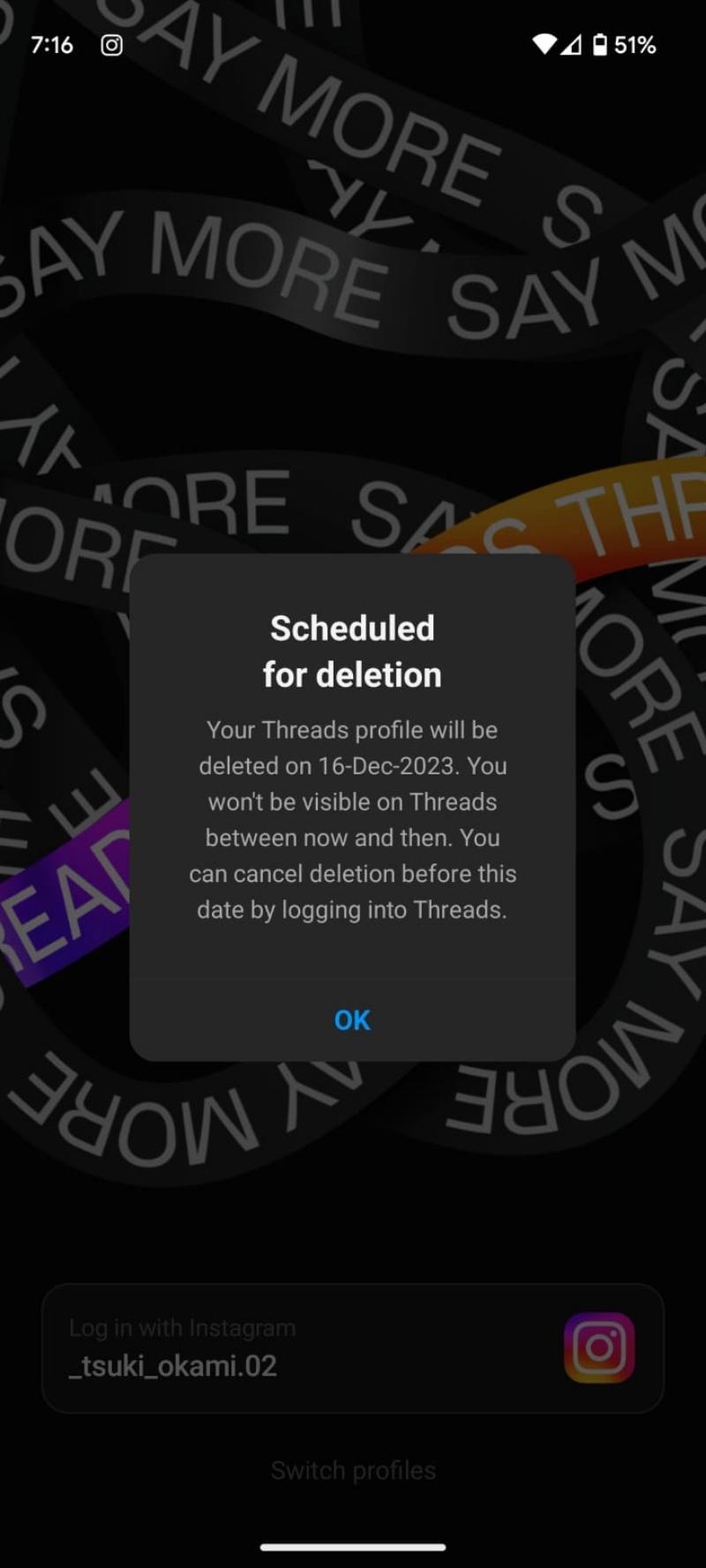
Если вы следуете этим шагам, ваш профиль будет поставлен в очередь на удаление. В течение 30 дней вы можете отменить удаление, войдя в аккаунт.
Следует ли деактивировать или удалять аккаунт?
Выбор зависит от целей:
- Если вы хотите перерыв или тестируете альтернативы — деактивация предпочтительна.
- Если хотите полностью удалить данные и связь с платформой — выбирайте удаление.
Прежде чем удалять, сделайте эти подготовительные шаги:
- Сохраните важные сообщения и медиа (скачайте копию данных, если нужно).
- Уведомьте подписчиков/коллег о смене платформы.
- Проверьте, нет ли интеграций или подключённых сервисов, которые потеряют доступ.
Мини‑методология перед удалением
- Создайте экспорт данных (если доступен).
- Скачайте фотографии и важные сообщения.
- Проверьте связанные сервисы (вход через Threads/Instagram, боты, аналитика).
- Сообщите контактам или перенастройте ссылки в профилях.
- Начните процесс удаления — и подождите 30 дней для окончательного удаления.
Ментальные модели: как думать о деактивации и удалении
- «Мягкое удаление» — деактивация: быстрый путь уйти и вернуться.
- «Жёсткое удаление» — удаление: начинает процесс очистки, требует времени и подготовки.
- «Связанные ресурсы» — всегда проверяйте внешние сервисы и интеграции, зависящие от профиля.
Дерево решений
flowchart TD
  A[Надо ли уходить с Threads?] --> B{Временная пауза?}
  B -- Да --> C[Деактивировать профиль]
  B -- Нет --> D{Удалить навсегда?}
  D -- Да --> E[Скачать данные → Уведомить контакты → Удалить профиль]
  D -- Нет --> F[Оставить аккаунт, изменить настройки приватности]
Чек-листы по ролям
Для обычного пользователя
- Сделать резервную копию фото и сообщений.
- Отключить уведомления и настроить приватность, если временно.
- Деактивировать профиль, если нужен перерыв.
Для человека, заботящегося о приватности
- Проверить настройки сбора данных Instagram/Meta.
- Сохранить копию запрашиваемых данных и журналов доступа.
- Удалить аккаунт и проверить, что сторонние приложения разорваны.
Для бизнеса или SMM‑менеджера
- Экспортировать аналитические данные и списки подписчиков.
- Сообщить аудитории о переносе на другую платформу.
- Отключить интеграции и перенастроить логины на резервные почты.
Критерии приёмки для успешного удаления
- Вы увидели уведомление «запланировано удаление» в приложении.
- В течение 30 дней вы не восстанавливали аккаунт.
- После 30 дней профиль больше не доступен для восстановления.
Часто задаваемые вопросы
Можно ли удалить аккаунт Threads без удаления аккаунта Instagram?
На момент написания статьи в приложении есть возможность удалить профиль Threads через настройки. Рекомендую свериться с официальным центром помощи Meta, если хотите подтверждение текущих ограничений или изменений в политике.
Могу ли я восстановить деактивированный профиль Threads?
Да. Деактивированный профиль можно восстановить: просто снова откройте приложение и войдите в учётную запись — профиль будет активирован.
Останется ли доступен мой Instagram, если я деактивирую Threads?
Да. Деактивация профиля Threads не удаляет и не деактивирует ваш Instagram‑аккаунт — это два отдельных сервиса, хотя они и связаны.
Риски и рекомендации
Важно понимать потенциальные риски и ограничения:
- Удаление профиля может не мгновенно стереть все копии данных — резервные копии или кэши у Meta/сторонних сервисов могут сохраняться в течение времени, указанного в политике хранения.
- Если ваш профиль связан с деловой страницей или логинами, проверьте, не нарушите ли вы доступ сотрудников к сервисам.
- Всегда сохраняйте копии, если планируете удалять контент навсегда.
Совет: перед удалением проверьте раздел помощи Meta для актуальной информации о политике хранения данных и возможных изменениях.
Короткая памятка — что сделать прямо сейчас
- Если нужен перерыв: деактивируйте профиль через Настройки → Аккаунт.
- Если хотите удалить навсегда: скачайте данные, удалите профиль и не входите 30 дней.
- Если сомневаетесь: деактивируйте и посмотрите, насколько это решит задачу.
Глоссарий в одну строку
- Threads — текстовая платформа от Meta, связанная с Instagram.
- Деактивация — временное скрытие профиля с возможностью восстановления.
- Удаление — инициирует процесс окончательного удаления данных аккаунта.
Итог
Деактивация подходит для краткосрочной паузы; удаление — для тех, кто хочет навсегда удалить профиль и данные. Всегда делайте резервные копии и проверяйте связанные сервисы, особенно для деловых аккаунтов.
Важные заметки
- Деактивация доступна не чаще одного раза в неделю.
- Удалённый профиль можно восстановить, войдя в течение 30 дней (если политика приложения не изменилась).

Похожие материалы

Несколько аккаунтов Skype: Multi Skype Launcher

Журнал для работы: повысить продуктивность

Персональные звуки уведомлений на Android

Скачивание шоу Hulu для офлайн‑просмотра

Microsoft Start: персонализированная новостная лента
