
Как затемнить текст в PDF и повысить читаемость

К чему стремиться
Коротко: цель — увеличить контраст между текстом и фоном, не потеряв структуру документа. Контраст улучшает читаемость и снижает утомляемость глаз. Иногда достаточно простого цветового переключения; иногда требуется распознавание текста (OCR) и переформатирование.
Важно: Перед массовой правкой сделайте резервную копию исходного PDF.
Основные способы (обзор)
В статье рассмотрены шесть рабочих подходов:
- Настройка цветов и фона в Adobe Acrobat Reader
- Экспорт в Microsoft Word и правка шрифтов
- Изменение настроек печати на Windows и macOS
- Бесплатные онлайн-инструменты для редактирования PDF
- Конверсия страниц в изображения и цветокоррекция
- Полнофункциональные редакторы PDF с OCR и свойствами текста
Дальше — подробные инструкции, советы по выбору метода, чеклисты и критерии приёмки.
Настройка цветов и фона в Adobe Acrobat Reader
Acrobat Reader содержит встроенные средства специальных возможностей. Они позволяют заменить цвета документа на более контрастные без изменения исходного файла.
- Установите и откройте Adobe Reader на компьютере.
- Перейдите в меню Правка > Параметры и выберите раздел Специальные возможности. Можно также нажать Ctrl + K.
- Установите флажок Заменять цвета документа.
- Выберите вариант Высокая контрастность и подходящую схему из списка.
- Либо отметьте Пользовательские цвета. Задайте светлый фон страницы и тёмный цвет текста.
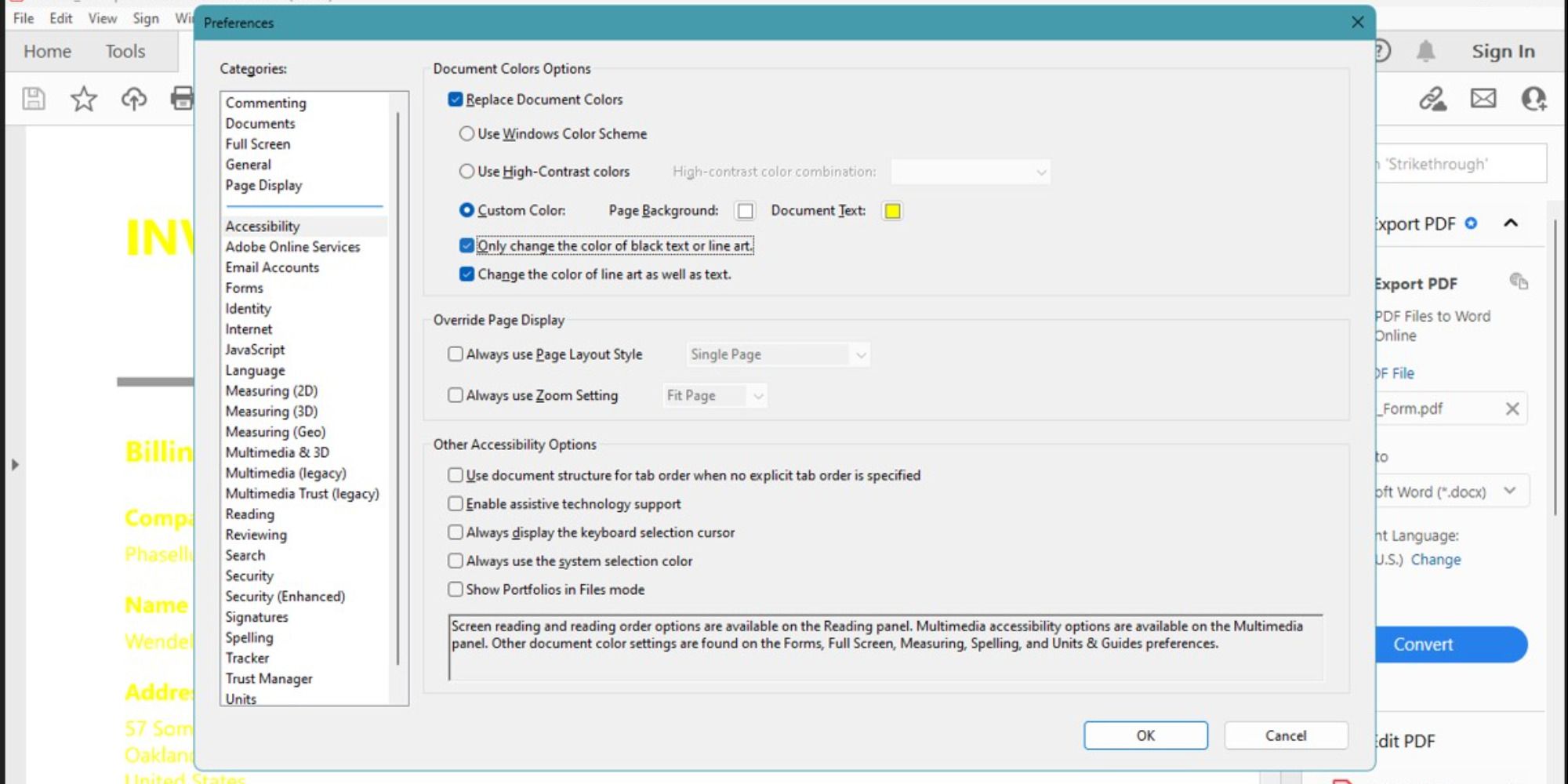
- При выборе пользовательских цветов включите опции Только менять цвет чёрного текста или линий и Менять цвет линий и текста, если они доступны.
- Нажмите OK, чтобы применить изменения.
Плюсы: быстро, не меняет исходный файл, подходит для чтения. Минусы: изменения видны только на вашем устройстве в Reader; при открытии в другом ПО файл остаётся прежним.
Примечание: проверьте контраст с помощью инструмента проверки контраста (например, WebAIM Contrast Checker), если вам важна доступность.
Экспорт в Microsoft Word и редактирование шрифтов
Экспортирование PDF в .docx даёт полный контроль над текстом: шрифты, размеры, насыщенность, межстрочные интервалы.
- Используйте онлайн-конвертер или встроенные средства (Adobe, SmallPDF и т. п.), чтобы получить файл .docx.
- Откройте документ в Word. Текст чаще всего уже распознан и редактируется.
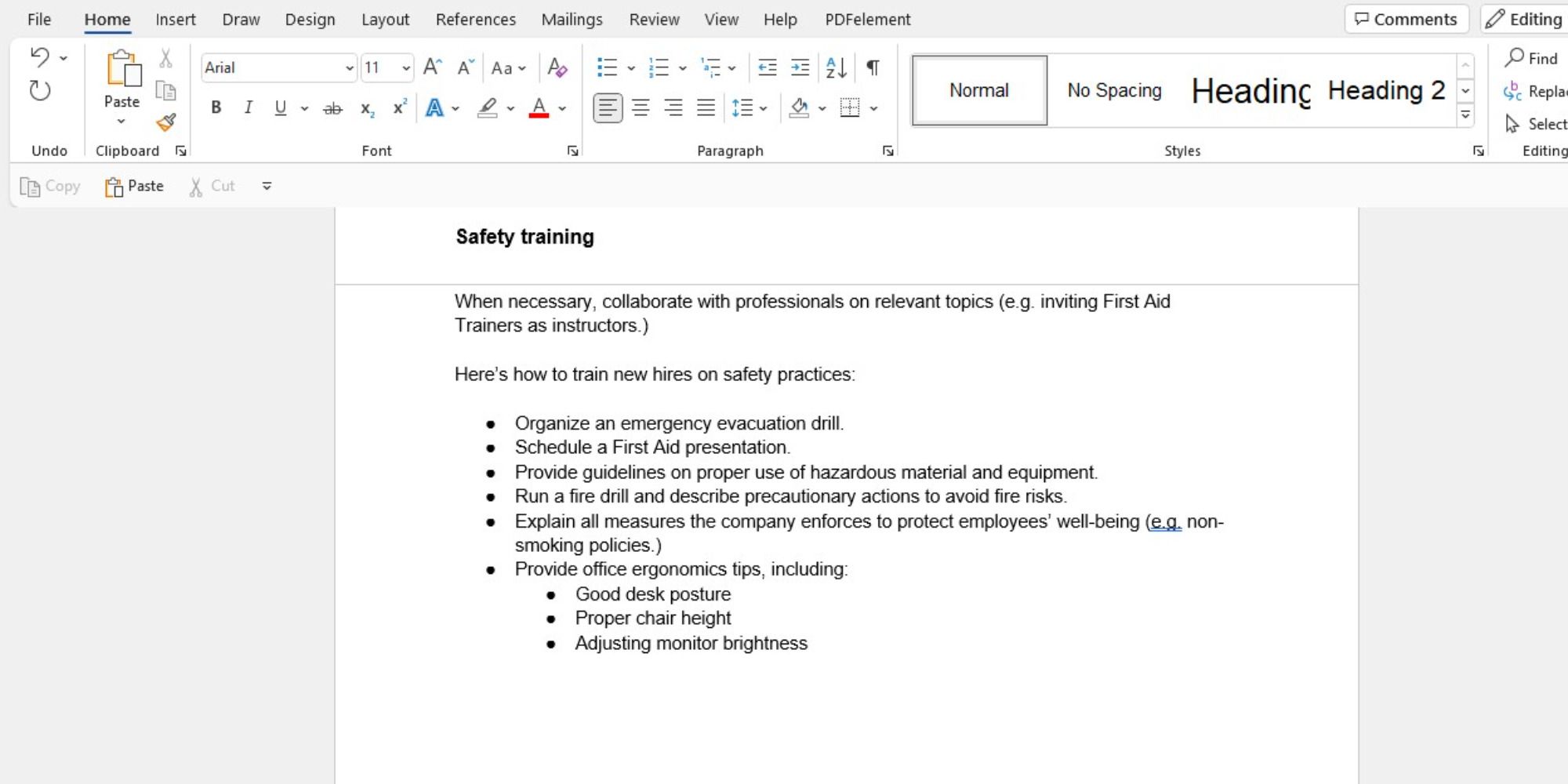
- На вкладке Главная найдите секцию Шрифт.
- Выделите участок текста и выберите более насыщенный (Bold) или более тёмный цвет. При необходимости увеличьте размер шрифта.
- Если документ содержит изображения-страницы (сканы), примените OCR в Word или в стороннем инструменте перед редактированием.
Плюсы: полный контроль, легко применить глобальные правки. Минусы: конвертация может исказить верстку; в сложных макетах потребуется ручная корректировка.
Windows и macOS: настройки печати и сканирования
Если проблема проявляется на печати (бледная распечатка), можно изменить настройки принтера или применить фильтры при экспорте.
Увеличение плотности печати на Windows
- Откройте Пуск → Параметры → Принтеры и сканеры → Устройства (или откройте Панель управления → Устройства и принтеры).
.jpeg)
- Выберите принтер и нажмите Управление.
.jpeg)
- В свойствах устройства (Device Settings) найдите параметры плотности печати или качество (может называться Print Density, Toner Save и т. п.) и увеличьте значение.
.jpeg)
Советы: иногда помогает выбор режима печати «Лучшее качество» или замена картриджа/тонера.
Уменьшение светлоты на Mac
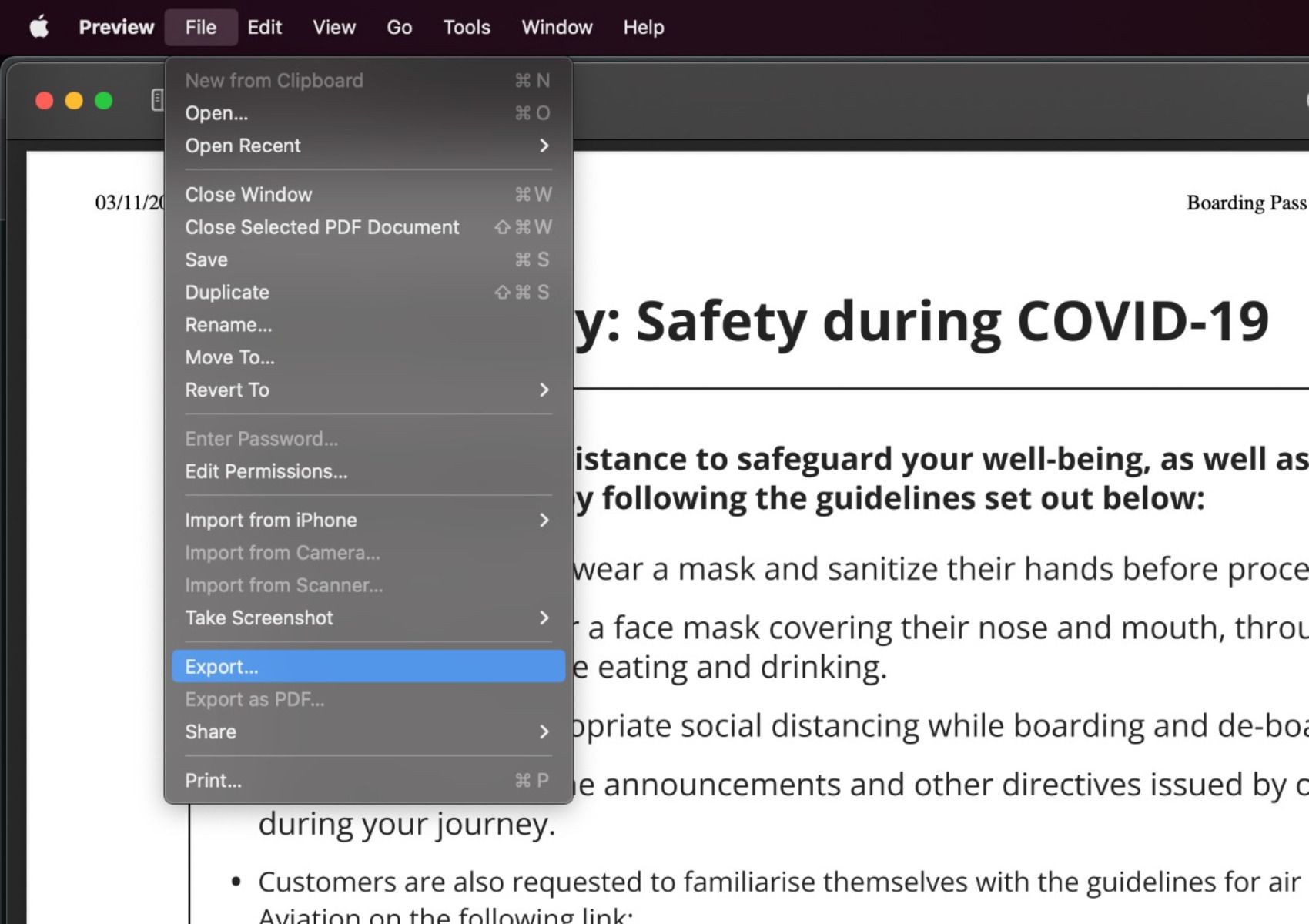
- Откройте PDF, затем Файл > Экспорт.
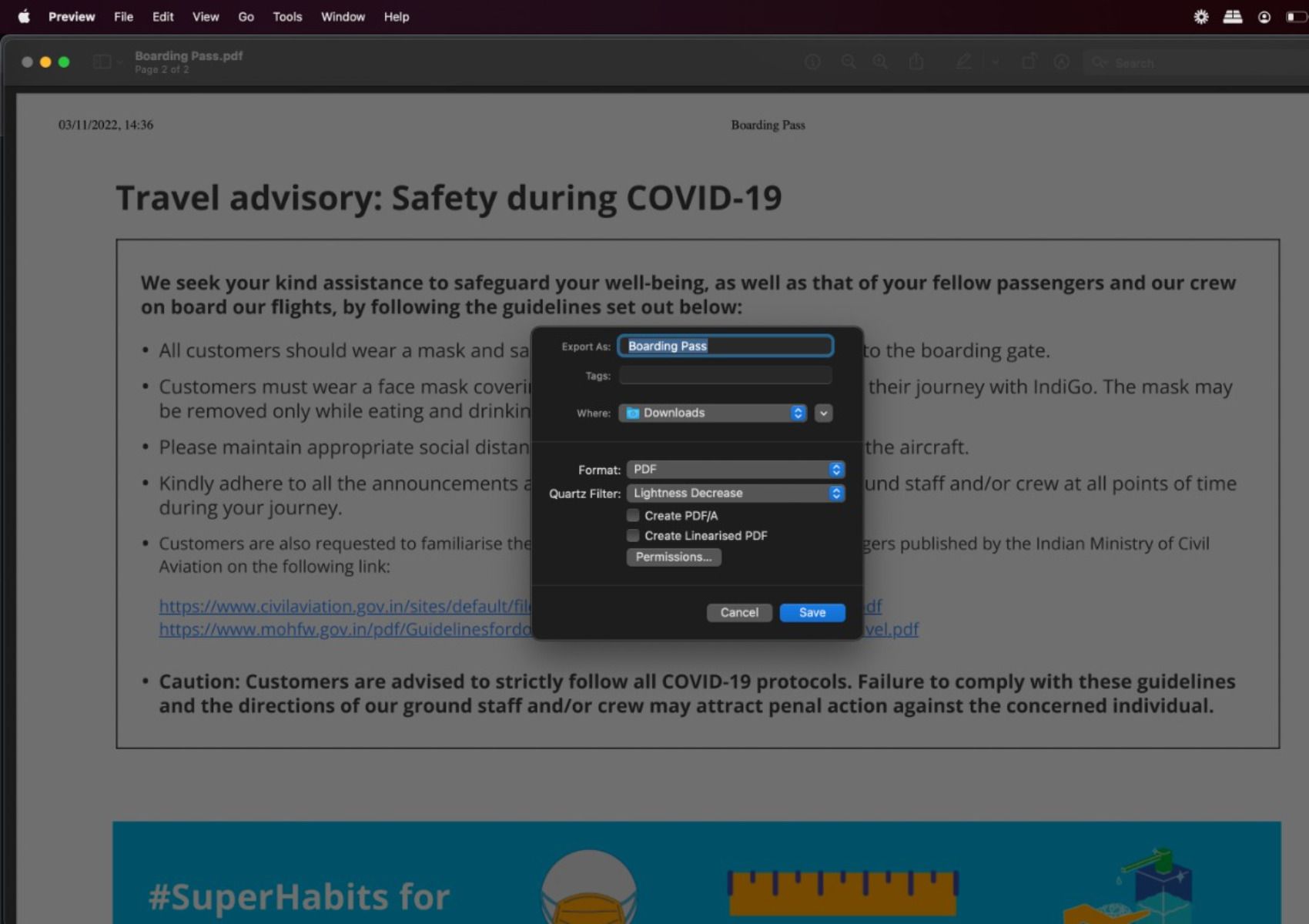
- В опции Quartz filter выберите Lightness Decrease (Уменьшение светлоты) и сохраните PDF для печати.
Плюсы: решает проблему на уровне печати; не требует редактирования содержимого файла. Минусы: влияет на все элементы страницы; в некоторых случаях ухудшает читаемость полутоновых изображений.
Бесплатные онлайн-инструменты для редактирования PDF
Онлайн-редакторы, такие как Sejda, позволяют прямо в браузере менять текст, цвет шрифта и размер.
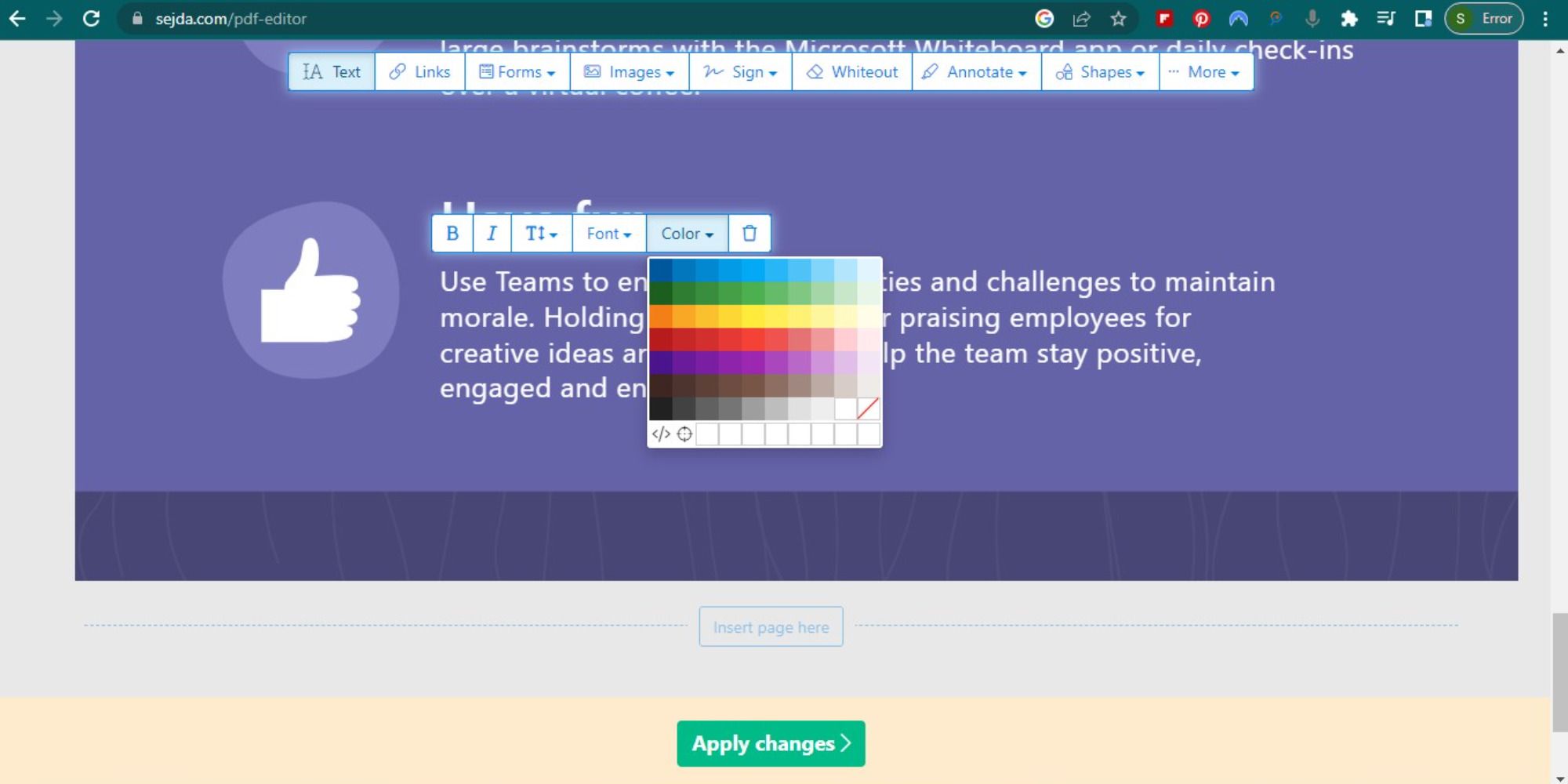
Как работать:
- Загрузите PDF на сайт.
- Выберите инструмент Текст или Редактирование.
- Выделите блок и измените цвет, насыщенность, размер.
Плюсы: быстро, не требует установки. Минусы: ограничения по размеру/количеству страниц у бесплатных планов; приватность (не загружайте конфиденциальные документы).
Конверсия в изображения и применение цветокоррекции
Если PDF — это скан или снимки страниц, имеет смысл конвертировать страницы в растровые изображения и обработать их в фоторедакторе.
- Экспортируйте страницы как JPEG/PNG (через Acrobat, онлайн-конвертер или специализированную утилиту).
- Откройте изображения в редакторе (PhotoDirector, Photoshop, GIMP).
- Увеличьте экспозицию/контраст, затемните тени, повысите резкость и при необходимости примените локальные корректировки на тексте.
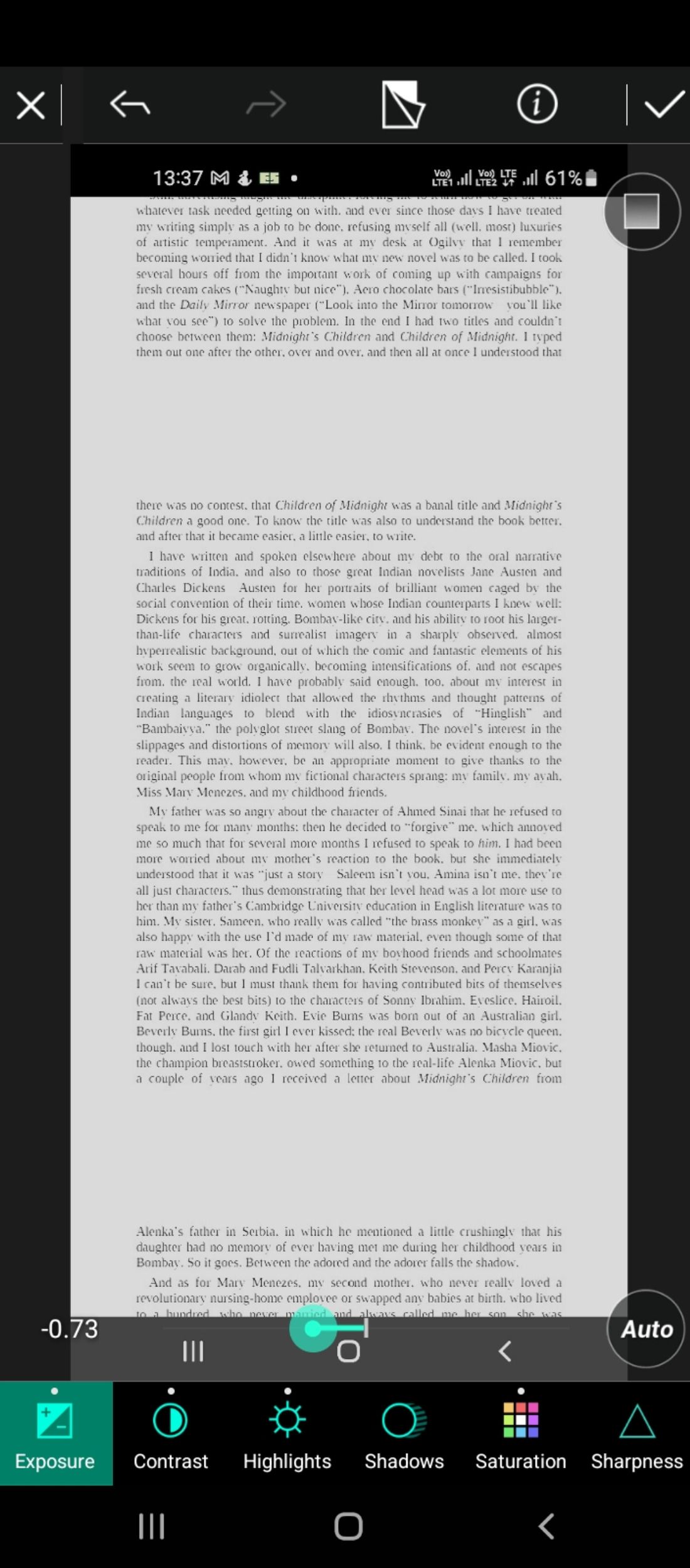
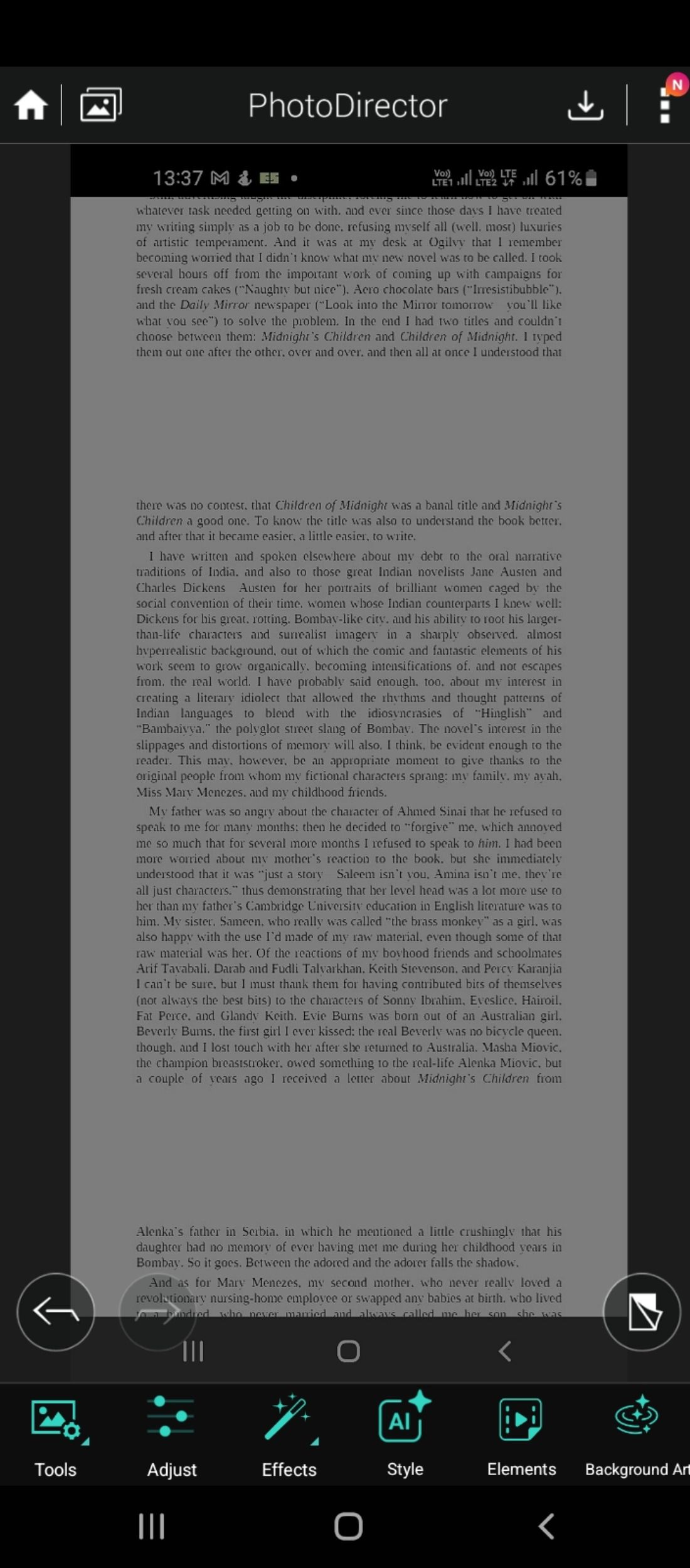
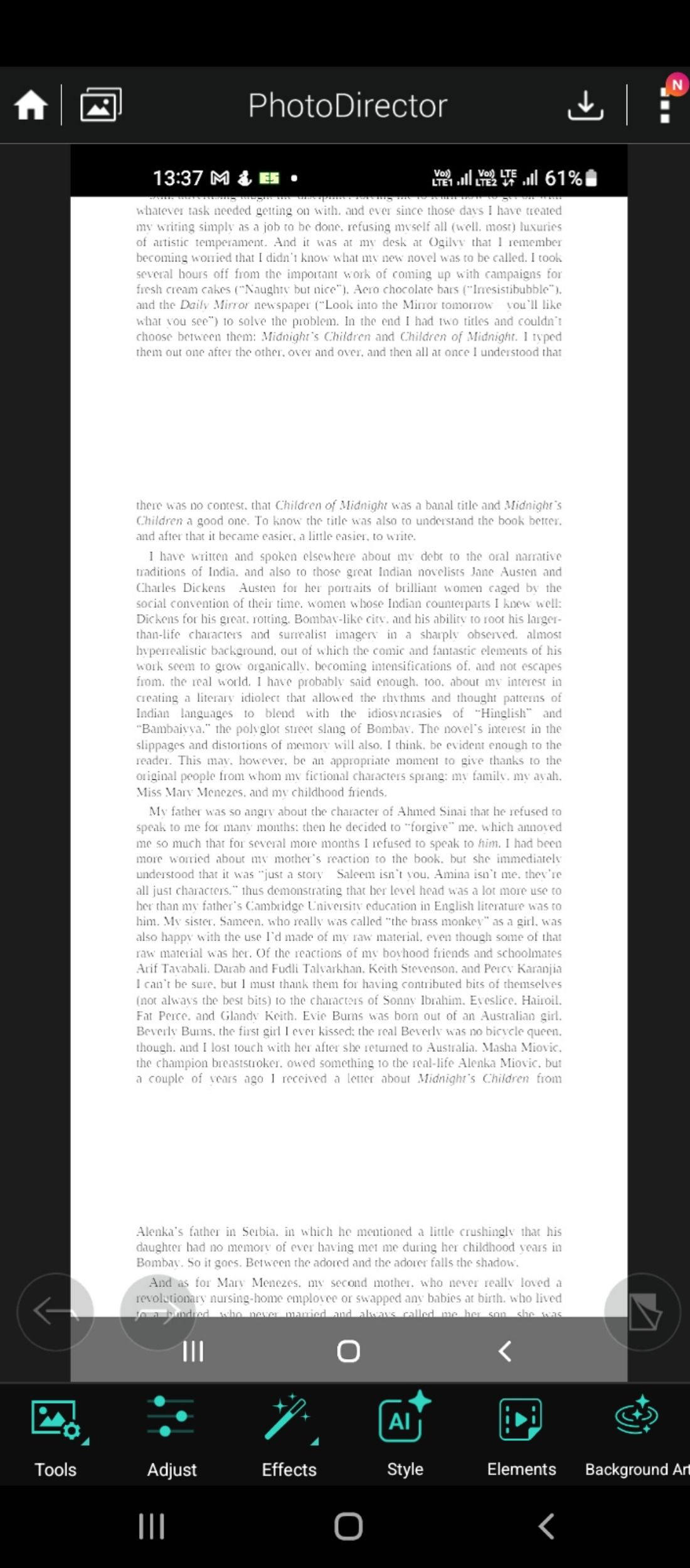
После правок экспортируйте страницы обратно в PDF и проверьте качество.
Плюсы: высокая гибкость; хорошие результаты для сложных сканов. Минусы: трудозатратно; растровая обработка увеличивает размер файла и может ухудшить масштабирование.
Важно: при обработке сканов на русском языке убедитесь, что символы не смазаны и остаются читаемыми.
Использование полнофункционального редактора PDF (например, PDFElement)
Полные редакторы позволяют редактировать текст напрямую, применять подсветку, а также запускать OCR для получения редактируемого текста.
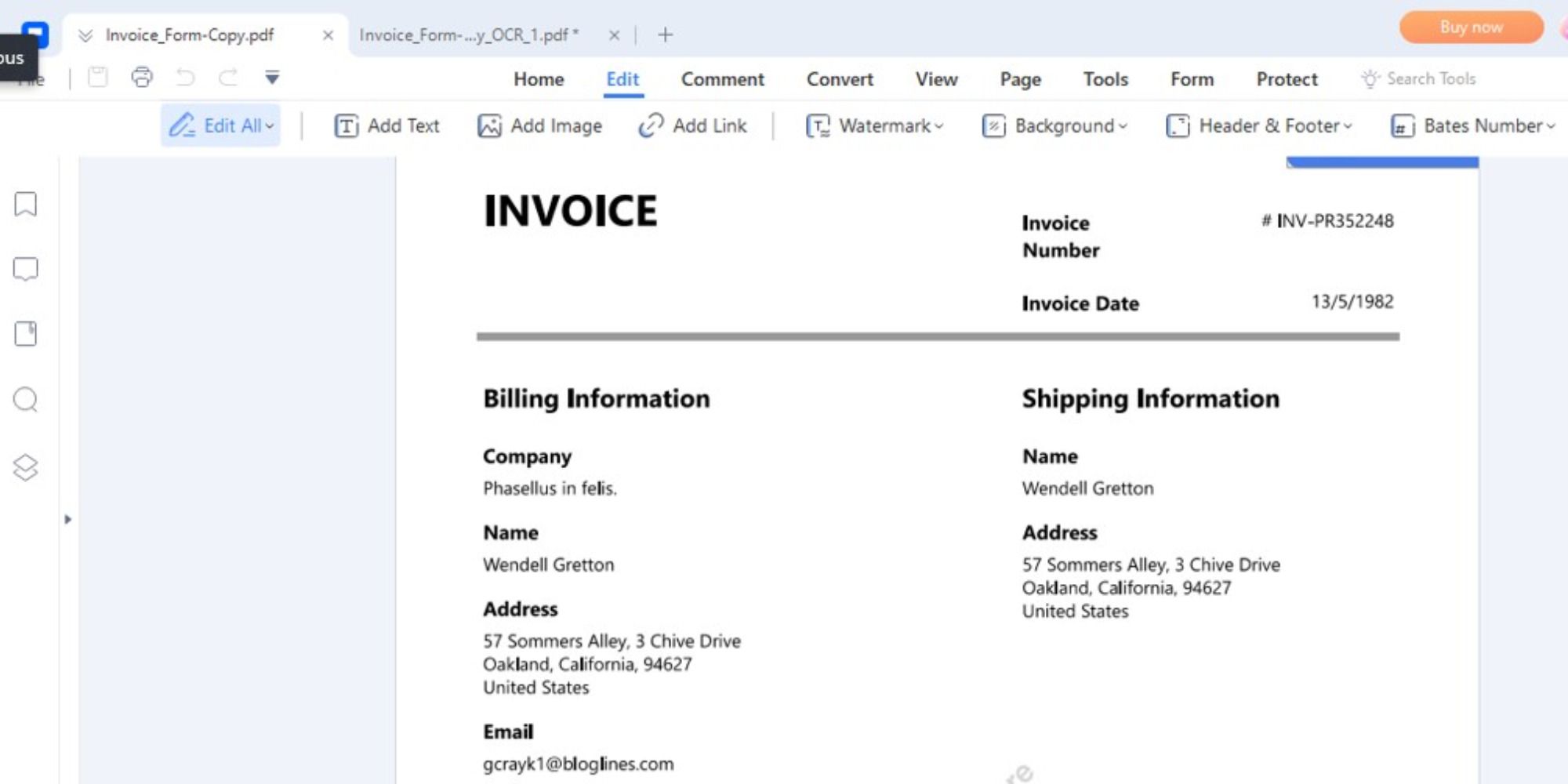
Основные шаги:
Подсветка текста
Откройте документ → Комментарии → инструмент маркер → выделите текст. Это добавит контраст с фоном без изменения шрифта.
OCR и правка текста
- Выберите OCR в разделе Инструменты.
- Загрузите документ и включите опцию Сканировать в редактируемый текст; укажите язык.
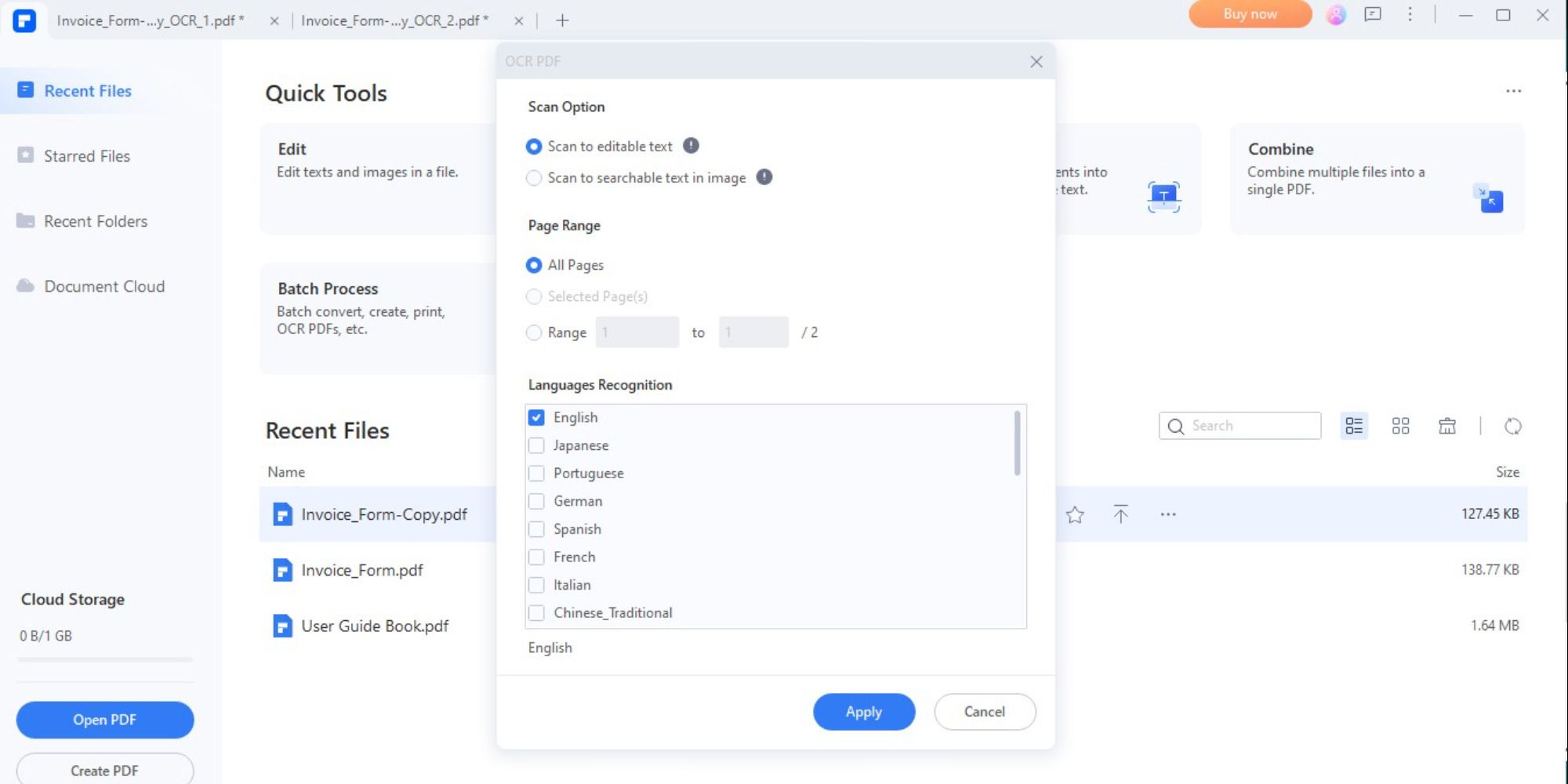
- После распознавания правьте текст — меняйте шрифт, делайте его полужирным, выбирайте тёмный цвет и увеличивайте размер.
Плюсы: сочетает преимущества распознавания и прямого редактирования. Минусы: платные функции в большинстве приложений; OCR требует проверки ошибок распознавания.
Когда эти методы не работают (контрпримеры)
- Если исходный PDF использует встроенные векторные элементы, которые часть текста рендерит как изображение с низкой контрастностью — простая смена цвета может не помочь.
- Если PDF защищён от редактирования и вы не можете применить OCR или экспорт, придётся работать с копией файла или с печатью в PDF с новыми фильтрами.
- Для сильно повреждённых/нечётких сканов автоматические OCR-инструменты могут давать много ошибок. В таких случаях нужен ручной набор или профессиональная ретушь изображений.
Как выбрать метод — простая методика (SOP)
- Оцените документ: редактируемый текст или сканы?
- Если редактируемый — начните с Adobe Reader или полных редакторов (PDFElement).
- Если сканы — используйте OCR или конверсию в изображения и ретушь.
- Определите цель: чтение на экране, печать или подготовка финального файла.
- Для чтения: быстрые настройки в Reader.
- Для печати: корректировки в драйвере принтера или экспорт с фильтром.
- Для финального результата: OCR + редактирование в Word/PDF-редакторе.
- Сделайте резервную копию. Протестируйте на 1–2 страницах.
- Примите критерии приёмки (см. ниже) и выполните массовую правку.
Критерии приёмки
- Контраст между текстом и фоном достаточен для удобного чтения с расстояния ~40–50 см.
- Текст остаётся читабельным при масштабировании 100% и 150%.
- Для печати: распечатанная страница не имеет полос и не размыта.
- Если использовался OCR: процент очевидных распознаваний не превышает приемлемого порога ошибок (проверьте выбранные фрагменты вручную).
Ролевые чек-листы
Читатель:
- Сделать резервную копию.
- Попробовать переключить Цвета документа в Reader.
- Проверить, устраивает ли контраст.
Редактор/корректор:
- Экспортировать в Word или применить OCR.
- Отредактировать шрифт (полужирный, более тёмный цвет, при необходимости увеличить размер).
- Проверить вёрстку и межстрочные интервалы.
Системный администратор/ответственный за печать:
- Проверить настройки принтеров.
- Поменять картриджи/тонер при необходимости.
- Настроить профили печати для финальных версий документов.
Набор тестов и приёмочные сценарии
- Откройте PDF и примените режим «Высокая контрастность» — текст стал чётче? Да/Нет.
- Экспортируйте страницу в JPEG, затем увеличьте контраст и снова соберите в PDF — улучшилась ли читабельность при 100% масштабировании?
- Выполните OCR на двух страницах — сравните текст с оригиналом: сколько букв/слов требует правки?
- Распечатайте тестовую страницу: проходит ли она визуальную проверку?
Факт-бокс (ключевые числа)
- Методов в статье: 6
- Типичные шаги: изменить цвета, экспортировать, применить OCR, ретушь изображений, изменить настройки принтера, использовать полнофункциональный редактор.
Советы по совместимости и локализация
- Если PDF содержит текст на кириллице, при OCR выбирайте русский язык. Это уменьшит количество ошибок распознавания.
- При выборе шрифтов отдавайте предпочтение хорошо читаемым гарнитурам: например, интер/робото/таймс-аналоги с чёткой формой символов.
- Проверьте встраивание шрифтов при экспорте: отсутствие встраивания может привести к замене шрифта и ухудшению читаемости.
Важно: при передаче файлов между платформами (Windows ↔ macOS) проверьте, чтобы кодировки и шрифты сохранялись корректно.
Безопасность и приватность
При использовании онлайн-сервисов избегайте загрузки конфиденциальных документов. Для документов с личными или коммерческими данными используйте локальные инструменты и шифрование.
Короткая шпаргалка (cheat sheet)
- Только чтение: Adobe Reader → Специальные возможности → Заменять цвета.
- Надежное редактирование: OCR → Редактирование в PDF-редакторе → Экспорт в Word при необходимости.
- Печать: Настройки принтера → Качество/Плотность печати или Quartz filter на macOS.
- Быстрый онлайн-перекрашивание: Sejda / аналогичные сервисы (для не конфиденциальных файлов).
Часто задаваемые вопросы
Можно ли сделать изменения постоянными, чтобы все пользователи видели затемнённый текст?
Да. Для постоянных изменений нужно отредактировать сам PDF (через OCR и замену цвета текста либо через прямое редактирование в PDF-редакторе) и затем сохранить файл. Простой режим в Adobe Reader действует только локально на вашем устройстве.
Что лучше для сканов: OCR или ретушь изображений?
Если требуется сохранить векторный, масштабируемый текст — OCR и последующее редактирование. Если сканы слишком «грязные» и OCR даёт много ошибок, сначала сделайте ретушь изображений, чтобы улучшить контраст, затем запускайте OCR.
Повышение плотности печати ухудшит изображение?
Может. Для фотографий и полутонов высокая плотность иногда приводит к потере деталей. Для текстовых документов это обычно помогает.
Итог и рекомендации
- Начните с простого: смените цвета в Reader или увеличьте плотность печати.
- Если нужен постоянный результат — используйте OCR и редактирование в Word или PDF-редакторе.
- Для сканов с плохим качеством сначала ретушируйте изображения.
- Всегда делайте резервную копию исходного файла и проверяйте результат на нескольких страницах перед массовыми правками.
Мы рассмотрели шесть подходов и предложили чек-листы, SOP и тесты. Выберите подходящий метод в зависимости от задачи: чтение, печать или подготовка финальной версии документа.

Похожие материалы

Несколько аккаунтов Skype: Multi Skype Launcher

Журнал для работы: повысить продуктивность

Персональные звуки уведомлений на Android

Скачивание шоу Hulu для офлайн‑просмотра

Microsoft Start: персонализированная новостная лента
