
Настройка темы WordPress: пошаговое руководство
Если нужно быстро изменить внешний вид сайта на WordPress — смените тему, настройте базовые параметры в кастомайзере, добавьте цвета и шрифты, а для глубокой правки используйте дочернюю тему или кастомный код. Всегда работайте на тестовой версии, делайте резервную копию и фиксируйте изменения в контроле версий.
Нужно настроить тему WordPress? Возможно, вы только что создали личный сайт, но стандартные темы вас не вдохновляют. К счастью, WordPress предлагает множество инструментов для изменения и дизайна темы под ваши потребности. В этом руководстве мы подробно пройдем пять ключевых шагов и добавим практические чек-листы, сценарии, контроль качества и подсказки для разных ролей.
Что вы получите в этой статье
- Пошаговые инструкции по смене и настройке темы
- Как использовать кастомайзер и добавить логотипы, цвета и шрифты
- Как писать и применять кастомный CSS и править файлы темы
- Создание дочерней темы, чтобы сохранить правки при обновлении
- Альтернативы: шаблоны, конструкторы страниц, когда и что выбрать
- SOP для выпуска изменений, критерии приёмки и чек-листы ролей
Краткие определения
- Тема — набор шаблонов и стилей, задающий внешний вид сайта.
- Дочерняя тема — тема, которая наследует всё от родительской и позволяет переопределять файлы без потери правок при обновлениях.
- Кастомайзер — интерфейс WordPress для визуальной настройки внешнего вида сайта.
Шаг 1: Смена дефолтной темы
По умолчанию новая установка WordPress часто поставляется с темой Twenty Twenty-Two или другой стандартной темой. Она универсальна и быстрая, но может не подходить вам по дизайну.
Совет: выбирайте тему, оптимизированную по производительности и совместимую с вашим конструктором страниц, если вы им пользуетесь. Популярные гибкие темы: GeneratePress, Astra, OceanWP, Kadence.
Как сменить тему:
- Войдите в панель управления WordPress.
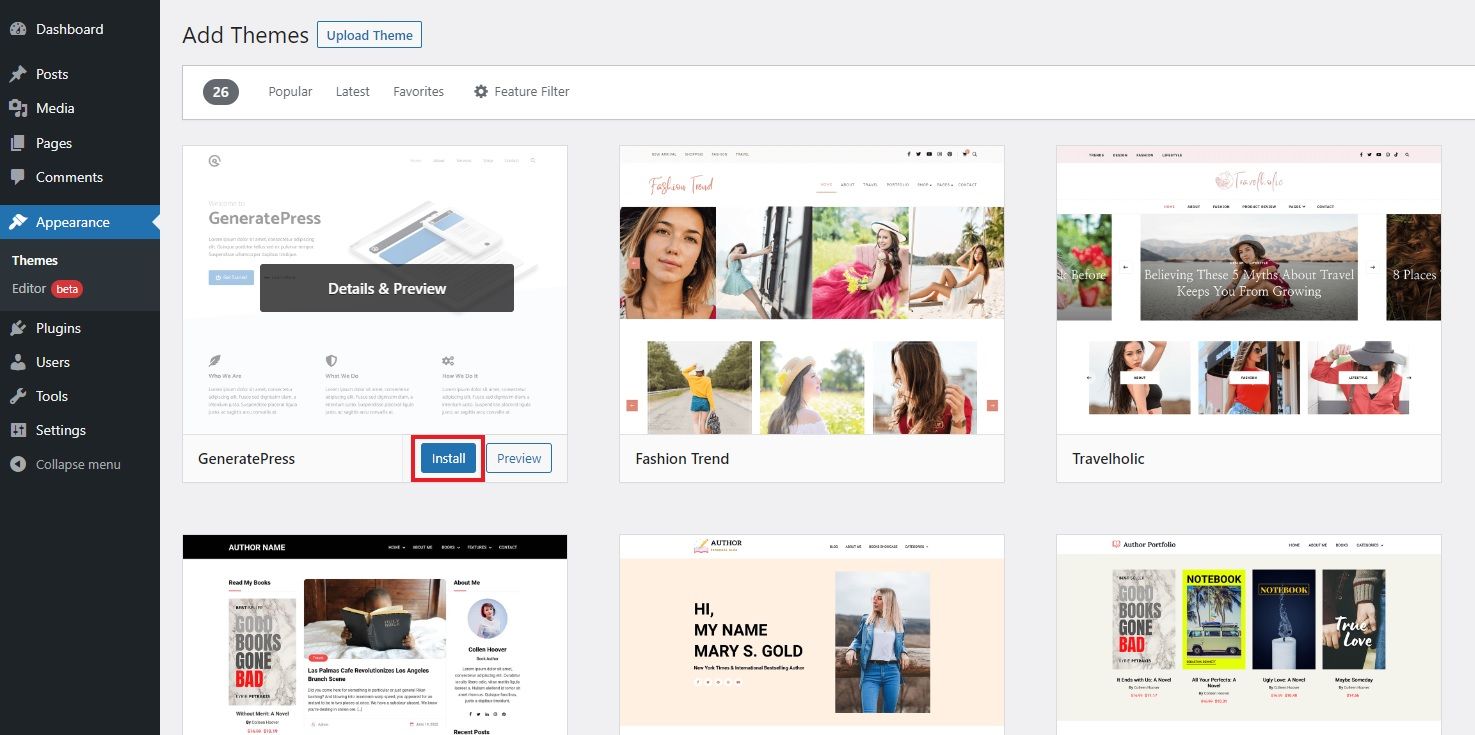
- В меню слева откройте Внешний вид → Темы.
- Нажмите Добавить новую и найдите тему через каталог или загрузите zip-файл.
- Наведите курсор на выбранную тему и нажмите Установить, затем Активировать.
Important: Не оставляйте правки напрямую в файлах родительской темы. Используйте дочернюю тему или дополнительные CSS-правила.
Шаг 2: Общие параметры сайта в кастомайзере
После установки темы настройте ключевые переменные сайта: название, краткое описание (тэглайн), логотип и фавикон.
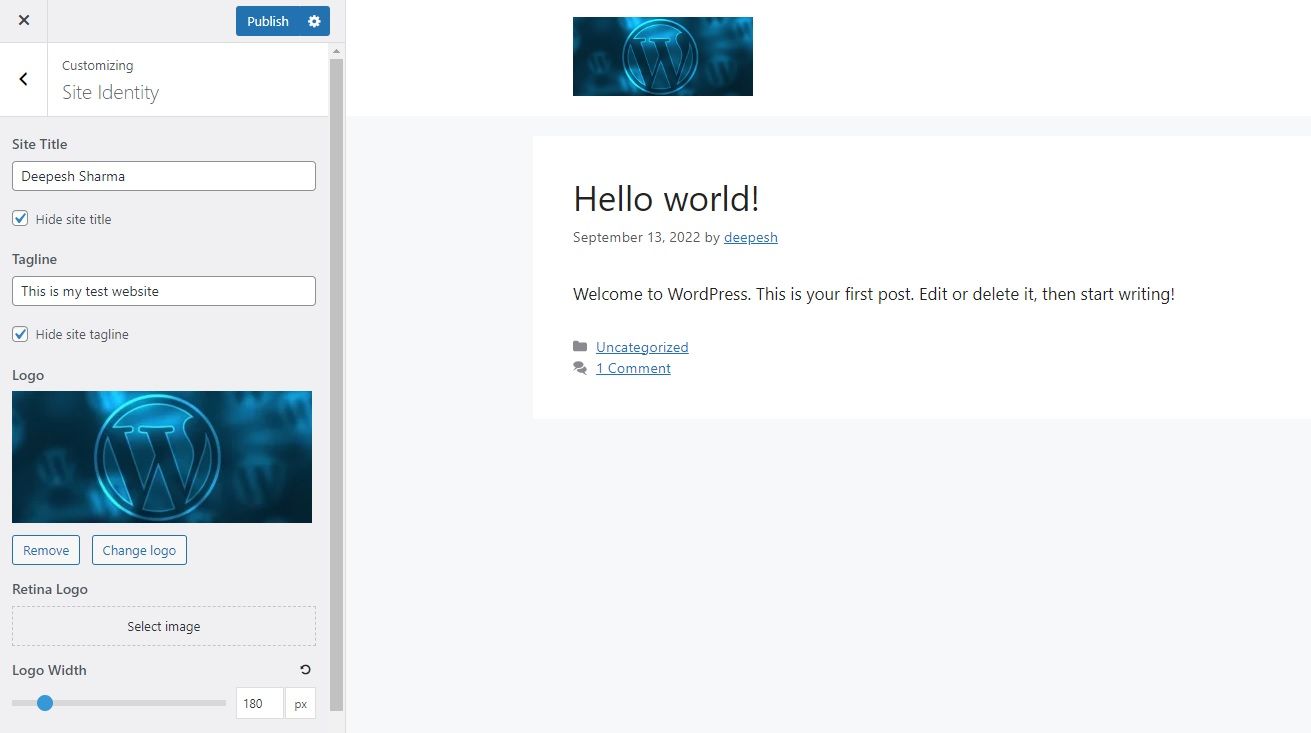
- Перейдите в Внешний вид → Настроить.
- Откройте раздел Сведения о сайте и укажите название и тэглайн.
- Загрузите логотип для шапки и фавикон; WordPress подскажет рекомендуемые размеры.
- Если загружаете логотип с текстом, можно скрыть название и тэглайн, чтобы не дублировать информацию.
Затем настройте макет сайта:
- В разделе Макет укажите ширину основного контейнера, положение заголовка, настройки навигации и боковых панелей.
- Создайте меню в разделе Меню, чтобы позже сосредоточиться на визуальной части.
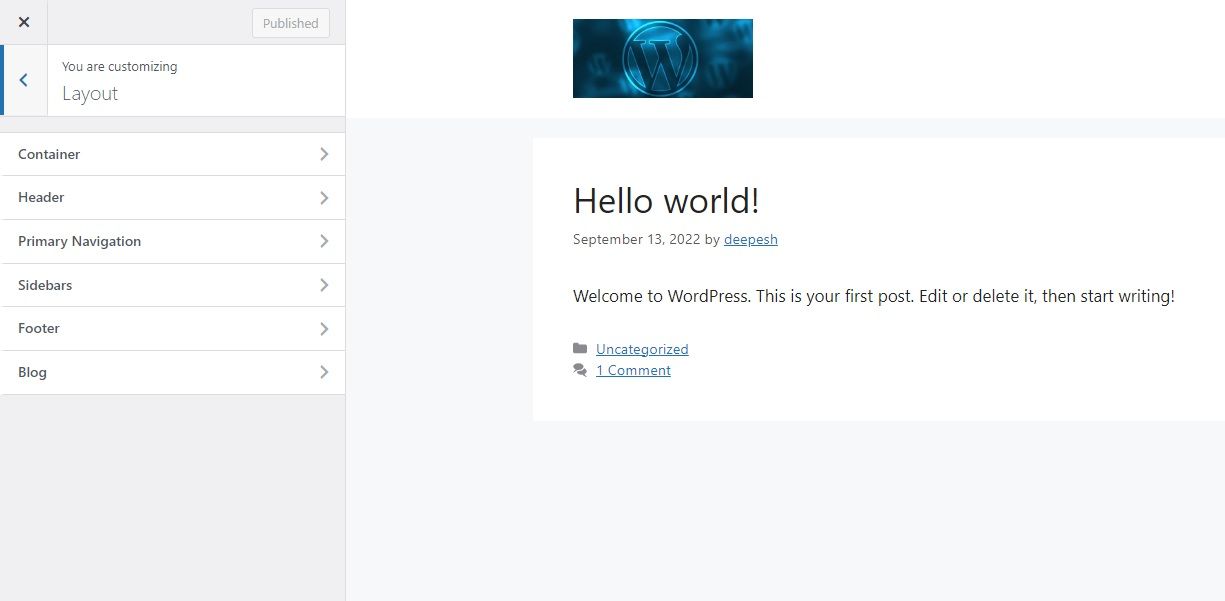
Примечание: Названия разделов в кастомайзере могут отличаться в зависимости от темы. Ищите аналоги «Layout», «Header», «Menus», «Widgets».
Шаг 3: Цвета, типографика и виджеты
Цвета и шрифты задают атмосферу бренда. Отнеситесь к ним как к элементам айдентики.
- В разделе Цвета выберите основной и вспомогательные цвета. Для подборки палитры используйте онлайн-инструменты подбора цветов.
- В Типографика задайте крупность заголовков, размер основного текста и запасные системные шрифты.
- Перейдите в Виджеты, чтобы добавить поиск, последние записи, галереи, кастомный HTML и другие элементы.
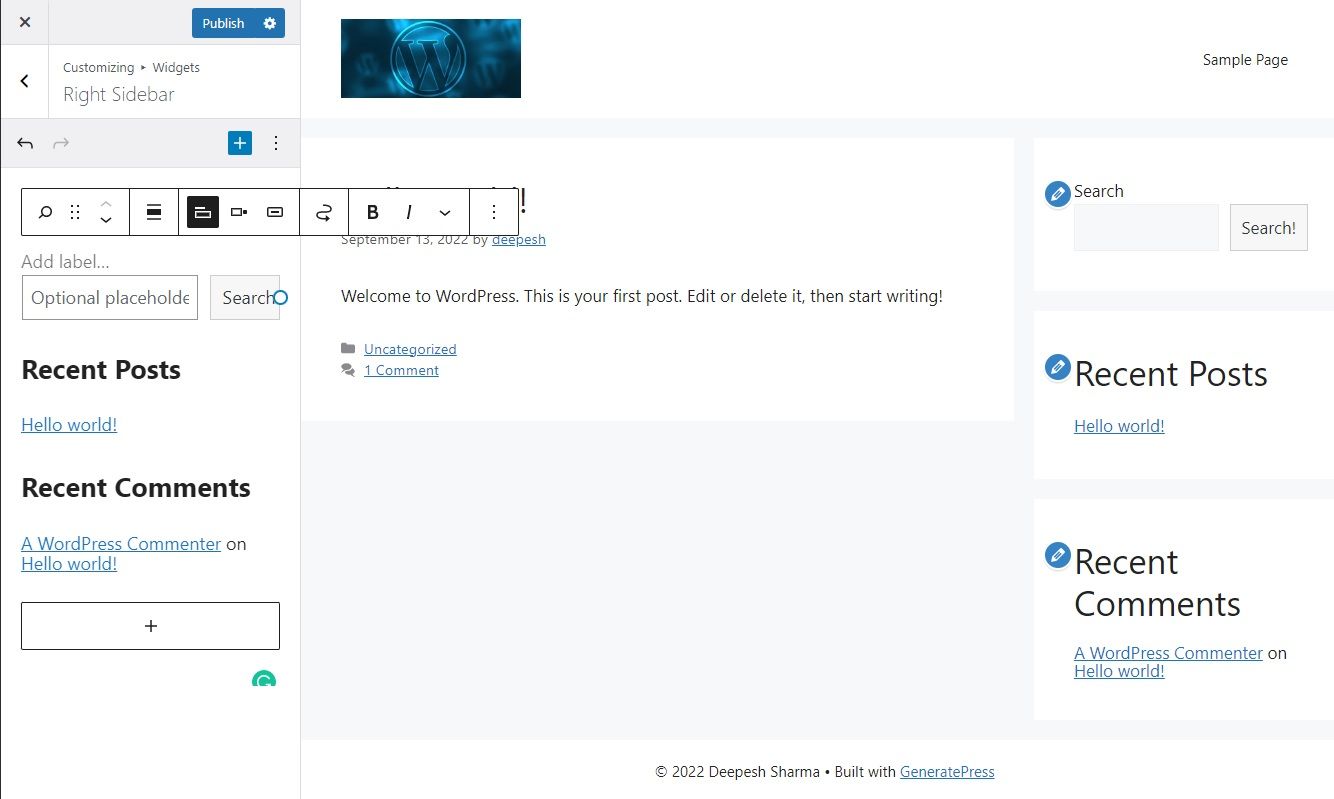
Выберите область размещения виджета (боковая колонка, футер, шапка) и добавьте нужный блок через систему блок-виджетов.
Совет по доступности: проверяйте контраст цветов и читаемость шрифтов на мобильных устройствах.
Шаг 4: Кастомный код — когда и как
WordPress позволяет добавлять пользовательский CSS и редактировать файлы темы, но с оговорками.
- Для стилей используйте Внешний вид → Настроить → Дополнительный CSS. Там вы можете определить селекторы по классам и id и изменить внешний вид без правки файлов темы.
- Для функциональных изменений потребуется правка PHP-файлов или создание плагина. Редактор файлов темы находится в Внешний вид → Редактор файлов темы. Но редактирование PHP прямо в продакшне рискованно.
Чтобы получить селекторы элементов, используйте инструменты разработчика в браузере (Правка кода / Инспектор).
Пример простого CSS для изменения цвета ссылок и отступов:
/* Пример дополнительного CSS без кавычек */
.site-header { padding: 20px 0; }
a { color: #1e73be; }
a:hover { color: #0b5fa5; }
Important: Никогда не вносите критические изменения прямо на рабочем сайте. Делайте правки на тестовом окружении или в режиме предпросмотра.
Шаг 5: Создание дочерней темы
Если вы планируете менять файлы темы (PHP, шаблоны, функции), создайте дочернюю тему. Она наследует стиль и функционал родителя и сохраняет ваши правки при обновлениях.
Минимальный файл style.css для дочерней темы:
/*
 Theme Name:   my-theme-child
 Template:     my-theme
*/

@import url('../my-theme/style.css');
Лучше подключать стили через функцию wp_enqueue_style в functions.php дочерней темы вместо @import, чтобы не замедлять загрузку.
Ключевые шаги создания дочерней темы:
- Создайте папку в wp-content/themes с именем дочерней темы.
- Добавьте style.css с заголовком темы и указанием Template.
- Создайте functions.php и корректно подключите родительские и дочерние стили через wp_enqueue_style.
- Переопределяйте только те файлы, которые нужно изменить (например, header.php или single.php).
Совет: Ведите все правки в системе контроля версий и документируйте изменения в changelog.
Бонус: Шаблоны и конструкторы страниц
Если нет желания тонко настраивать тему, используйте готовые шаблоны или конструкторы страниц.
- Шаблоны: многие темы предлагают набор демо-шаблонов, которые можно импортировать и адаптировать.
- Конструкторы: Elementor, Divi, Beaver Builder и другие позволяют создавать страницы перетаскиванием блоков.
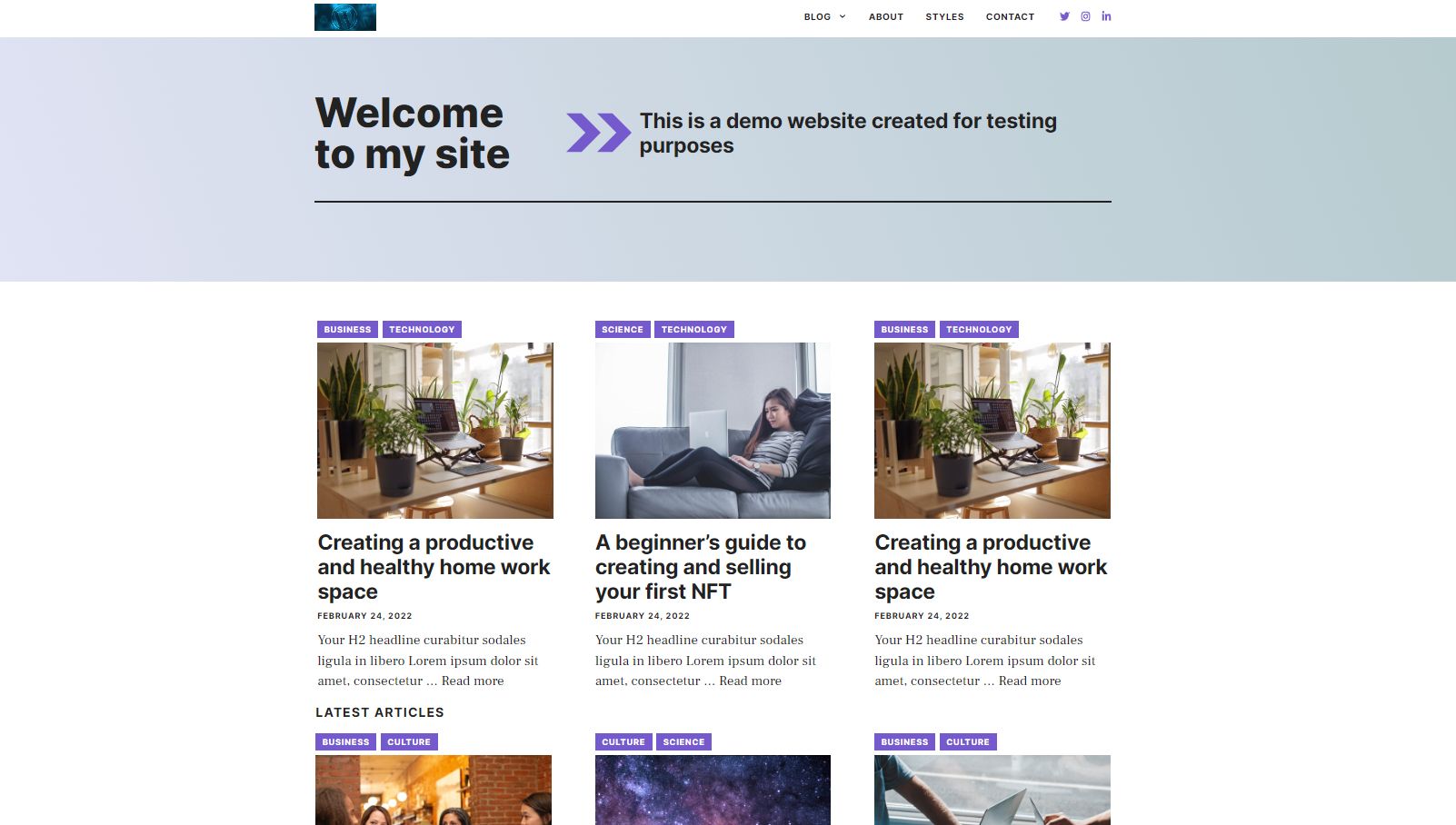
Когда применять конструктор:
- Когда нужно быстро собрать уникальные страницы без знаний CSS/PHP.
- Когда требуется гибкость макетов для лендингов и сложных страниц.
Когда не стоит использовать конструктор:
- Для простых блогов, где важна скорость и лёгкость поддержки.
- Если команда предпочитает кодовую базу и строгий контроль версий.
Контроль качества и выпуск правок
SOP перед применением изменений на боевом сайте:
- Создать бэкап файлов и базы данных.
- Развернуть тестовую среду (локально или на staging).
- Применить изменения и пройти чек-лист тестирования.
- Выпустить в ночное окно с возможностью отката.
Критерии приёмки
- Вёрстка корректна на основных устройствах и браузерах.
- Навигация и функциональные элементы работают.
- Производительность страницы не ухудшилась критически.
- Нет видимых ошибок PHP или JS в консоли.
Чек-лист тестирования (основные тест-кейсы)
- Открыть главную страницу, пост, страницу контактов.
- Протестировать меню и подменю на мобильных и desktop.
- Проверить форму обратной связи и подписку на рассылку.
- Проверить загрузку изображений и фавикона.
- Проверить совместимость с ключевыми плагинами (кеш, SEO, формы).
Решение: когда выбирать тему, дочернюю тему, конструктор или разработчика
flowchart TD
  A[Нужен сайт] --> B{Требуется дизайн и функционал}
  B --> |Простой блог| C[Выбрать лёгкую тему]
  B --> |Брендированный сайт| D[Выбрать кастомную тему или шаблон]
  B --> |Нужны уникальные страницы| E[Использовать конструктор]
  D --> F{Планируются правки кода}
  F --> |Да| G[Создать дочернюю тему]
  F --> |Нет| H[Использовать кастомайзер и Additional CSS]
  E --> I{Сложная логика на сайте}
  I --> |Да| J[Нанять разработчика]
  I --> |Нет| K[Использовать готовые виджеты конструктора]
Роли и чек-листы
Владелец сайта
- Утвердить визуальное направление и палитру.
- Подготовить логотипы и контент.
- Проверить мобильную версию.
Дизайнер
- Подобрать палитру, типографику, сетку.
- Предоставить макеты ключевых страниц.
- Проверить контраст и доступность.
Разработчик
- Настроить дочернюю тему и подключение стилей.
- Обеспечить совместимость с плагинами и производительность.
- Настроить систему бэкапов и развертывания.
Советы по безопасности и поддержке
- Делайте регулярные бэкапы и проверяйте их восстановление.
- Ограничьте доступ к редактору файлов темы для администраторов.
- Используйте плагины безопасности и проверяйте уязвимости тем.
- Обновляйте тему и плагины на staging перед продакшеном.
Совместимость и миграция
Перед сменой темы проверьте, как будут отображаться существующие записи и виджеты. Для миграции:
- Экспортируйте меню, виджеты и контент через стандартные инструменты.
- Проверьте короткие коды и кастомные поля сторонних плагинов.
- Тестируйте производительность нового решения и при необходимости оптимизируйте изображения и кеш.
Глоссарий — 1 строка на термин
- Кастомайзер — визуальный интерфейс настройки внешнего вида сайта.
- Виджет — блок функциональности, который можно разместить в области темы.
- Фавикон — маленькая иконка сайта в вкладке браузера.
- Child theme — дочерняя тема, сохраняющая правки при обновлениях.
Короткое объявление для публикации (100–200 слов)
Ищете способ быстро обновить внешний вид сайта на WordPress без глубоких знаний кода? Наше пошаговое руководство поможет вам сменить тему, настроить логотипы, цвета и шрифты, добавить виджеты и применить кастомный CSS. Для безопасных больших изменений вы узнаете, как создать дочернюю тему и применять правки в тестовой среде. В статье также собраны чек-листы для владельцев, дизайнеров и разработчиков, критерии приёмки и простая схема принятия решения. Это всё, чтобы ваш сайт выглядел профессионально и оставался управляемым в долгосрочной перспективе.
Итог и рекомендации
- Всегда работайте на staging перед выпуском правок.
- Для быстрых результатов используйте шаблоны или конструкторы.
- Для стабильных и поддерживаемых правок — дочерняя тема + контроль версий.
- Документируйте изменения и следите за производительностью.
Короткая заметка о домене и бренде
Запуск сайта требует доменного имени и хостинга. Среди миллиардов сайтов важно выбрать уникальное доменное имя, которое отражает суть бренда и легко запоминается.
Summary
- Смена темы, базовые параметры, цвета и шрифты — первые шаги к кастомизации.
- Для кода используйте Additional CSS и дочернюю тему, чтобы не потерять правки при обновлениях.
- Тестируйте изменения на staging, делайте бэкапы и применяйте критерии приёмки.
- Конструкторы и шаблоны экономят время, но могут повлиять на производительность.

Похожие материалы

Несколько аккаунтов Skype: Multi Skype Launcher

Журнал для работы: повысить продуктивность

Персональные звуки уведомлений на Android

Скачивание шоу Hulu для офлайн‑просмотра

Microsoft Start: персонализированная новостная лента
