
Как автоматически менять обои Windows с помощью John’s Background Switcher
Быстрые ссылки
- Что понадобится
- Установка и базовая настройка
- Подключение Google Image и других поисков
- Использование RSS‑лент как источника обоев
- Частота, режимы и многомониторность
- Расширенные настройки JBS
- Альтернативы и когда JBS не подойдёт
- Краткая методика и чек‑листы
Что понадобится
Для этого руководства потребуются минимальные вещи:
- ПК с Windows (Windows 7/8/10/11 и новее обычно совместимы, см. раздел совместимости).
- Бесплатная копия John’s Background Switcher (скачивается с официального сайта).
Если у вас уже есть папка с изображениями — отлично. Если нет, JBS может автоматически получать обои из множества удалённых источников (поисковые системы, Flickr, DeviantArt, RSS и т. д.), поэтому проблем с набором картинок не возникнет.
Установка и базовая настройка
- Запустите установщик JBS и следуйте инструкциям.
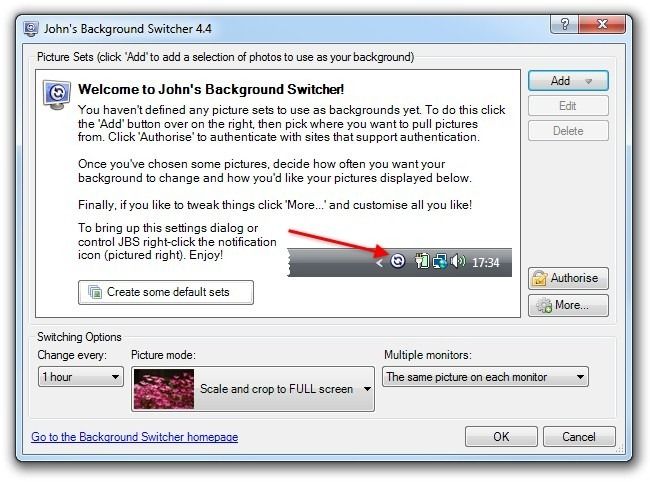
- После установки откройте приложение — появится начальный экран.
- Если вы хотите быстро начать, нажмите Create some default sets — JBS сам добавит наборы популярных источников (Flickr Top 250, Vladstudio и т. п.). Это удобно, но довольно типично.
- Чтобы получить персонализированные обои, нажмите Add и добавьте свои источники (локальные папки, Google image search, Flickr, RSS photo feed и т. д.).
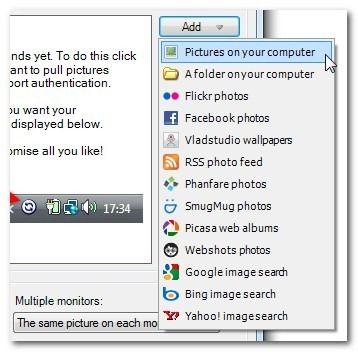
Подключение Google Image и выбор поискового запроса
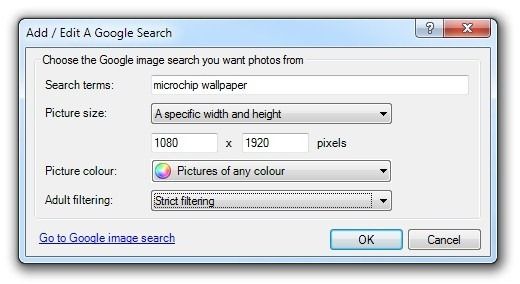
- При создании поисковых строк для Google, Bing или Yahoo! сначала протестируйте запрос в браузере — так вы увидите, какие изображения возвращает поисковик.
- Для получения релевантных обоев добавляйте слово «wallpaper» или «обои» к основным ключам. Пример: «microchip wallpaper large» вместо просто «microchip».
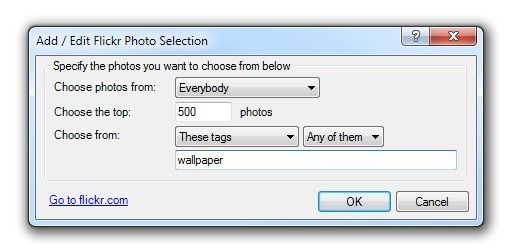
- Если нужна более кураторская подборка, используйте Flickr: укажите группы или теги, чтобы получить более художественный и цельный набор изображений.
Использование RSS‑лент как источника обоев
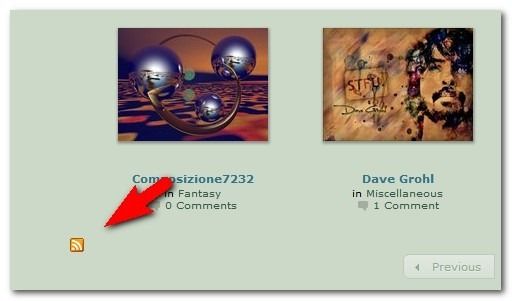
Одной из самых мощных, но недооценённых функций JBS является поддержка RSS‑лент с изображениями. Это позволяет использовать как источники профессиональные сайты, так и отдельные блоги или галереи авторов.
Как подключить RSS из DeviantArt (пример):
- Перейдите в раздел обоев на DeviantArt или в галерею интересующего автора/тега.
- Внизу страницы или рядом с заголовком найдите значок RSS, правой кнопкой скопируйте ссылку (Copy link address).
- В JBS нажмите Add → RSS photo feed, вставьте URL и нажмите Test — приложение проверит валидность ленты и покажет количество изображений.
Поддерживаемые источники с RSS, которые стоит рассмотреть:
- DesktopNexus
- InterfaceLIFT
- SimpleDesktops
- The Paper Wall
Также подойдут небольшие Tumblr‑блоги, RSS‑ленты галерей художников и другие сайты с изображениями.
Частота смены, режим отображения и многомониторность
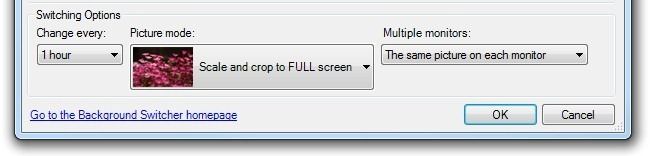
Внизу главного окна можно настроить три ключевых параметра:
- Частота смены — от 10 секунд до 7 дней. Для рабочего окружения часто выбирают 15–60 минут; для демонстраций или шоу — 10–30 секунд.
- Режим отображения — масштабирование, кадрирование, монтаж (montage), стопка картинок (pile) и т. д. Выбирайте монтаж или масштабирование для эстетичных композиций; используйте «span» для одного изображения на нескольких мониторах.
- Поведение на нескольких мониторах — разные изображения на каждом мониторе, одинаковые на всех или одно изображение, растянутое на весь рабочий стол.
Совет‑эвристика: для рабочей продуктивности выбирайте спокойные изображения с нейтральными зонами слева/справа, чтобы не мешать чтению ярких иконок.
Расширенные настройки JBS
Нажмите More на главном экране, чтобы открыть дополнительные опции. Полезные параметры:
- Отображение информации об изображении в углу экрана — имя источника и ссылка помогут быстро найти автора или страницу с изображением.
- Горячие клавиши — позволяют оперативно переключать обои без обращения к системному трею.
- Сохранение изображений — по умолчанию JBS не сохраняет картинки из интернета. В разделе Picture Sources вы можете включить сохранение и указать папку, куда будут сохраняться все загруженные обои.
- No Draw Zones — укажите областя экрана, где фон не будет отрисовываться. Это полезно для читаемости текста иконок (создаёт «коррал» для ярлыков).
Коротко о No Draw Zones: задайте полосу слева/справа/сверху/снизу, чтобы там всегда сохранялась однотонная (нейтральная) область для контраста текста ярлыков.
Когда JBS не подойдёт и альтернативы
Важно: JBS — отличное средство для автоматической смены обоев, но у него есть ограничения.
Когда JBS может не подойти:
- Нужен динамический 3D‑эффект или анимированные обои (JBS работает с растровыми и статическими изображениями). Для живых обоев лучше использовать Wallpaper Engine (платно).
- Требуется строгий контроль лицензий и коммерческое использование изображений — храните и проверяйте права на изображения вручную.
- Централизованное управление на корпоративных рабочих станциях — возможно, потребуется групповая политика или развёртывание другого ПО.
Альтернативы:
- Встроенная функция Windows — базовый слайд‑шоу из папки (мало опций).
- Wallpaper Engine — богатые анимированные сцены, интеграция Steam (платно).
- Rainmeter в комбинации с дефолтными механизмами — для сложных виджетов и кастомизации.
Мини‑методика быстрой настройки (шпаргалка)
- Скачайте и установите JBS.
- В главном окне нажмите Add и подключите: локальную папку + 1–2 RSS‑ленты + 1 поисковый запрос Google Images.
- Внизу выставьте частоту 15–60 минут и режим «Scale» или «Montage».
- В «More → Picture Sources» включите сохранение изображений, если хотите локальную коллекцию.
- Включите No Draw Zones, если иконки плохо читаются.
- Протестируйте горячие клавиши и отображение источника изображения.
Чек‑лист для ролей
Пользователь:
- Установить JBS и протестировать 2–3 источника.
- Проверить читаемость иконок и включить No Draw Zone при необходимости.
- Убедиться, что частота смены комфортна.
Администратор:
- Проверить лицензионность источников изображений.
- Настроить общий каталог для сохранённых изображений (если нужно централизованное хранение).
- Обеспечить совместимость с политиками безопасности (фильтрация внешних URL при необходимости).
Продвинутый пользователь:
- Создать кастомные Google/Bing запросы с уточняющими тегами «wallpaper», «high resolution», «16:9».
- Подключить RSS избранных авторов и поддерживать список источников.
- Использовать опцию сохранения и периодически чистить неактуальные изображения.
Критерии приёмки
- JBS корректно загружает и применяет обои в соответствии с заданной частотой.
- Изображения на мониторах не размываются и соответствуют выбранному режиму отображения.
- Сохранённые изображения (если включено) доступны в указанной папке.
- No Draw Zones работают так, чтобы текст ярлыков оставался читаемым.
Безопасность, лицензии и конфиденциальность
- Всегда проверяйте авторские права на изображения перед коммерческим использованием. RSS‑ленты и поисковые результаты могут содержать защищённый контент.
- JBS загружает изображения по URL — если в вашей сети строгие политики безопасности, согласуйте источники с администратором.
- Локальное хранение изображений упрощает аудит контента и резервное копирование.
Совместимость и миграция
- JBS работает на большинстве версий Windows. Для Windows Server или корпоративных образов возможны нюансы с политикой рабочего стола и правами доступа.
- При переходе на новый компьютер: скопируйте папку сохранённых изображений и файл настроек (если хотите сохранить конфигурацию источников).
- На системах с высоким DPI проверьте масштабирование в настройках Windows — иногда изображения могут рендериться иначе.
Примеры поисковых запросов и приёмов для лучших результатов
- Добавляйте уточнения: «wallpaper», «background», «hd», «4k», «large» или соотношение сторон «16:9», «16:10».
- Используйте отрицательные термины для фильтрации: например, «-diagram», «-schematic» если не хотите технических схем.
- В Flickr ищите по группам и тегам: «landscape wallpaper», «minimal desktop».
Тестовые сценарии и приёмные тесты
- Подключить 3 источника (локальную папку, RSS, Google). Убедиться, что JBS показывает изображения из каждого источника.
- Включить сохранение изображений и проверить, что файлы появляются в папке назначения.
- Настроить No Draw Zone и убедиться, что область остаётся однотонной при смене обоев.
- Проверить многомониторность: установить разные обои на каждом мониторе и один растянутый фон — оба сценария должны работать.
Частые проблемы и быстрые решения
- Проблема: изображения слишком маленькие или размытые. Решение: в поисковом запросе добавьте «large»/«hd»/«4k» или воспользуйтесь Flickr/InterfaceLIFT.
- Проблема: обои не меняются по расписанию. Решение: проверьте, не блокирует ли фоновую задачу антивирус/энергосбережение; убедитесь, что JBS запущен в трее.
- Проблема: авторские надписи или водяные знаки. Решение: фильтруйте источники вручную или отключите проблемные RSS/поисковые запросы.
Заключение
John’s Background Switcher — это удобный, гибкий и бесплатный инструмент для тех, кто хочет автоматизировать смену обоев в Windows и при этом использовать разнообразные и персонализированные источники контента. Правильный выбор источников, режимов масштаба и частоты смены позволяет создать эстетичное и функциональное рабочее окружение.
Важно: уважайте авторские права и проверяйте легальность использования изображений при публикации или коммерческом применении.
Если у вас есть интересные RSS‑ленты, группы Flickr или хитрые поисковые запросы — поделитесь в комментариях и помогите другим подобрать лучшие обои.
Краткое резюме:
- JBS поддерживает локальные папки, поисковые системы, Flickr и RSS.
- RSS‑ленты открывают доступ к уникальному и постоянно обновляемому контенту.
- Расширенные настройки (No Draw Zones, сохранение изображений, горячие клавиши) дают тонкий контроль над рабочим столом.
Примечание: всегда проверяйте лицензию на изображения перед их массовым использованием.

Похожие материалы

Несколько аккаунтов Skype: Multi Skype Launcher

Журнал для работы: повысить продуктивность

Персональные звуки уведомлений на Android

Скачивание шоу Hulu для офлайн‑просмотра

Microsoft Start: персонализированная новостная лента
