
Настройка внешнего вида и порядка контента в Plex
Быстрые ссылки
- Отключить все онлайн-источники
- Закрепить библиотеки на главном экране
- Создать библиотеку коллекций
- Изменить вид отображения контента
Plex имеет интуитивный интерфейс, но множество настроек позволяют адаптировать его под ваши привычки: скрыть разделы, расставить библиотеки в удобном порядке, либо изменить клиентскую тему и компоновку карточек.
Фото: Brady Meyers / How-To Geek
Отключить все онлайн-источники
Когда на главном экране первым видно бесплатный контент Plex (Live TV, бесплатные фильмы и шоу), это может мешать, если вы хотите видеть только свою библиотеку. Вы также можете полностью убрать онлайн-контент при настройке нескольких пользователей и родительского контроля.
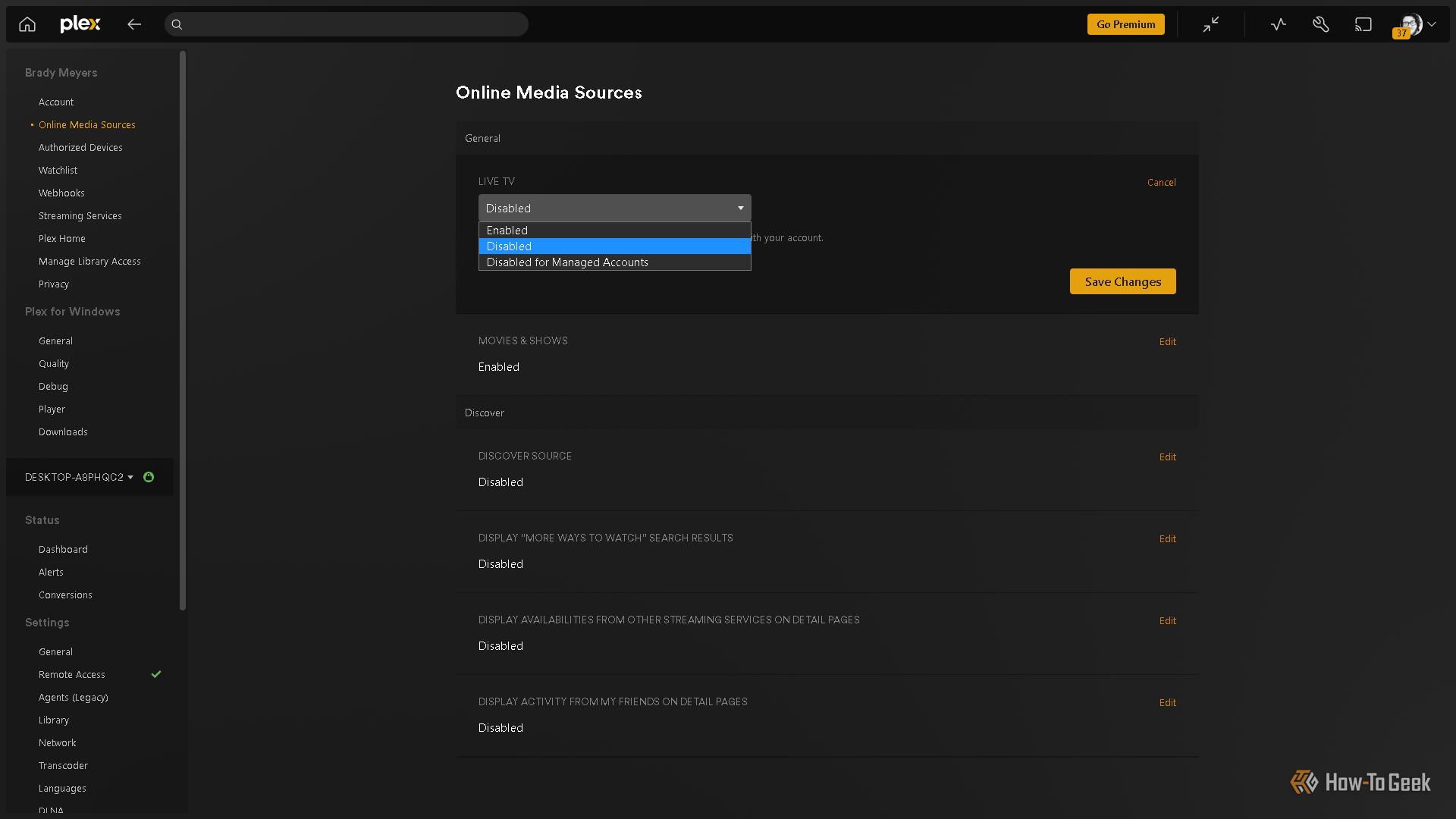
Фото: Brady Meyers / How-To Geek
Шаги:
- Откройте “Settings” (значок гаечного ключа в правом верхнем углу).
- В левом меню выберите “Online Media Sources” под вашим именем.
- В разделе “General” нажмите “Edit” и переключите Live TV, Shows и Movies на “Disabled”.
- При необходимости в том же разделе найдите параметры для страницы “Discover” и отключите нежелательный контент.
Советы и примечания:
- После отключения бесплатного контента он перестанет загружаться и занимать место на главной странице, но остается доступным в настройках при необходимости.
- Некоторые клиенты Plex (мобильные/телевизионные приложения) могут кэшировать представления — обновите приложение или перезапустите его, чтобы увидеть изменения.
Важно: Отключение онлайн-источников не удаляет ваши локальные библиотеки — оно только убирает внешние предложения с главной страницы.
Закрепить библиотеки на главном экране
Закрепление (pin) полезно, если у вас много библиотек и вы хотите, чтобы отдельные сборники всегда были вверху.
Шаги:
- В левом меню Plex выберите “More >” — он находится ниже вкладки “Downloads”.
- Наведите курсор на библиотеку, которую хотите закрепить. Справа появятся три точки — нажмите на них.
- В выпавшем меню выберите “Pin”.
- Закройте меню “More >” и наведите курсор на закреплённые библиотеки. Снова нажмите на три точки.
- Выберите “Reorder” и перетащите библиотеки в желаемом порядке.
Когда порядок установлен, библиотеки будут отображаться сверху вниз в том порядке, который вы задали. Это удобно, если вы хотите, чтобы ваши собственные коллекции шли раньше автоматического бесплатного контента Plex.
Советы:
- Для удалённых пользователей или совместных серверов заранее согласуйте стандарт порядка — это упростит навигацию другим пользователям.
- Если библиотека содержит много элементов и загружает обложки медленно, временно отключите отображение постеров в настройках клиента, чтобы ускорить интерфейс.
Создать библиотеку коллекций
Если у вас много связанных фильмов (например, все фильмы про Spider-Man), удобнее собрать их в одну коллекцию. В Plex коллекции реализованы через теги и умные коллекции.
Варианты создания коллекций:
Ручной способ:
- Откройте страницу фильма или сериала, нажмите “Edit” (иконка карандаша).
- Перейдите в раздел “Tag” и в поле “Collections” введите имя коллекции.
- Сохраните изменения.
Smart Collection (умная коллекция):
- В левом меню выберите библиотеку, затем вверху: “Library” > “Add to…” (плюс с тремя тире) > “Create Smart Collection”.
- В выпадающих меню задайте критерии (актёр, режиссёр, жанр, год и т. д.).
- Нажмите “Save As…” и затем “Save as Smart Collection”.
Автоматическая сортировка Plex:
- Наведите на библиотеку и нажмите три точки > “Manage Library” > “Edit” > “Advanced”.
- Прокрутите до “Minimum automatic collection size” и установите, например, 2 — это значит, что Plex создаст коллекцию, если два и более фильма имеют общие характеристики.
Когда использовать какой способ:
- Ручной метод хорош для исключительных подборок и пользовательских названий (например, “Мой режиссёрский топ”).
- Smart Collection удобна, если вы хотите автоматически поддерживать коллекцию по правилам (например, все фильмы с конкретным актёром).
- Автоматическая сортировка экономит время, но может дать неточные результаты — проверяйте совпадения после создания.
Советы по организации:
- Перед массовым созданием коллекций приведите метаданные фильмов в порядок: проверьте названия, год выпуска, артисты и теги.
- Используйте единообразные названия коллекций (например, “Киновселенная Marvel” вместо вариаций), чтобы избежать дублирования.
Изменить компоновку контента
Вы можете менять внешний вид карточек и общий стиль клиента Plex: классический вид с минимальными метаданными или современный интерфейс наподобие Netflix.
Шаги:
- Перейдите в “Settings” > “Experience” > “Content Layout”.
- Выберите желаемый стиль: “Classic”, “Modern” и т. п.
- Для отдельных библиотек используйте вариант “Reorder” на левой панели, чтобы изменить порядок или полностью открепить библиотеку.
Примечания:
- Не все клиентские приложения поддерживают одинаковый набор вариантов отображения. Например, интерфейс на PlayStation или смарт‑ТВ может отличаться от веб‑интерфейса.
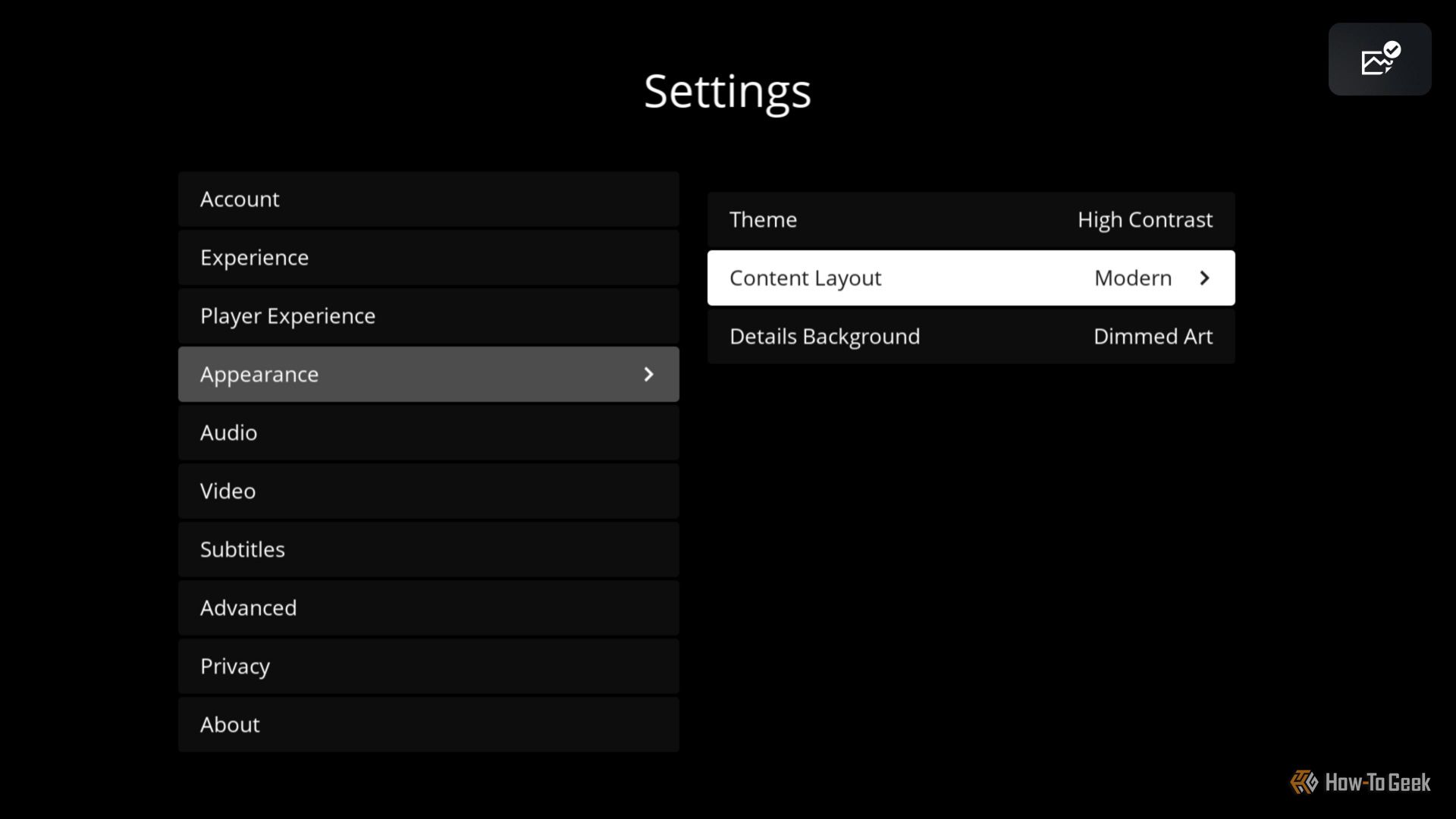
Фото: Brady Meyers / How-To Geek
Когда настройки не дают ожидаемого эффекта (когда это не работает)
- Кеш клиента: изменения настроек сервера могут не сразу отражаться на клиенте — закройте приложение и очистите кеш.
- Разные версии клиентов: устаревшие приложения на смарт‑ТВ или телефоне могут не поддерживать новые параметры UI.
- Права пользователей: гостевой аккаунт или профиль с ограничениями может не видеть закреплённые элементы и коллекции.
Решения:
- Обновите приложения Plex на всех устройствах.
- Проверьте права доступа пользователей в настройках сервера.
- Если проблема сохраняется — перезапустите Plex Media Server.
Мини‑методика: как настроить Plex за 30–60 минут
- Определите цель: что должно быть виднее — ваши фильмы, ТВ‑шоу или коллекции?
- Отключите онлайн‑источники, если они мешают.
- Закрепите приоритетные библиотеки и расположите их в нужном порядке.
- Создайте ключевые коллекции (Smart Collection для автоматизации).
- Проверьте отображение на основных клиентах и скорректируйте стиль.
Эта методика помогает добиться предсказуемой структуры и уменьшить шум на главной странице.
Чек‑листы по ролям
Администратор (тот, кто ведёт сервер):
- Обновил Plex Media Server до последней стабильной версии.
- Отключил/включил онлайн‑источники в зависимости от политики сервера.
- Настроил Smart Collections и проверил совпадения.
- Настроил права доступа и родительский контроль.
Родитель:
- Отключил Discovery/бесплатный контент для детских профилей.
- Создал отдельные библиотеки для детского контента.
- Проверил, что PIN/родительский контроль активирован.
Обычный пользователь:
- Закрепил любимые библиотеки.
- Настроил порядок библиотек и дизайн карточек под свой вкус.
- Сообщил администратору о некорректных метаданных.
Критерии приёмки
- Главная страница показывает только нужные библиотеки в заданном порядке.
- Автоматические Smart Collection содержат релевантные элементы (не менее 80% точности при визуальной проверке).
- На основных клиентах (веб, мобильный, ТВ) отображение корректно и без сбоев.
Примеры альтернативных подходов
- Если вы хотите контролировать UX полностью, используйте отдельные профили Plex с собственными настройками и закреплёнными библиотеками на каждом профиле.
- Для больших серверов с множеством пользователей разумно применять политику видимости библиотек через группы и права доступа вместо массового закрепления в одном общем интерфейсе.
Короткая шпаргалка (cheat sheet)
- Отключить онлайн: Settings → Online Media Sources → Edit → Disabled.
- Закрепить библиотеку: More > → Три точки → Pin → Reorder.
- Создать Smart Collection: Library → Add to… → Create Smart Collection → Save as Smart Collection.
- Поменять вид: Settings → Experience → Content Layout.
Небольшая диаграмма принятия решения
flowchart TD
  A[Начало: неудобный главный экран?] --> B{Проблема в онлайн-контенте?}
  B -- Да --> C[Отключить Online Media Sources]
  B -- Нет --> D{Нужны коллекции?}
  D -- Да --> E[Create Smart Collection или Manual Tags]
  D -- Нет --> F{Порядок библиотек неудобен?}
  F -- Да --> G[Pin и Reorder библиотек]
  F -- Нет --> H[Изменить Content Layout]
  C --> I[Проверить на клиентах]
  E --> I
  G --> I
  H --> I
  I --> Z[Готово]
Краткий глоссарий (1 строка)
- Smart Collection — автоматическая коллекция, формируемая правилами (теги, актёры, год и т. п.).
Итоговая сводка
Plex позволяет гибко управлять тем, какие элементы видны пользователям и как они отображаются. Отключите онлайн‑источники, закрепите важные библиотеки, используйте Smart Collections для автоматической сортировки и подберите удобный стиль отображения. Пройдите чек‑лист для вашей роли и протестируйте изменения на основных клиентах.
Важно: начните с постановки целей — от этого зависит, какие настройки вам действительно понадобятся.

Похожие материалы

Несколько аккаунтов Skype: Multi Skype Launcher

Журнал для работы: повысить продуктивность

Персональные звуки уведомлений на Android

Скачивание шоу Hulu для офлайн‑просмотра

Microsoft Start: персонализированная новостная лента
