
Как настроить календарь Outlook в приложении превью для Windows

Календарь Outlook по-прежнему остаётся ключевым инструментом для планирования рабочего дня: он сохраняет встречи, сроки, звонки и события. Ранее встроенный календарь Outlook предлагал ограниченные возможности персонализации. Новое превью-приложение Outlook для Windows расширяет эти возможности и делает настройку удобнее и понятнее.
В этой статье вы найдёте пошаговые инструкции по настройке, советы по оптимизации рабочего времени, чек-листы для ролей в команде и проверочные сценарии для приёмки настроек.
Что такое превью-приложение Outlook для Windows
Microsoft Outlook — часть набора Microsoft 365 — остаётся одним из самых популярных почтовых клиентов на настольных ПК уже более двадцати лет. Его популярность объясняется простой логикой работы, удобными функциями почты и календаря и интеграцией с другими сервисами Microsoft.
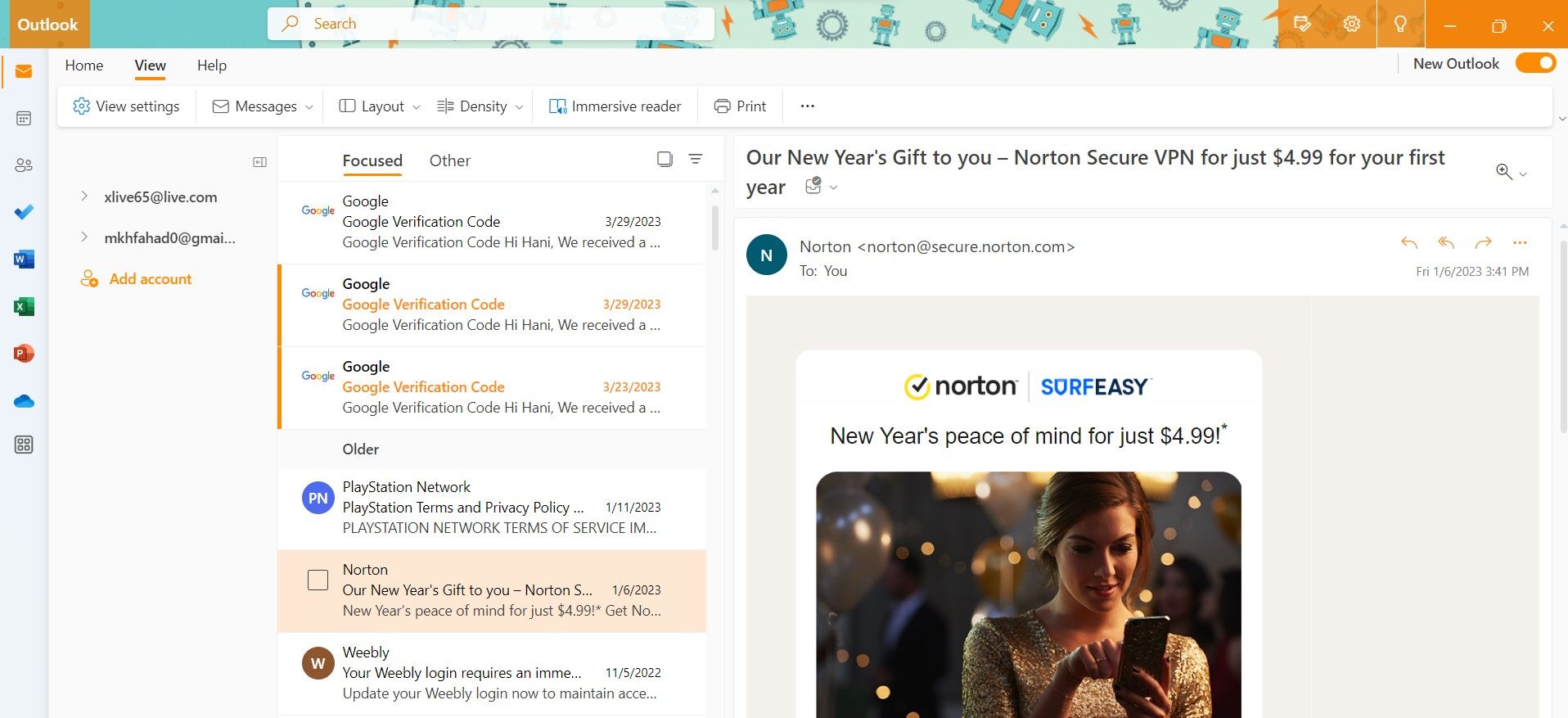
Превью-приложение Outlook для Windows — это тестовая версия, которую Microsoft распространяет через программу Microsoft 365 Insider. Участники Insider получают новые функции раньше остальных и помогают разработчикам выявлять ошибки и улучшать интерфейс на основе обратной связи.
Если у вас уже установлена Windows-версия Microsoft 365, вы можете включить превью-приложение прямо в клиенте Outlook. Для этого в правом верхнем углу Outlook включите переключатель Попробовать новый Outlook. Приложение перезапустится в режиме превью.
Важно: превью доступно бесплатно на Windows 10 и 11 даже без платной подписки Microsoft 365 — при соблюдении условий установки сопутствующего приложения Mail.
Как быстро получить превью Outlook, если оно ещё не установлено:
- Откройте меню «Пуск» и запустите приложение Microsoft Store.
- Найдите и установите приложение Mail, если оно не установлено.
- Запустите Mail и добавьте почтовую учётную запись.
- В правом верхнем углу включите переключатель Попробовать новый Outlook.
- Приложение перезапустится уже в виде превью-приложения Outlook.
Как настроить макет календаря Outlook
Календарь в превью Outlook легко подстраивается под рабочие привычки. Доступны представления: день, рабочая неделя, неделя, месяц и разделённый вид — их можно комбинировать для обозрения и детальной работы.
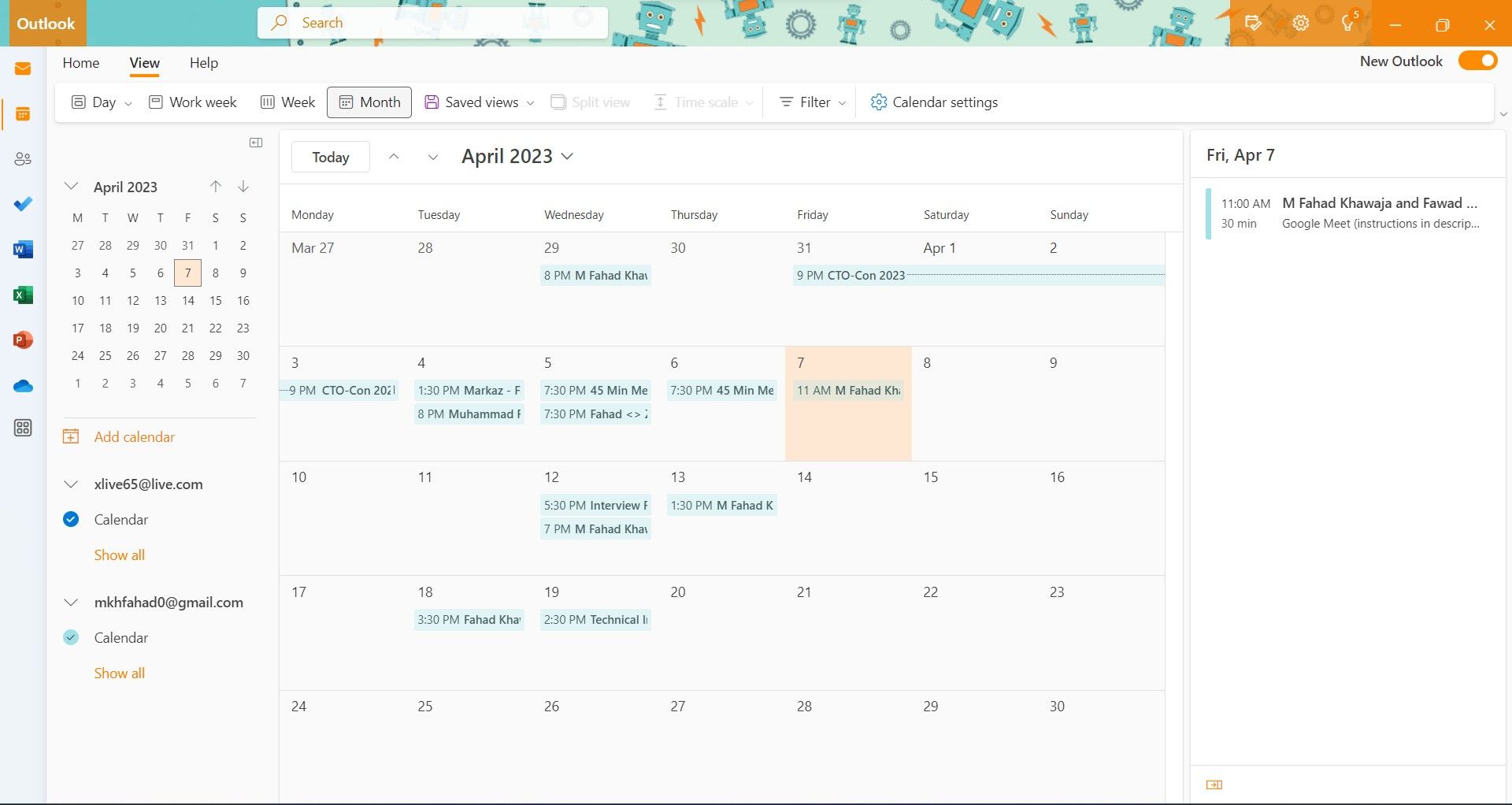
Чтобы изменить макет календаря:
- Выберите значок Календарь на левой боковой панели.
- Откройте вкладку Вид на ленте.
- Выберите одну из опций: День, Рабочая неделя, Неделя или Месяц.
- Для одновременного отображения нескольких почтовых аккаунтов используйте Разделённый вид.
- Чтобы увеличить детализацию временной шкалы, измените значение Шкала времени (Time scale) — это даст больше места для отображения событий в течение дня.
- Сохраните текущий вид как стандартный: Сохранённые виды → Сохранить текущий вид.
Совет: если вы часто сочетаете стратегические сессии и оперативные встречи, используйте разделённый вид: слева — подробный дневной план, справа — месячный обзор.
Как фильтровать встречи и события в календаре
Если календарь перегружен, фильтры помогут быстро найти нужные записи. Можно фильтровать по организатору, статусу события, категориям, повторяемости или приватности.
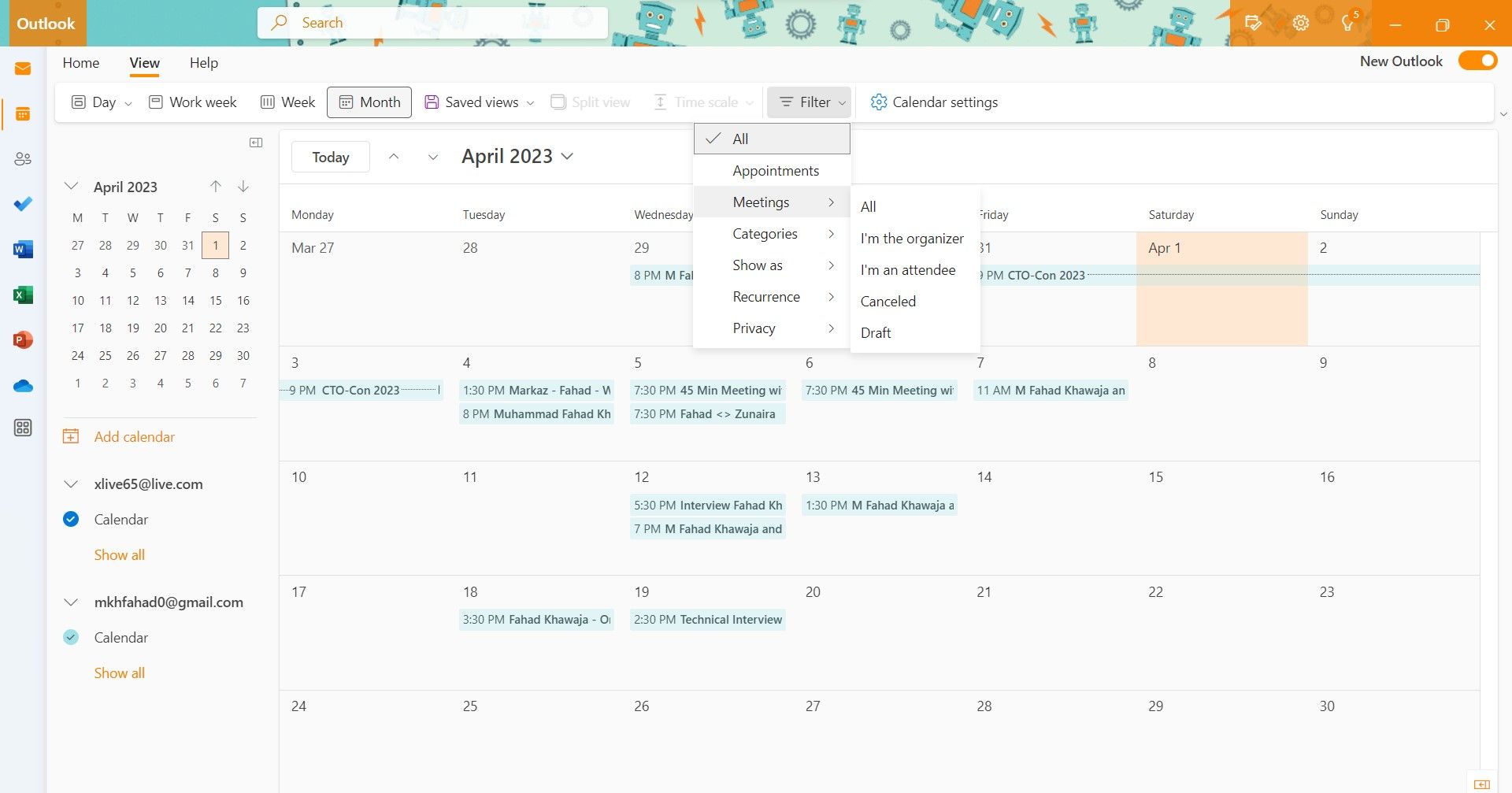
Как применить фильтр:
- Откройте Календарь и перейдите на вкладку Вид.
- Нажмите кнопку Фильтр на ленте.
- Выберите критерии: организатор, отменённые/черновые события, категория, повторяемость, приватность.
Примеры полезных фильтров:
- Отобразить только встречи, организованные вами.
- Показать только повторяющиеся собрания для анализа загруженности.
- Скрыть черновики и отменённые события перед экспортом расписания.
Как управлять настройками времени в календаре
Вы можете задать рабочую неделю, часы для встреч и включать отображение номеров недель. По умолчанию рабочие часы отображаются с 8:00 до 17:00 — это не меняет статус доступности, а только масштаб интерфейса.
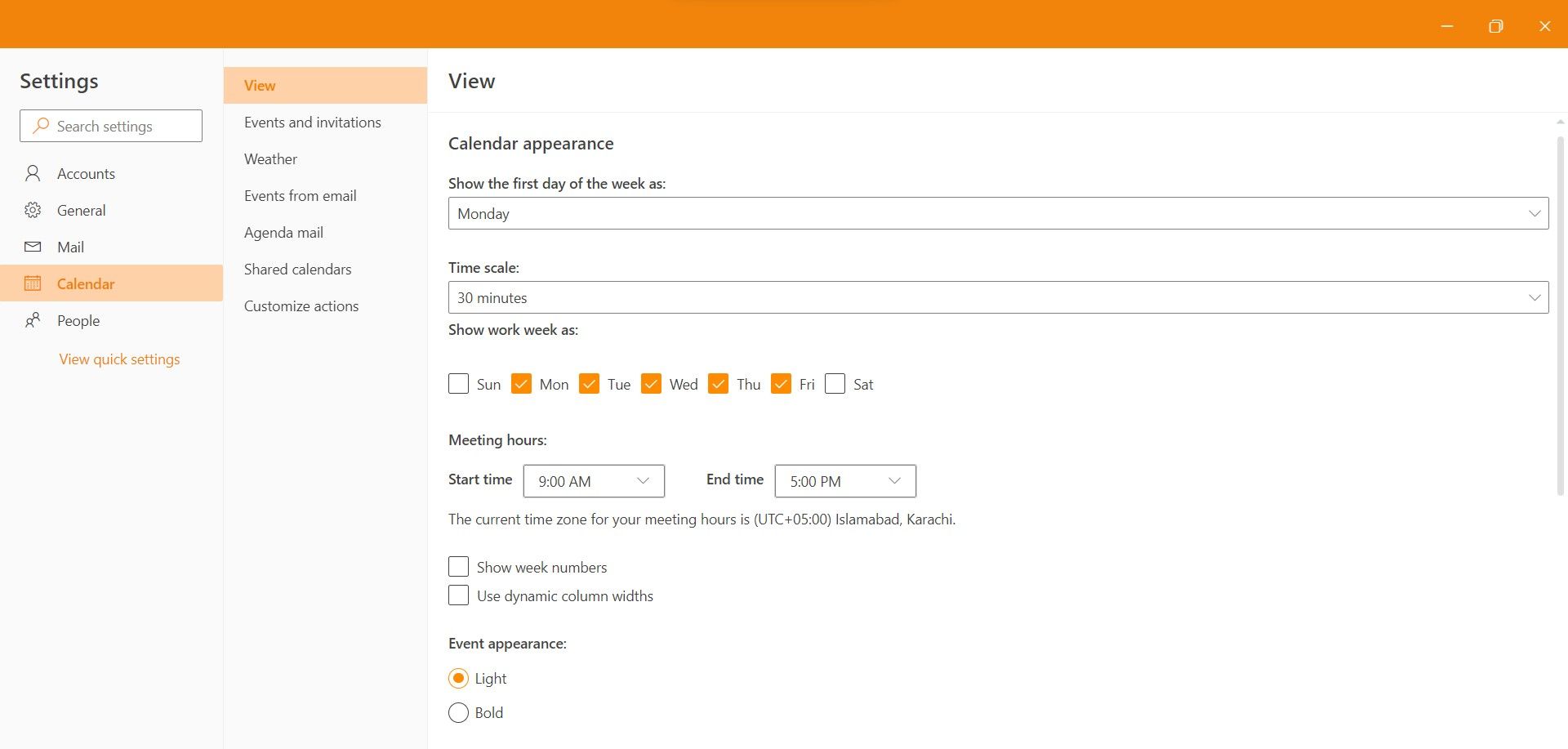
Настройка рабочей недели и часов:
- Выберите Календарь на боковой панели.
- Перейдите во вкладку Вид и откройте Параметры календаря.
- В разделе Календарь → Вид настройте параметры в блоке Внешний вид календаря.
- Измените рабочие дни, скорректируйте часы встреч и включите отображение номеров недель при необходимости.
- Нажмите Сохранить.
Совет: для разных ролей в команде установите рабочие часы так, чтобы они отражали реальные доступные часы для встреч. Это уменьшит количество конфликтов при назначении встреч.
Как добавить дополнительные часовые пояса
Если вы работаете с международными командами или клиентами, отображение нескольких часовых поясов в календаре устраняет путаницу.
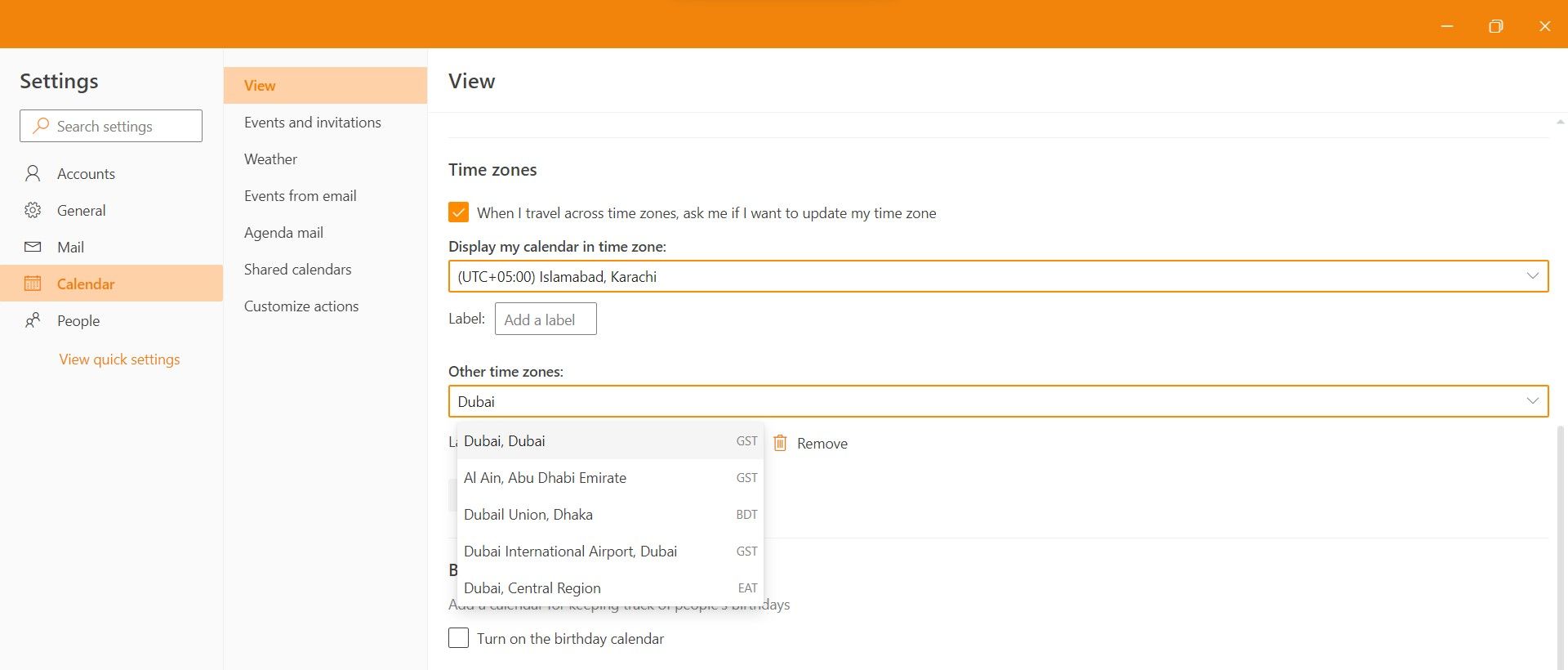
Добавление часовых поясов:
- Откройте Календарь и на вкладке Вид выберите Параметры календаря.
- В меню Календарь → Вид прокрутите до раздела Часовые пояса.
- Через выпадающий список Отображать календарь в часовом поясе укажите основной часовой пояс.
- Нажмите Добавить часовой пояс, найдите город или зону и добавьте метку для удобства (например, «Киев», «Лондон»).
- Сохраните изменения.
Практика: подписи к часовым поясам помогают быстро понять, чей рабочий день вы видите и когда лучше назначать встречи.
Как добавлять общие календари и управлять доступом
В превью-приложении Outlook легко поделиться своим календарём или получить доступ к чужим календарям с правом просмотра или редактирования. Это удобно для маленьких команд, проектных групп и ассистентов.
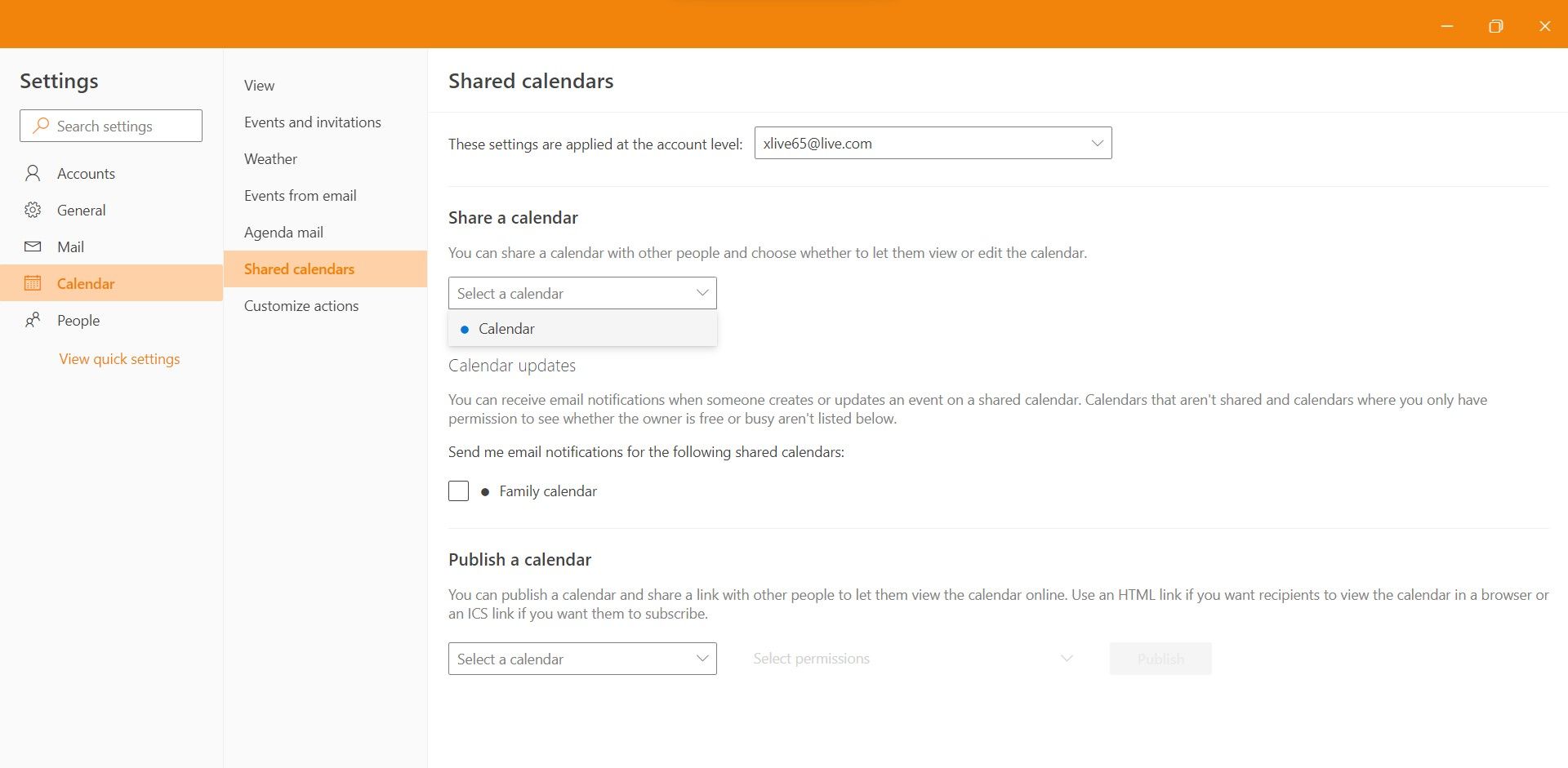
Чтобы поделиться календарём:
- Откройте Календарь → Вид → Параметры календаря.
- В меню выберите Календарь → Общие календари.
- В разделе Поделиться календарём выберите календарь, которым хотите поделиться.
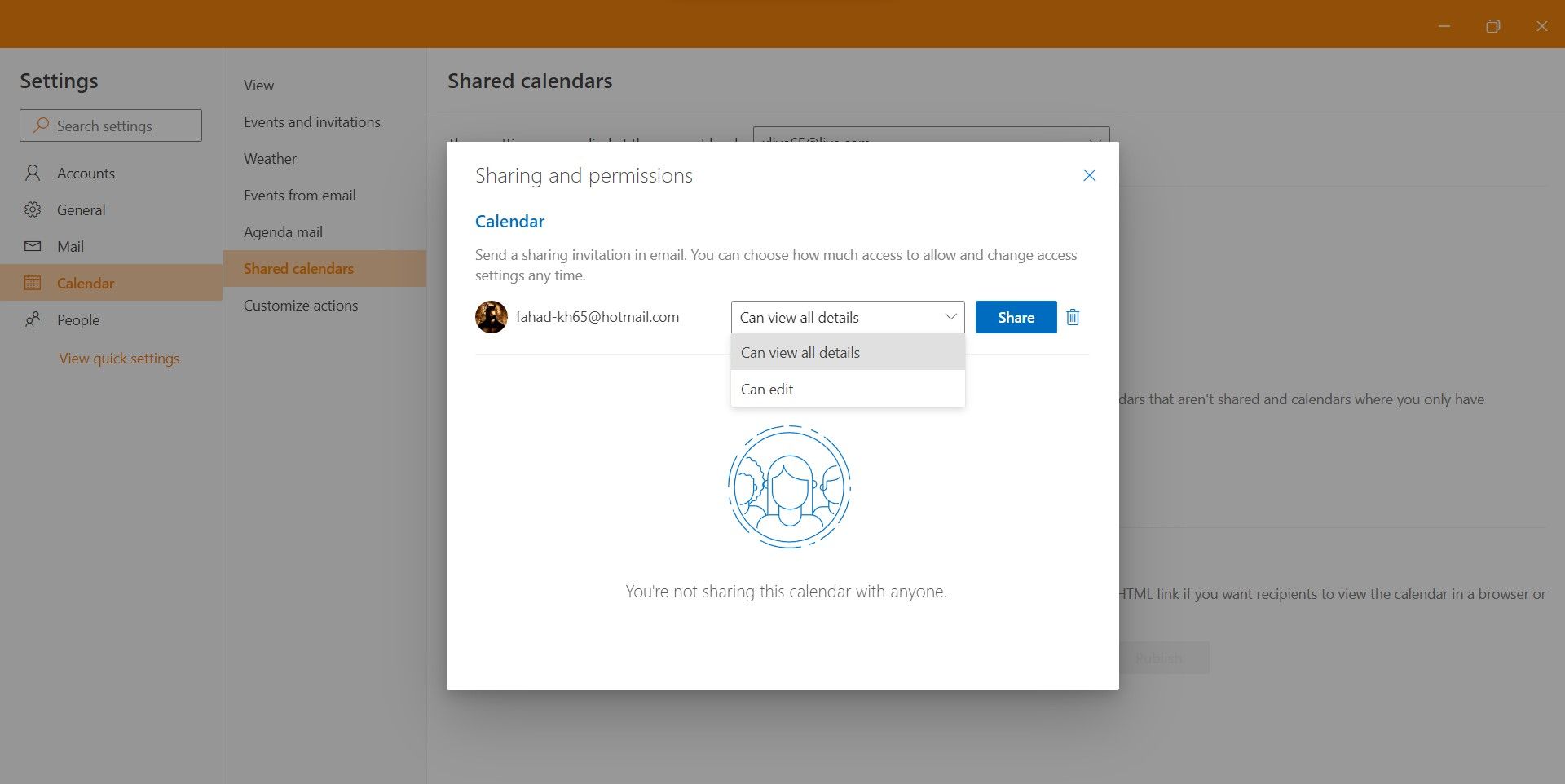
- В окне «Общий доступ и права» введите адрес электронной почты пользователя и нажмите Enter.
- Назначьте уровень доступа (просмотр, редактирование) и нажмите Поделиться.
Совет для администратора: используйте отдельный календарь для общих ресурсов (переговорных комнат, оборудования). Назначайте права доступа группам, а не отдельным пользователям, чтобы упростить управление.
Быстрые рекомендации по оптимизации календаря
- Используйте сохранённые виды для повторяющихся рабочих сценариев (работа с клиентами, внутренние стендапы, планирование спринтов).
- Применяйте категории (цвета) для контекстной группировки задач: «Клиенты», «Внутренние», «Личные».
- Настройте напоминания по умолчанию для встреч (например, 10 минут для коротких встреч, 1 час для стратегических сессий).
- Подключите другие учётные записи (Gmail, рабочая почта) в превью для единого интерфейса.
Чек-лист по ролям для настройки календаря
Ниже — компактные чек-листы для трёх типичных ролей.
Руководитель:
- Установить рабочие часы и включить номера недель.
- Создать отдельный календарь для стратегических встреч.
- Поделиться календарём с ассистентом с правом редактирования.
- Включить несколько часовых поясов для международных команд.
Администратор проекта:
- Настроить категории для задач/встреч по проектам.
- Сохранить вид «Неделя + список задач» как стандартный.
- Создать общий календарь команды и настроить права групп.
- Настроить фильтры для просмотра только активных спринтов.
Член команды:
- Настроить собственные напоминания и правила по умолчанию.
- Подписаться на календарь команды и ключевых коллег.
- Использовать разделённый вид для параллельной работы и обзора.
Когда персонализация календаря не решит проблему
Важно понимать ограничения:
- Если проблема связана с синхронизацией между сервисами (например, Outlook ↔ Google), настройки вида не исправят конфликтов синхронизации.
- При ошибках авторизации или проблемах с почтовым сервером интерфейс календаря может не отображать события корректно — здесь нужна диагностика сети и учётных данных.
- Если пользователи не следуют единым соглашениям по созданию событий (корректные названия, добавление описаний), автоматическая фильтрация и категории будут работать хуже.
Альтернативы: в критичных случаях используйте Outlook Web (outlook.office.com) или отдельные сервисы календарей для совместимости.
Мини-методология внедрения календаря в команде
- Оцените текущую ситуацию: какие календари используются, сколько конфликтов встреч, какие часовые пояса задействованы.
- Определите правила именования событий и стандарты категорий.
- Настройте шаблоны встреч и сохранённые виды.
- Распространите инструкции по ролям и проведите короткие тренинги.
- Соберите обратную связь через 2–4 недели и скорректируйте настройки.
Эта методология помогает перейти от хаоса к предсказуемому расписанию за одну-две итерации.
Шаблоны и быстрые пресеты
Сохранённые виды — ваш главный инструмент для быстрой смены контекста.
Рекомендуемые пресеты:
- День с подробным расписанием: Шкала времени 15 минут, показать список задач на сегодня.
- Неделя для планирования: Показать рабочие часы, фильтр — только встречи по проекту.
- Месяц для обзора: Показать номера недель и все категории.
Шаблон письма-приглашения к общему календарю:
Тема: Доступ к календарю команды
Тело: Привет! Я открыл общий календарь проекта «Название». Пожалуйста, подпишитесь и укажите уровень доступа. Используем категории: Клиенты, Разработка, Административное.
Сценарии приёмки и тестовые критерии
Критерии приёмки для проверки корректной настройки календаря:
- Параметры вида сохраняются после перезапуска приложения.
- Добавленный часовой пояс отображается и корректно конвертирует время событий.
- Общий календарь виден пользователям с назначенными правами.
- Фильтры возвращают ожидаемый набор событий (по организатору, категории, статусу).
Тестовые случаи:
- Сохранить вид «Рабочая неделя» и перезапустить Outlook — ожидаемый результат: вид сохраняется.
- Добавить второй часовой пояс и создать событие — ожидаемый результат: время отображается в обоих поясах.
- Поделиться календарём с пользователем — ожидаемый результат: приглашение отправлено, уровень доступа применён.
Краткий словарь терминов
- Превью-приложение: тестовая версия программы для раннего доступа к функциям.
- Сохранённый вид: преднастроенный шаблон отображения календаря.
- Разделённый вид: одновременное отображение нескольких календарей или аккаунтов.
Риски и рекомендации по безопасности
- При общем доступе к календарю проверяйте уровень прав: не давайте редактирование без необходимости.
- Не публикуйте личные контакты и конфиденциальные детали событий в описании встреч, особенно если календарь общий.
- Для синхронизации внешних учётных записей используйте безопасные способы авторизации (OAuth), избегайте сохранения паролей в открытом виде.
Важно: для корпоративных сценариев обсудите политику совместного доступа с IT-администрацией.
Короткое резюме
Благодаря превью-приложению Outlook вы получаете гибкий и мощный календарь, который легко адаптируется под индивидуальные и командные сценарии работы. Используйте сохранённые виды, фильтры, метки и общие календари, чтобы сократить количество конфликтов и повысить прозрачность расписания.
Важно: начните с простых правил и постепенно расширяйте практики — так изменения пройдут быстрее, а команда привыкнет к новым стандартам.
Ключевые действия прямо сейчас:
- Включите превью-приложение Outlook и проверьте вкладку Вид.
- Настройте рабочие часы и при необходимости добавьте дополнительные часовые пояса.
- Создайте 2–3 сохранённых вида под свои рабочие сценарии.
Спасибо за чтение — настройка календаря займёт немного времени, а выигрыш в планировании и ясности задач окупит его многократно.

Похожие материалы

Несколько аккаунтов Skype: Multi Skype Launcher

Журнал для работы: повысить продуктивность

Персональные звуки уведомлений на Android

Скачивание шоу Hulu для офлайн‑просмотра

Microsoft Start: персонализированная новостная лента
