
Как настроить скорость прокрутки колесика мыши в Windows

Быстрые ссылки
Откройте параметры мыши
Тонкая настройка колесика прокрутки
Обычно у новой мыши требуется небольшая подстройка, чтобы понять, насколько быстро или медленно она прокручивает страницу. Некоторые колеса тугие и требуют усилия, другие слишком свободные и «летят» по странице от одного лёгкого касания. К счастью, в Windows есть встроенные настройки, которые позволяют изменить реакцию колесика.
Откройте параметры мыши
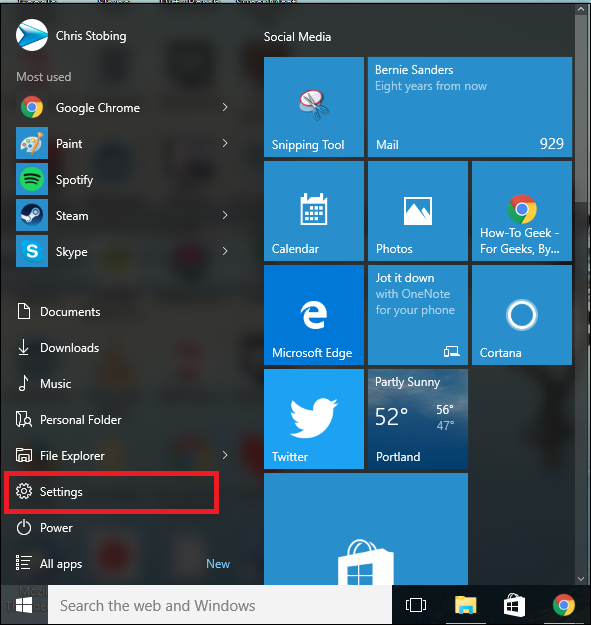
Чтобы добраться до настроек мыши в Windows, откройте приложение Параметры через Пуск.
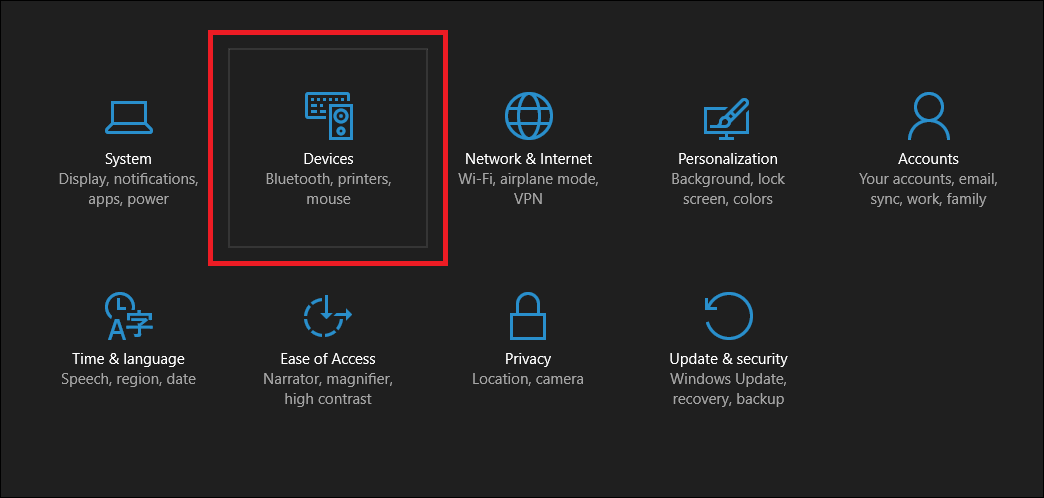
В Параметрах выберите раздел “Устройства”.
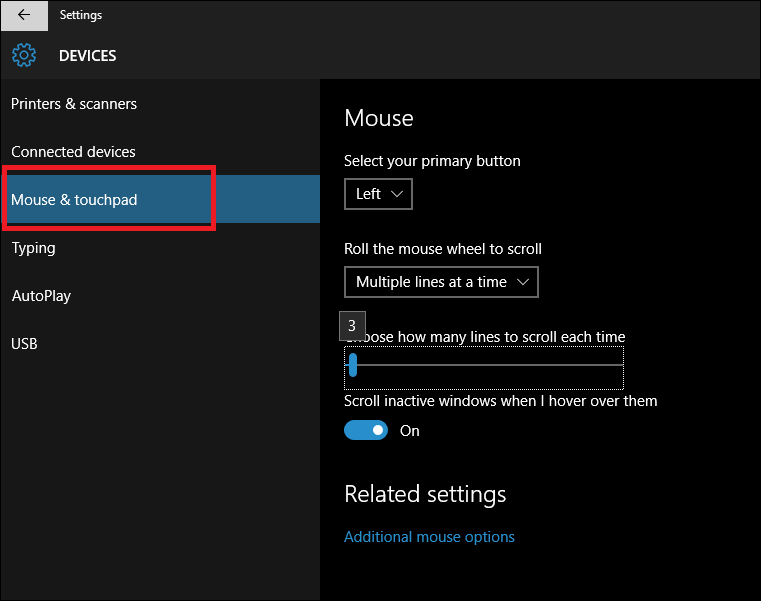
Далее откройте вкладку “Мышь и тачпад” — вы увидите окно с ползунком для регулировки скорости прокрутки:
В этом окне есть ползунок, который отвечает за количество строк, пропускаемых за один «щелчок» колесика. Вы можете переключать фокус на ползунке и управлять им стрелками на клавиатуре или перетаскивать индикатор мышью.
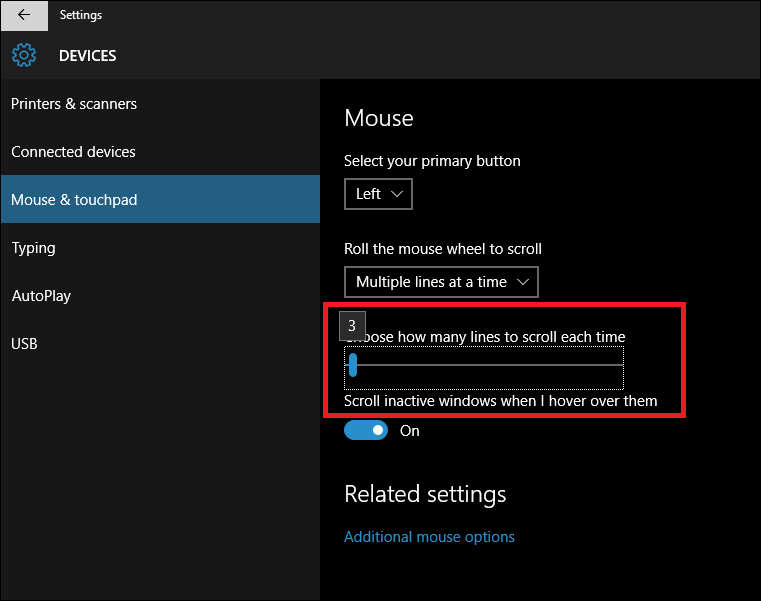
По умолчанию значение равно 3, но его можно установить от 1 (одна строка на щелчок, то есть соотношение 1:1) до 100.
Если вы хотите задать точное число, а не угадывать с ползунком, нажмите ссылку внизу страницы “Дополнительные параметры мыши”.
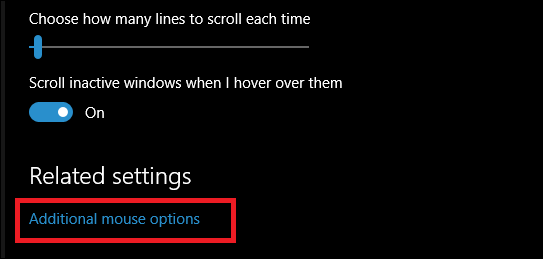
Точная настройка колесика
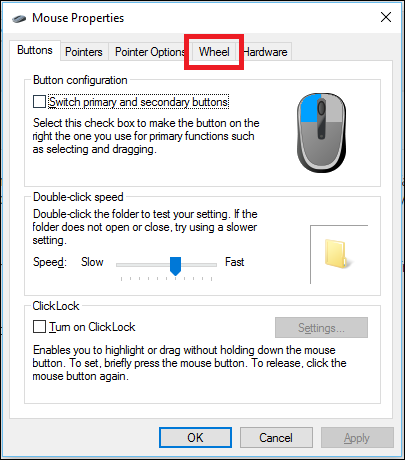
В открывшемся диалоге выберите вкладку “Колесо”.
В поле на вкладке “Колесо” вы можете ввести точное число чувствительности, а не ползунок. Это удобно, когда вам нужно установить, например, значение 4 или 7 строк.
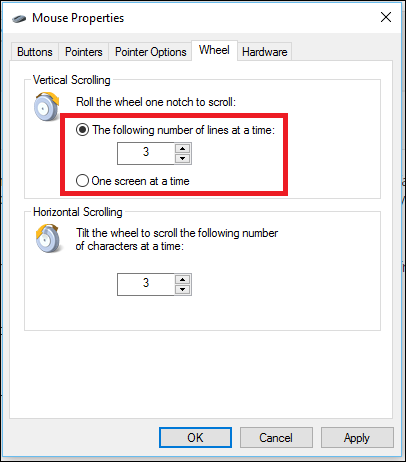
Здесь же есть опция “Одна страница за раз” — при её включении один щелчок колесика будет прокручивать целую страницу (аналог клавиши Page Down), а не отдельные строки.
Функция горизонтальной прокрутки доступна только на мышах с наклоняемым колесиком. Она позволяет прокручивать содержимое слева направо, полезно для широких страниц и ландшафтных PDF.
После внесения изменений нажмите “Применить” и закройте окно.
Как выбрать правильную скорость для себя
Выбор оптимальной скорости зависит от стиля работы и типа задач:
- Скролл-зависимые платформы (например ленты в соцсетях) — выбирайте более высокие значения.
- Чтение длинных статей или работы с документами — средние значения для контролируемой прокрутки.
- Точная работа (разметка, редактирование, дизайн) — минимальные значения или 1:1.
Также учтите, что у многих производителей мышей есть собственные драйверы и приложения (Logitech Options, Razer Synapse, Microsoft Mouse and Keyboard Center), которые могут переопределять или дополнять системные настройки.
Альтернативные подходы
- Использовать ПО производителя мыши для создания профилей с разными скоростями для игр, офисной работы и чтения.
- Назначить «ускорение прокрутки» через сторонние утилиты (например, для плавного скролла) — полезно, если стандартное поведение кажется рывковым.
- Для ноутбуков — настроить жесты тачпада: прокрутка двумя пальцами часто чувствительнее и может заменить колесико.
Важно: сторонние программы влияют на поведение приложений и иногда вызывают несовместимость; тестируйте изменения пошагово.
Мини-методика: как подобрать «сладкую точку» за 5 минут
- Откройте Параметры → Устройства → Мышь и Тачпад.
- Установите ползунок на 3 и попробуйте прокрутку в браузере.
- Если слишком медленно — увеличьте к 5–7; если слишком быстро — уменьшите до 1–2.
- Перейдите в «Дополнительные параметры мыши» → вкладка “Колесо” и введите точное значение, если хотите точнее.
- Включите “Одна страница за раз”, чтобы сравнить режим; вернитесь к линиям, если он неудобен.
Критерии приёмки
- Прокрутка позволяет комфортно читать и перемещаться по задачам без случайных «проскоков».
- При нужном значении точность навигации повышается, а усталость снижается.
Ролевые чеклисты
Геймер
- Использовать профиль с быстрым скроллом в ПО производителя
- Отключить «Одна страница за раз»
- Проверить задержки в драйверах
Программист/тестировщик
- Установить среднее значение (3–6)
- Проверить прокрутку в IDE и терминале
- Отключить сторонние утилиты при отладке
Автор/редактор
- Установить 1–3 для точного редактирования
- Включить «Одна страница за раз» для быстрых переходов между разделами
Пользователь с ограниченными возможностями
- Установить значение, минимизирующее усилие
- Проверить настройки клавиатурной навигации и сочетаний клавиш
Когда настройки не помогают
- Аппаратное ограничение: старое колесико может физически щёлкать непредсказуемо.
- Драйверы производителя перекрывают системные параметры — проверьте их конфигурацию.
- Проблемы в конкретных приложениях: некоторые программы игнорируют системную настройку и имеют свои собственные параметры прокрутки.
Если изменение в Параметрах Windows не даёт эффекта, временно отключите сторонний софт производителя и попробуйте снова.
Фактбокс
- Значение по умолчанию в Windows: 3 строки на щелчок.
- Допустимый диапазон: от 1 до 100 для вертикальной прокрутки.
- Опция “Одна страница за раз” переключает поведение на Page Up/Down эквивалент.
Краткие советы по совместимости и локальным особенностям
- Русскоязычные версии ПО производителей иногда имеют иные названия пунктов меню — ищите слова «колесо», «прокрутка», «чувствительность».
- В корпоративных ноутбуках администратор может заблокировать изменение драйверов — обратитесь в ИТ-поддержку.
- Для пользователей с локальными настройками DPI и масштабирования экранов проверьте, что масштаб Windows не влияет на ощущение скорости прокрутки.
Терминология
- Чувствительность колесика: число строк, которое прокручивается за одно щелчко.
- 1:1 — соотношение, при котором один щелчок = одна строка.
- Горизонтальная прокрутка — прокрутка влево/вправо при наклоне колесика.
Часто задаваемые вопросы
Как вернуть настройки по умолчанию?
В разделе Параметры → Мышь и Тачпад установите ползунок на 3 или введите 3 в дополнительных параметрах.
Почему в некоторых приложениях прокрутка другая?
Некоторые приложения используют собственные механизмы прокрутки и игнорируют системные настройки. Проверьте настройки внутри программы.
Можно ли задать разную скорость для разных приложений?
Да, через ПО производителя мыши (если оно поддерживает профили) или через сторонние утилиты, которые переназначают поведение колесика.
Итог: настройка колесика — быстрый способ сделать работу с компьютером комфортнее. Начните с системных параметров Windows, затем при необходимости используйте ПО производителя или сторонние утилиты. Проверьте поведение в реальных задачах и сохраните профиль, если часто меняете сценарии работы.

Похожие материалы

Несколько аккаунтов Skype: Multi Skype Launcher

Журнал для работы: повысить продуктивность

Персональные звуки уведомлений на Android

Скачивание шоу Hulu для офлайн‑просмотра

Microsoft Start: персонализированная новостная лента
