
Как настроить клавиатуру и тачпад Chromebook
Короткое введение
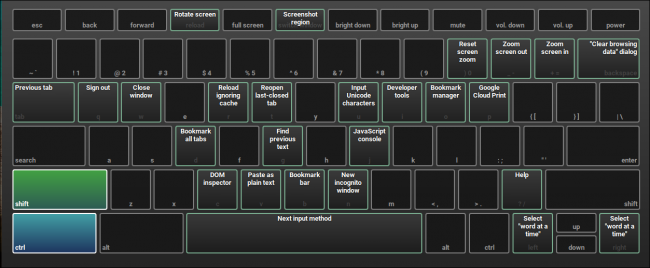
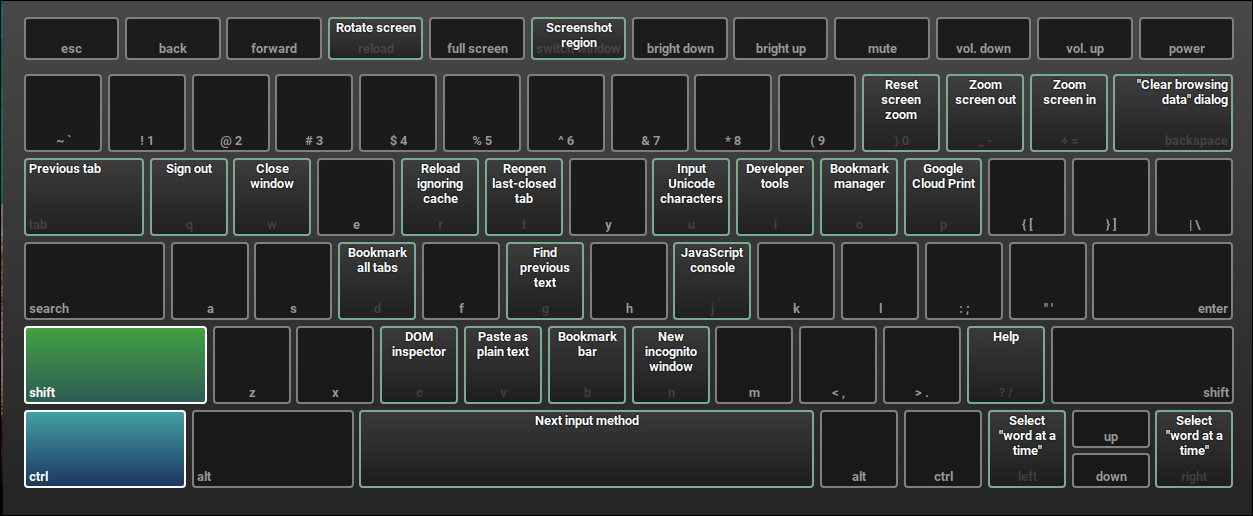
Chromebook выделяются простотой и специфичным набором клавиш. Для новых пользователей поведение клавиатуры и тачпада может показаться непривычным: нет привычных F‑клавиш в ряду, вместо Caps Lock — клавиша Search, а жесты тачпада работают иначе. Но большинство параметров легко изменить — это улучшит комфорт при наборе текста и навигации.
Важно: «Search» — отдельная системная клавиша, а «тачпад» (trackpad) — это сенсорная панель, реагирующая на касания и жесты.
Откройте настройки устройства
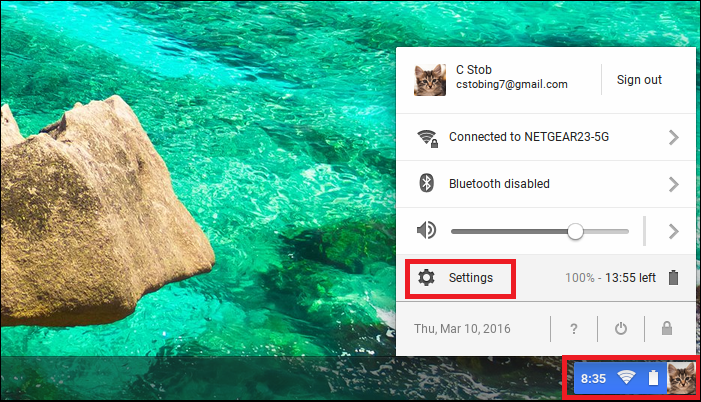
- Нажмите на портрет (аватар) в правом нижнем углу панели задач.
- Выберите «Настройки» (значок шестерёнки).
- В левой части окна найдите раздел «Устройство». В этом разделе находятся параметры клавиатуры и тачпада.
Изменение чувствительности тачпада и направления прокрутки
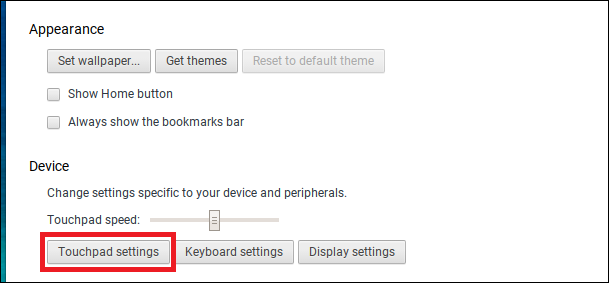
Раздел «Устройство» содержит кнопку для параметров тачпада и ползунок чувствительности.
Чувствительность тачпада
- Ползунок регулирует чувствительность слева направо.
- Влево — тачпад менее чувствителен; вправо — чувствительность увеличивается.
- Рекомендуется тестировать несколько значений в реальных задачах (серфинг, редактирование текста, работа с таблицами).
Включение Tap‑to‑Click и выбор направления прокрутки
Нажмите «Параметры тачпада» (Touchpad Settings).
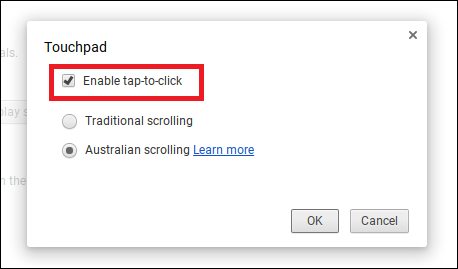
- Tap‑to‑Click: короткое касание воспринимается как клик. Полезно при болях в запястьях или для уменьшения нагрузки. Но у некоторых пользователей это вызывает случайные клики.
- Направление прокрутки: доступны два режима — традиционное и «Australian» (инвертированное, как в macOS).
- Традиционное: жест вверх → окно идёт вверх.
- Australian: жест вверх → окно идёт вниз (поведение «как на смартфоне»).
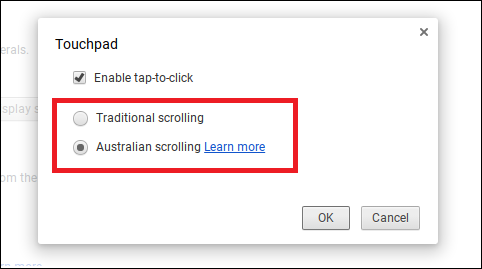
Совет: если вы привыкли к смартфонам, инвертированное («Australian») поведение может быть интуитивнее.
Настройка раскладки клавиатуры и параметров сочетаний клавиш
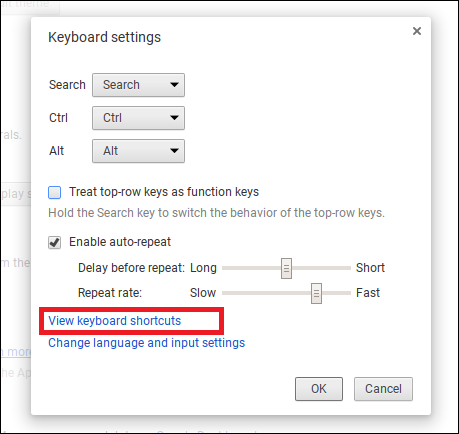
Нажмите кнопку конфигурации клавиатуры в разделе «Устройство», чтобы открыть дополнительные параметры.
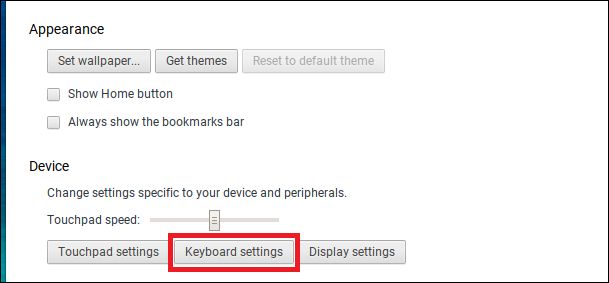
Здесь настраиваются поведение клавиш Search, Ctrl и Alt, режим верхнего ряда клавиш и автоповтор.
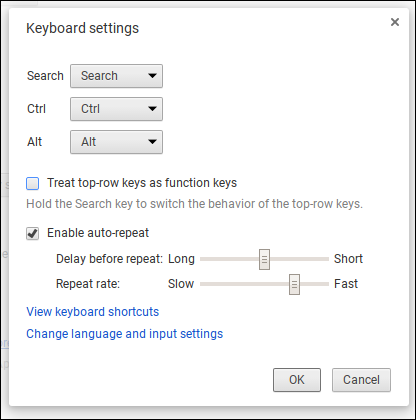
Замена функций клавиш Search, Ctrl, Alt
- Откройте выпадающее меню напротив нужной клавиши и выберите желаемую функцию (например, Caps Lock вместо Search).
- Можно также полностью отключить поведение клавиши, выбрав «Отключено».
Многие новички удивляются: клавиша, где обычно Caps Lock, помечена значком увеличительного стекла — это и есть Search. Её можно переназначить на Caps Lock, если вы часто используете заглавные буквы.
Верхний ряд клавиш и режим F‑клавиш
Chromebook имеет ряд специальных клавиш для управления громкостью, яркостью и т.д. Если вам нужны традиционные F1–F10:
- Включите опцию «Рассматривать клавиши верхнего ряда как функциональные» (Treat top‑row keys as function keys).
- Либо удерживайте клавишу Search и нажимайте верхний ряд для временного вызова F‑функций.
Автоповтор букв
Ползунки автоповтора задают: через сколько миллисекунд после удержания клавиши начнётся повтор, и как быстро будут повторяться символы. Подберите удобные значения на практике.
Просмотр сочетаний клавиш
Нажмите «Просмотреть сочетания клавиш» (View keyboard shortcuts), чтобы увидеть все доступные комбинации и поведение модификаторов (Ctrl, Shift, Alt).
Ограничение: в текущей версии Chrome OS нельзя полностью переназначить произвольные сочетания клавиш — доступны лишь предопределённые опции.
Настройки автокоррекции и экранной клавиатуры
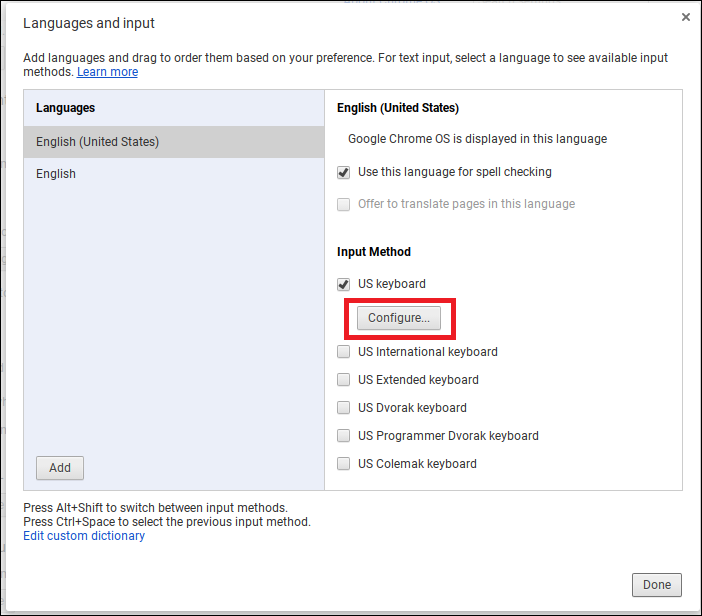
Для настройки автокоррекции и экранной клавиатуры нажмите «Изменить язык и параметры ввода» → «Настроить» (Change Language and Input Settings → Configure).
Добавление языковых раскладок
Здесь же можно добавить дополнительные языковые раскладки. Это удобно в многоязычных семьях и для общения с родственниками в других странах.
Автокоррекция и степень корректировки
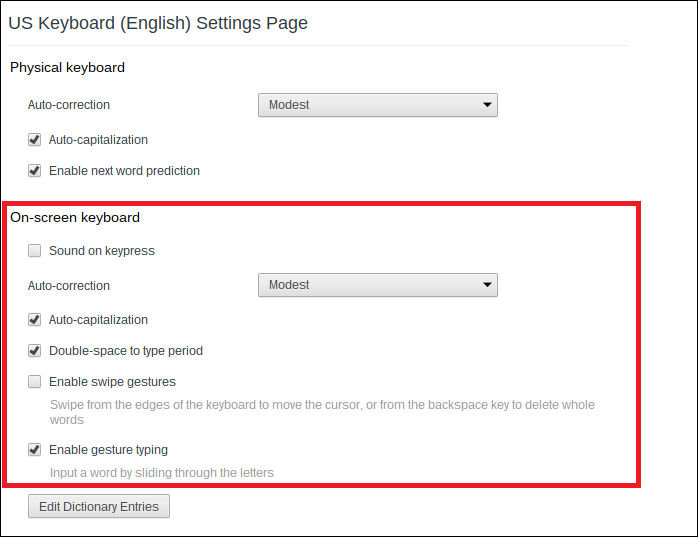
Chrome OS поддерживает глобальную автокоррекцию, которая исправляет опечатки в реальном времени. Можно выбрать интенсивность коррекции:
- Modest — мягкая коррекция.
- Aggressive — агрессивная коррекция.
Поскольку Google не публикует точные правила коррекции для каждой настройки, лучший способ понять поведение — это открыть документ и печатать как обычно, наблюдая за изменениями.
Добавление слов в словарь
Если Chromebook постоянно исправляет ваши специфические слова, добавьте их в словарь:
- Нажмите «Редактировать записи словаря» (Edit Dictionary Entries).
- Введите слово и нажмите Enter.
Так Chromebook перестанет менять эти слова.
Экранная клавиатура и жесты
Экранная клавиатура имеет собственные параметры автокоррекции, автокапитализации и создание точки при двойном нажатии пробела. На сенсорных моделях доступны жесты и ввод «смахиванием» (gesture typing), похожий на Swype.
Чек‑лист для разных ролей
Ниже — быстрые чек‑листы по ролям. Используйте их как напоминание при настройке.
Для новичка
- Включить Tap‑to‑Click (если не хотите нажимать физически).
- Оставить традиционное направление прокрутки (если привыкли к ноутбукам).
- Переназначить Search на Caps Lock, если часто используете заглавные.
- Добавить языковые раскладки при необходимости.
Для пользователя‑многозадачника
- Настроить верхний ряд как F‑клавиши, если используете сочетания приложений.
- Уменьшить чувствительность тачпада, чтобы избежать случайных движений.
- Настроить автоповтор для быстрой навигации при удержании клавиш.
Для пользователей с ограниченными возможностями
- Включить Tap‑to‑Click и увеличить чувствительность тачпада при проблемах с моторикой.
- Включить экранную клавиатуру и автокоррекцию с низкой интенсивностью.
- Добавить часто употребляемые слова в словарь.
Мини‑методология: как безопасно выбирать настройки
- Сделайте снимок текущих настроек или запомните исходные положения ползунков.
- Меняйте один параметр за раз.
- Тестируйте 5–10 минут в реальной задаче (набор текста, прокрутка статьи, навигация между вкладками).
- Возвращайтесь к предыдущим настройкам, если новый режим мешает.
Критерии приёмки (тест‑кейсы)
- Чувствительность тачпада: при средних настройках случайные клики не происходят за 10 минут работы.
- Tap‑to‑Click: короткий тап регистрируется как клик в 95% случаев действий рукой пользователя (субъективно).
- Направление прокрутки: выбранное направление интуитивно соответствует 90% ожидаемому поведению пользователя.
- Автоповтор: при удержании клавиши повтор начинается с заданной задержки и частотой, выбранной пользователем.
- Автокоррекция: добавленные в словарь слова не меняются системой.
Когда настройки не помогут — примеры и альтернативы
- Проблема: тачпад физически неисправен (дрожит, регистрирует ввод без касания).
- Альтернатива: временно подключите внешнюю мышь или используйте экранную клавиатуру.
- Проблема: некоторые веб‑приложения конфликтуют с жестами тачпада.
- Альтернатива: отключите жесты и используйте колёсико мыши/веб‑элементы управления.
- Проблема: автокоррекция постоянно ошибается с техническими терминами.
- Альтернатива: полностью отключите автокоррекцию и полагайтесь на выделение ошибок в приложении.
Советы по удобству и приватности
- Если используете общественный или корпоративный Chromebook, проверьте, не применяются ли политики администратора, которые ограничивают настройки клавиатуры.
- Автокоррекция хранит пользовательские слова локально в профиле. Если устройство совместно используется, не добавляйте личные пароли или чувствительные фразы в словарь.
Частые проблемы и как их решать
- Тачпад не реагирует: перезагрузите Chromebook; временно подключите мышь; проверьте, не включён режим планшета (на устройствах‑трансформерах).
- Tap‑to‑Click даёт много случайных кликов: уменьшите чувствительность или отключите Tap‑to‑Click.
- Search не переназначается: убедитесь, что у вас установлена последняя версия Chrome OS; в некоторых старых версиях доступен ограниченный набор опций.
- Автокоррекция исправляет имена собственные: добавьте их в словарь или уменьшите интенсивность коррекции.
Дерево принятия решения (Mermaid)
flowchart TD
  A[Начать: неудобна клавиатура/тачпад?] --> B{Проблема связана с тачпадом?}
  B -- Да --> C[Откройте Настройки → Устройство → Параметры тачпада]
  C --> D{Tap‑to‑Click вызывает случайные клики?}
  D -- Да --> E[Отключить Tap‑to‑Click или уменьшить чувствительность]
  D -- Нет --> F{Прокрутка не та?}
  F -- Да --> G[Переключить направление прокрутки 'Australian / Traditional']
  F -- Нет --> H[Тестировать другие значения чувствительности]
  B -- Нет --> I{Проблема с клавиатурой?}
  I -- Да --> J[Откройте Настройки → Устройство → Клавиатура]
  J --> K{Нужны F‑клавиши?}
  K -- Да --> L[Включить «Рассматривать верхний ряд как F‑клавиши»]
  K -- Нет --> M{Нужна Caps Lock?}
  M -- Да --> N[Переназначить Search на Caps Lock]
  M -- Нет --> O[Отключить/изменить поведение клавиш по вкусу]
  I -- No --> P[Если проблемы остаются — обратиться к поддержке или сервису]
Небольшая цитата эксперта
«Параметры по умолчанию работают не для всех. Лучший способ — изменить один параметр и опробовать его в реальной задаче. Так вы быстро найдёте удобную конфигурацию», — опытная практика настройки пользовательских интерфейсов.
Глоссарий (одно‑строчные определения)
- Tap‑to‑Click: короткое касание тачпада, воспринимаемое как клик.
- Search: специальная клавиша Chromebook, открывающая поиск по умолчанию.
- Australian scrolling: инвертированное направление прокрутки (как в мобильных устройствах).
- Автоповтор: повторная вставка символа при удержании клавиши.
Краткое резюме
- Большинство параметров клавиатуры и тачпада находятся в Настройках → Устройство.
- Меняйте один параметр за раз и тестируйте.
- Используйте чек‑листы для разных ролей и добавляйте часто используемые слова в словарь.
- Если параметры не помогают — временно подключите внешние устройства или обратитесь в сервис.
Важно: каждая модель Chromebook может незначительно отличаться в наборе опций. Если нужной настройки нет, проверьте обновления системы или документацию производителя.
Если хотите, могу подготовить короткое уведомление для публикации в корпоративном чате (100–200 слов) с основными шагами настройки и ссылками на этот материал.

Похожие материалы

Несколько аккаунтов Skype: Multi Skype Launcher

Журнал для работы: повысить продуктивность

Персональные звуки уведомлений на Android

Скачивание шоу Hulu для офлайн‑просмотра

Microsoft Start: персонализированная новостная лента
