
Как настроить главную страницу Asana
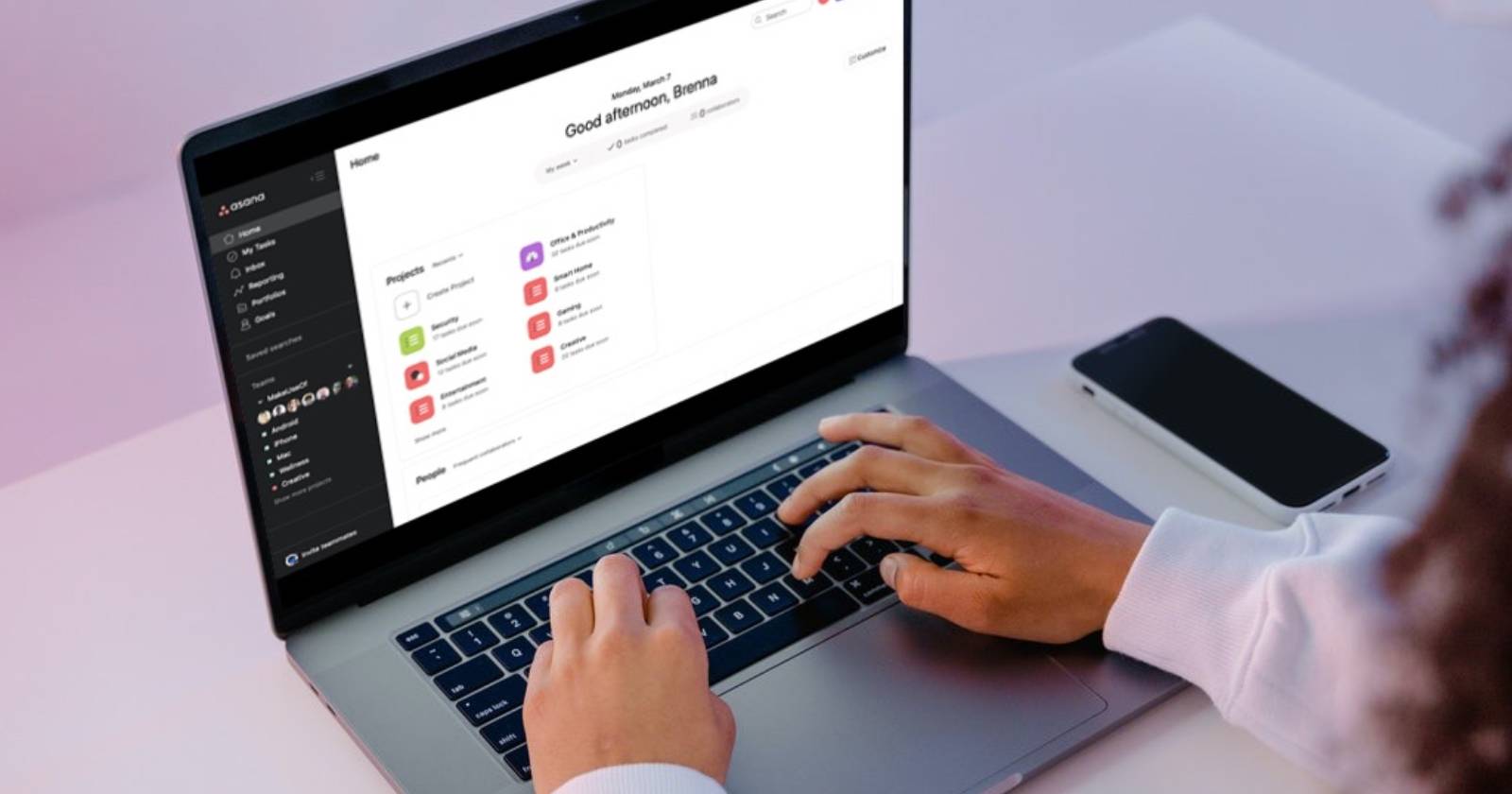

Где находится ваша главная страница Asana
Главная страница Asana очень просто доступна. Как только вы заходите в Asana, вас сначала перенаправляют на Home. Если вы ушли с главной, вернуться можно, выбрав в левом меню иконку с домиком и название Home.
Важно: «Home» служит точкой входа — быстрый обзор задач, проектов и людей, с которыми вы чаще всего взаимодействуете.
Что можно настроить в Home
В меню «Customize» доступны две основные настройки:
- Изменение фона страницы.
- Добавление, удаление и перемещение виджетов.
Доступные виджеты (кратко):
- Проекты — показывает недавние, частые и избранные проекты; также видно количество задач и просрочки.
- Люди — ваши коллеги, с которыми вы часто взаимодействуете; позволяет быстро назначать задачи и отправлять сообщения.
- Мои приоритеты — предстоящие и недавно завершённые задачи, приоритеты на день.
- Приватный блокнот — личные заметки по проектам и задачам.
Как добавить виджет на Home
- Откройте страницу Home.
- Нажмите «Customize» в правом верхнем углу.
- В появившемся окне выберите нужный виджет и перетащите его на страницу. Можно перемещать блоки по экрану, чтобы организовать приоритеты.
Краткая проверка: после добавления убедитесь, что в виджете отображаются нужные проекты и задачи. Если нет — откройте настройки конкретного виджета и отфильтруйте по проектам или людям.
Как изменить фон Home
- В том же меню «Customize» в верхней части окна выберите цвет фона.
- Нажмите на желаемый цвет — он применяется сразу.
Примечание по доступности: если вы или коллеги имеют дальтонизм, поменяйте цвета на контрастные и проверьте читабельность текста. Asana предлагает набор цветов — выберите тот, который обеспечивает контраст с текстом.
Пошаговый чек-лист для быстрой настройки (мини-методология)
- Шаг 1: Откройте Home и нажмите «Customize».
- Шаг 2: Выберите и добавьте виджеты: Проекты, Люди, Мои приоритеты, Приватный блокнот.
- Шаг 3: Расположите виджеты в порядке важности (слева направо или сверху вниз).
- Шаг 4: Выберите фон, проверьте контрастность и читаемость.
- Шаг 5: Пройдите короткий тест с коллегой: видят ли они актуальные приоритеты.
Роль‑ориентированные чек‑листы
Менеджер проекта:
- Добавьте виджет «Проекты» и закрепите ключевые проекты.
- Настройте фильтры по срокам и ответственным.
- Проверяйте «Мои приоритеты» каждое утро.
Участник команды:
- Добавьте «Мои приоритеты» и «Приватный блокнот».
- Используйте «Люди» для быстрого назначения задач и отправки сообщений.
Администратор рабочего пространства:
- Проверьте шаблоны проектов и доступы.
- Убедитесь, что команды используют единые теги/статусы для консистентности в виджетах.
Когда настройка Home не решит проблему
- Если у команды плохие процессы (нет единых правил приоритизации), виджетов и фон не хватит для улучшения эффективности.
- Для сложной аналитики и сводных отчетов Home недостаточен — нужны Dashboard, отчёты или BI-инструменты.
- При большом количестве проектов и задач один экран Home может перегружаться; в этом случае используйте фильтры и избранные проекты.
Альтернативные подходы
- Используйте доски и портфели в Asana для сводного контроля проектов.
- Создайте персональные сохранённые представления (Views) для регулярных фильтров.
- Подключите внешние виджеты и интеграции (например, Slack, Google Calendar) для уведомлений и синхронизации сроков.
Ментальные модели и эвристики
- Правило 80/20: поместите в Home те 20% проектов и задач, которые дают 80% результата.
- Трёхуровневая модель Home: срочно/важно, важно/не срочно, справка/архив — распределяйте виджеты по этим зонам.
Контроль качества и критерии приёмки
- Все ключевые проекты видны в виджете «Проекты».
- В «Моих приоритетах» отображаются ближайшие 7–14 дней задач.
- Цвет фона не ухудшает читабельность (контраст >= хороший уровень по субъективной проверке).
- Члены команды подтверждают, что Home ускоряет ежедневный старт работы.
Практические шаблоны (короткие)
Шаблон расположения виджетов для менеджера:
- Левая колонка: Проекты (ключевые)
- Правая колонка сверху: Мои приоритеты
- Правая колонка снизу: Люди + Приватный блокнот
Шаблон для индивидуального исполнителя:
- Широкая колонка: Мои приоритеты
- Боковая — Приватный блокнот и Быстрые контакты (Люди)
Риски и рекомендации по их уменьшению
- Риск: перегрузка Home слишком большим количеством виджетов. Митигирование: ограничьте до 3–4 виджетов.
- Риск: дезинформация в виджетах (старые задачи). Митигирование: настройте фильтры и периодически обновляйте избранные проекты.
Короткое объявление для команды (100–200 слов)
Мы обновили главную страницу Asana и можем персонализировать её под наши ежедневные нужды. Настройте фон и добавьте виджеты: «Проекты», «Люди», «Мои приоритеты» и «Приватный блокнот». Это позволит быстрее находить задачи, назначать исполнителей и фиксировать заметки. Рекомендация: начните с трёх виджетов и настройте порядок по приоритету. Администраторы проверят консистентность тегов и доступов. Если нужна помощь — проведём 10‑минутный воркшоп по унификации Home в вашей команде.
Важно: перед массовой сменой шаблонов согласуйте стандарт отображения задач и статусов, чтобы виджеты показывали корректную информацию.
Итог
Home в Asana — простая, но полезная точка входа в работу. Настройте фон и набор виджетов под свои задачи. Используйте чек‑лист и шаблоны для быстрой настройки. Если нужна аналитика — дополните Home дашбордами и отчётами.
Примечание: проверьте контрастность цветов при настройке, особенно если у членов команды есть нарушения цветового восприятия.

Похожие материалы

Несколько аккаунтов Skype: Multi Skype Launcher

Журнал для работы: повысить продуктивность

Персональные звуки уведомлений на Android

Скачивание шоу Hulu для офлайн‑просмотра

Microsoft Start: персонализированная новостная лента
