
Настройка Windows Terminal: персонализация, шрифты, темы и оптимизация
Почему стоит настроить Terminal
Windows Terminal — это современный мультипротокольный терминал для Windows. Он объединяет CMD, PowerShell, WSL и другие шеллы в одно приложение с вкладками, профилями и настраиваемыми схемами цвета. Правильная настройка повышает читаемость, снижает усталость глаз, помогает быстрее ориентироваться в вкладках и сокращает количество опечаток при вводе команд. Коротко:
- Улучшение визуальной читаемости и контраста
- Быстрый доступ к любимым профилям и рабочим окружениям
- Поддержка иконок и лигатур для лучшей визуализации вывода утилит
- Централизованное управление через JSON конфигурацию
Важно: мы не меняем функциональность шеллов, а улучшаем удобство работы с ними.
Что вы получите, пройдя все шаги
- Установленный или обновлённый Windows Terminal и Winget
- Несколько тем, легко заменяемых через настройки
- Установленные patched шрифты из nerdfonts и выбранный шрифт в терминале
- Фоновая картинка с уровнем прозрачности для баланса читаемости
- Шаблоны JSON для быстрого добавления схем и профилей
- План действий и чеклисты для разных ролей: разработчик, системный администратор, power user
Содержание статьи
- Установка Windows Terminal
- Быстрая персонализация через встроенные параметры
- Добавление тем через Windowsterminalthemes.dev
- Пример JSON вставки схемы цвета
- Установка nerdfonts и выбор шрифта
- Добавление фоновой картинки и регулировка непрозрачности
- Проверка и установка winget
- Рекомендации по безопасности и совместимости
- Роль‑ориентированные чеклисты и шаблоны
- Стратегия отката и отладки
- Критерии приёмки
- Короткий глоссарий, FAQ и заключение
Установка Windows Terminal если он не установлен
Windows 11 обычно уже содержит Windows Terminal. На Windows 10 или других сборках терминал можно поставить через Microsoft Store.
Шаги установщика через Store:
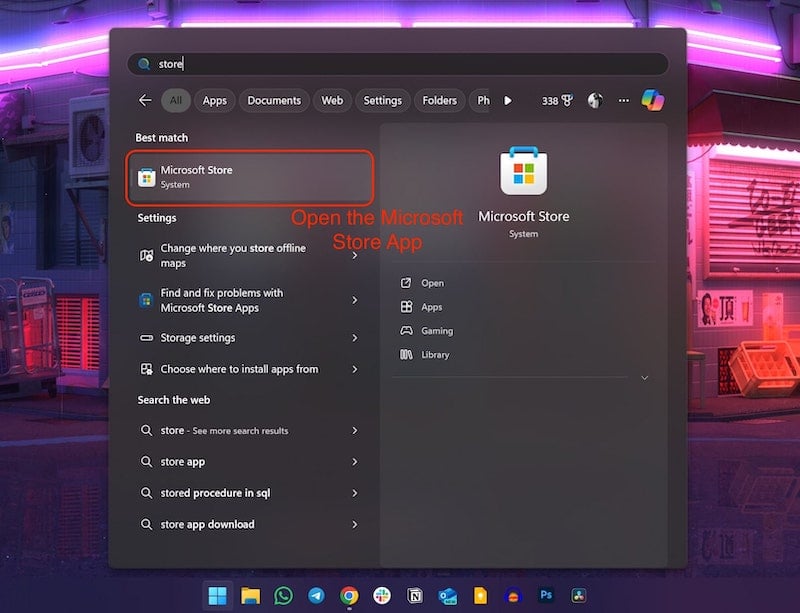
- Нажмите клавишу Windows и найдите Microsoft Store
- Откройте Microsoft Store
- В строке поиска введите terminal
- Выберите приложение Windows Terminal из результатов
- Нажмите кнопку get или install, чтобы скачать и установить приложение
Примечание: если терминал уже установлен, переходите дальше.
Быстрая персонализация через встроенные настройки
Windows Terminal предоставляет удобный интерфейс настроек и отдельный JSON режим. Для базовой персонализации достаточно интерфейса:
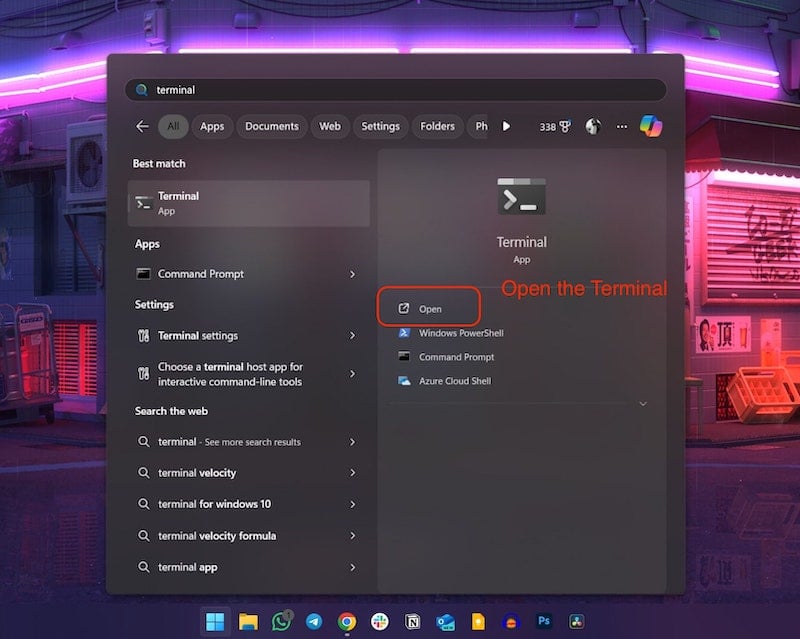
- Откройте Terminal
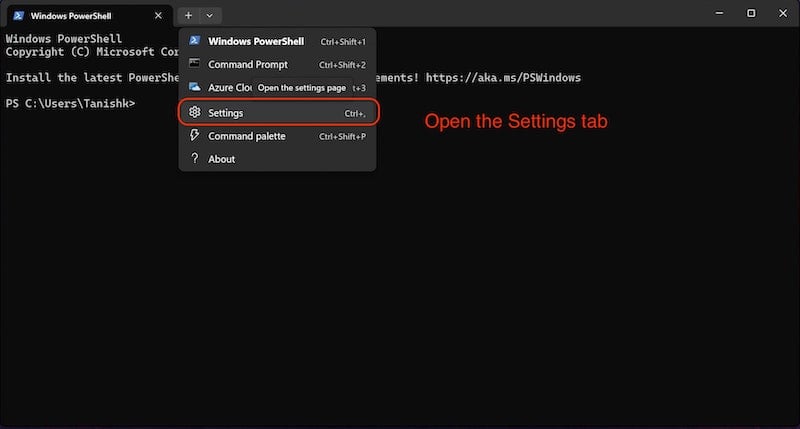
- Нажмите стрелку вниз и выберите Settings
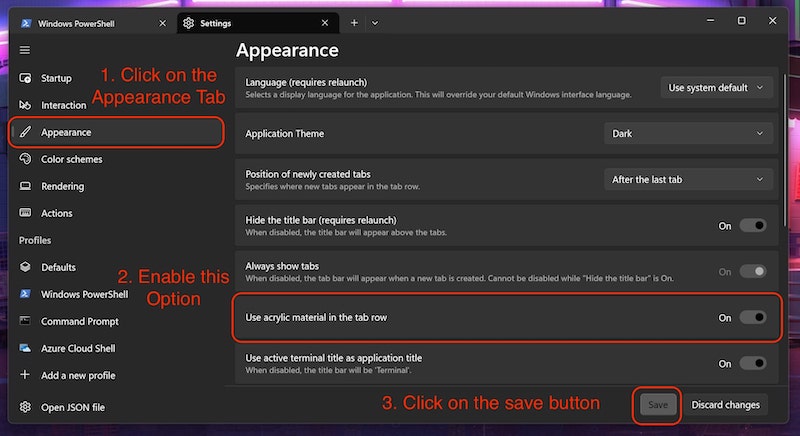
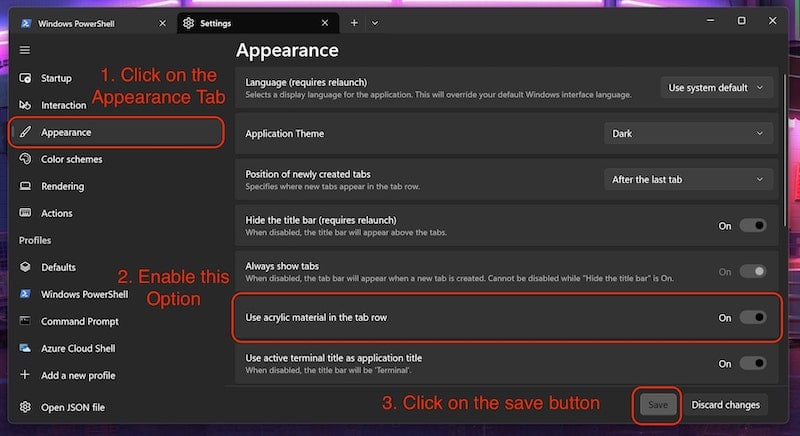
- В секции Appearance включите use acrylic material in the tab row, чтобы сделать верхнюю панель полупрозрачной
- Перейдите в Color schemes, выберите предустановленную схему и нажмите Set color scheme as default
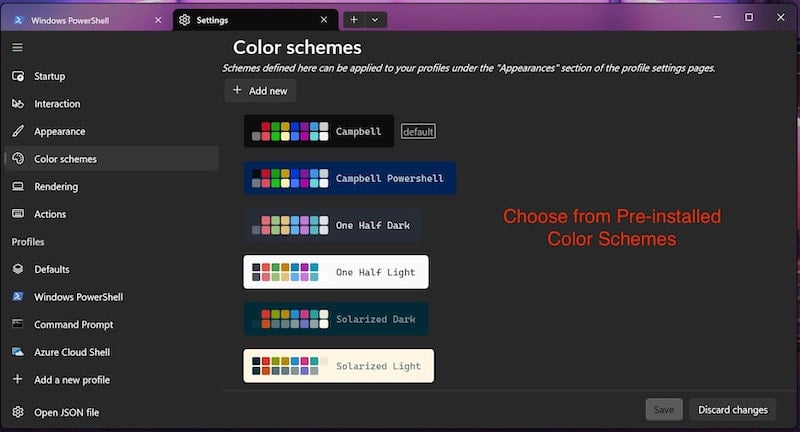
- Не забывайте сохранять настройки кнопкой Save
Эти базовые действия дадут заметный визуальный эффект без правки JSON.
Добавление новых тем через Windowsterminalthemes.dev
Windowsterminalthemes.dev — популярный каталог готовых тем, которые экспортируются в виде JSON схемы для Terminal. После выбора темы нужно просто вставить JSON в вашу конфигурацию.
Порядок работы:
- На сайте перелистывайте темы кнопками prev/next, пока не найдёте подходящую
- Нажмите Get Theme — тема копируется в буфер обмена как JSON
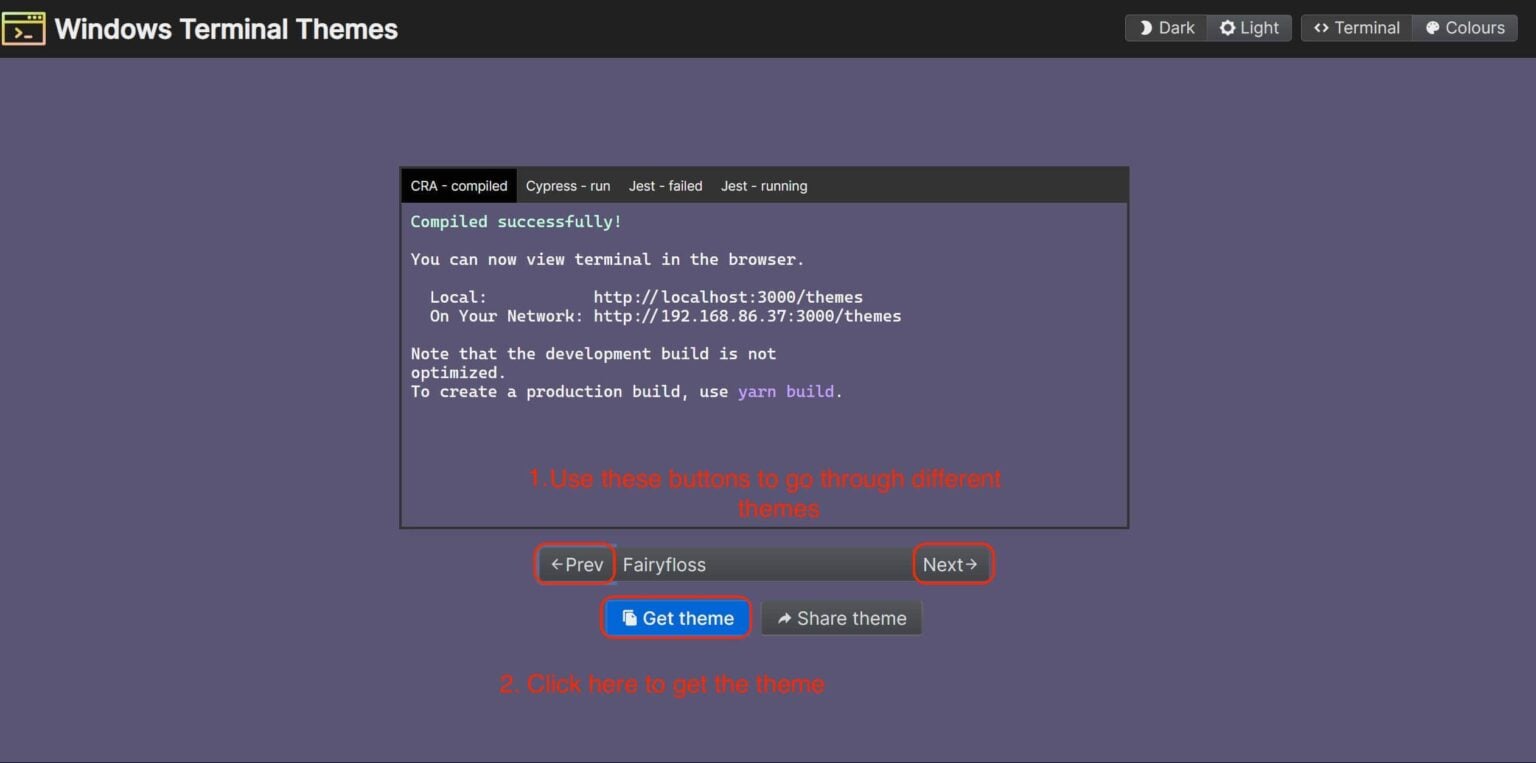
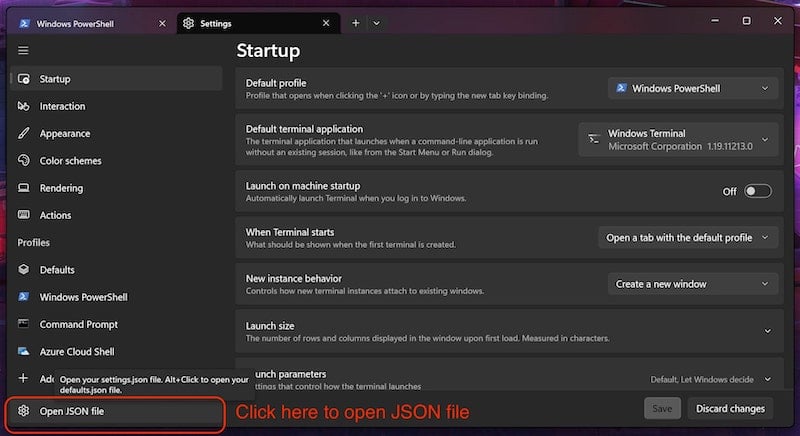
- Откройте настройки Terminal и нажмите на значок gear в нижнем левом углу, который открывает JSON конфигурацию в блокноте
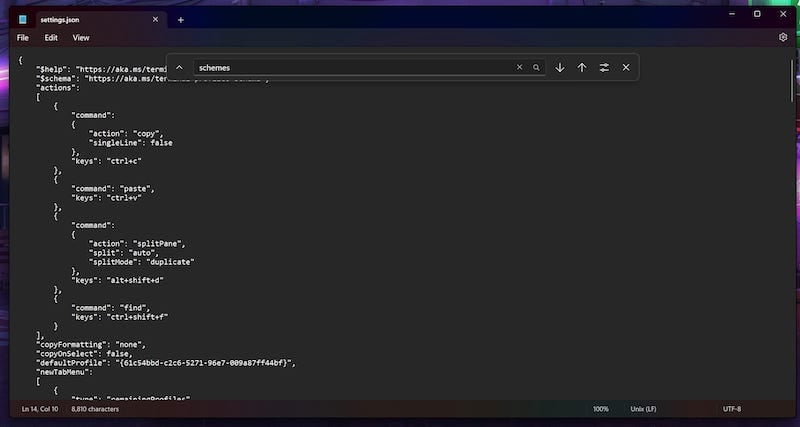
- В редакторе найдите раздел schemes и вставьте туда скопированный объект схемы, не забыв добавить запятую перед вставкой, если требуется
- Сохраните файл и вернитесь в GUI настроек, где новая схема появится в списке
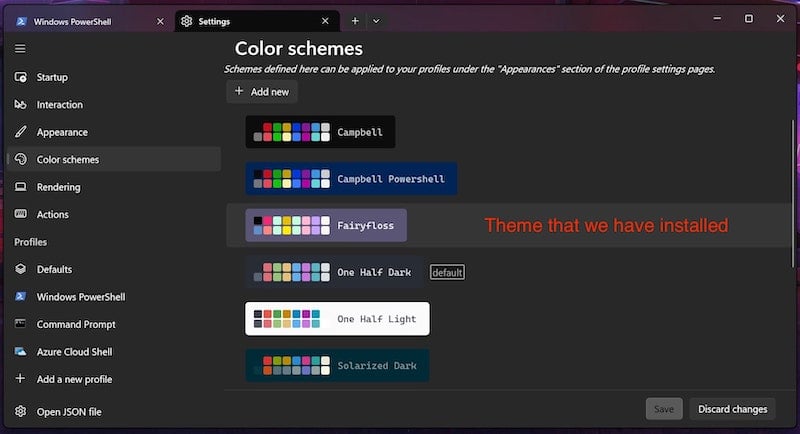
- Выберите схему и нажмите Set as default, затем Save

Пример миниатюрного шаблона JSON для вставки в массив schemes (копируйте аккуратно, соблюдая синтаксис):
{
  "name": "My Custom Theme",
  "foreground": "#dcdfe4",
  "background": "#0b1017",
  "black": "#0b1017",
  "red": "#ff6b6b",
  "green": "#7bd389",
  "yellow": "#f6c177",
  "blue": "#7aa2f7",
  "purple": "#c699ff",
  "cyan": "#7edce6",
  "white": "#cbd5e1",
  "brightBlack": "#566066",
  "brightWhite": "#ffffff"
}
Совет: перед вставкой сделайте резервную копию файла settings.json.
Как работает тема в Terminal — краткая модель мышления
Ментальная модель: Terminal разбит на три уровня конфигурации
- Global defaults — общие установки приложения
- Schemes — наборы цветов и стилей, применяемые к профилям
- Profiles — конкретные вкладки и их поведение (шрифт, команда, рабочая папка)
Чтобы изменить оформление, обычно достаточно обновить schemes и назначить нужную схему профилю или по умолчанию.
Установка шрифтов nerdfonts и выбор шрифта
Patched шрифты, которые распространяются как nerdfonts, содержат множество символов и иконок, полезных для современных тем и плагинов. Они особенно полезны для отображения значков в prompt, powerline и некоторых утилитах.
Шаги установки nerdfonts:
- Перейдите на репозиторий nerdfonts на GitHub
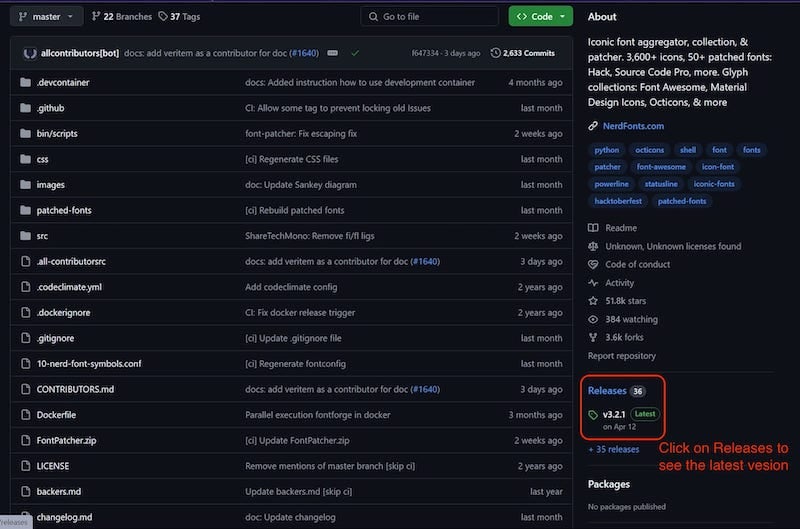
- Откройте Releases и нажмите Show all assets
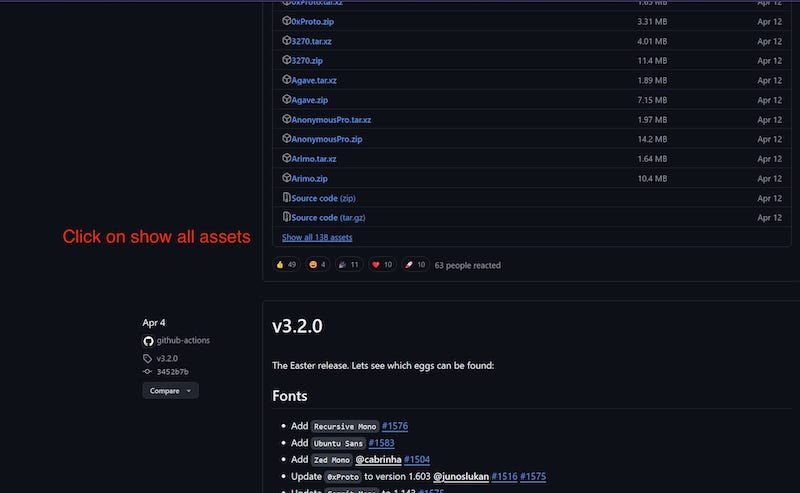
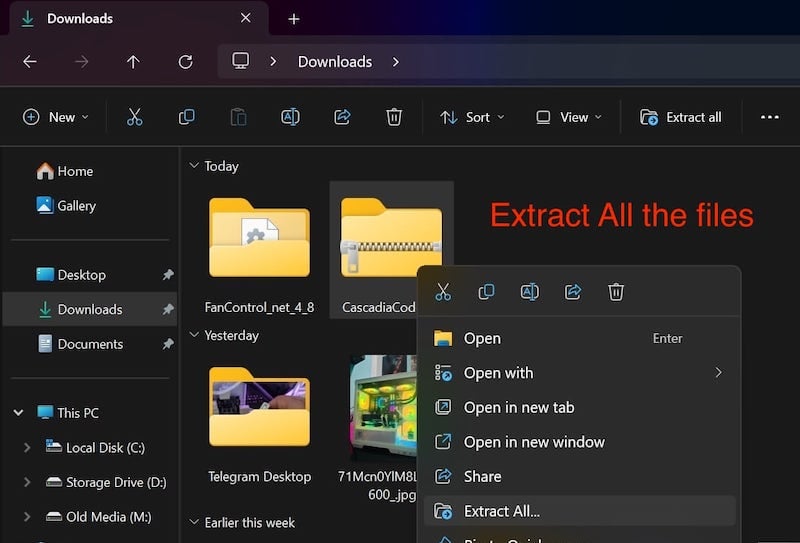
- Скачайте предпочитаемый zip, например Cascadia Code.zip
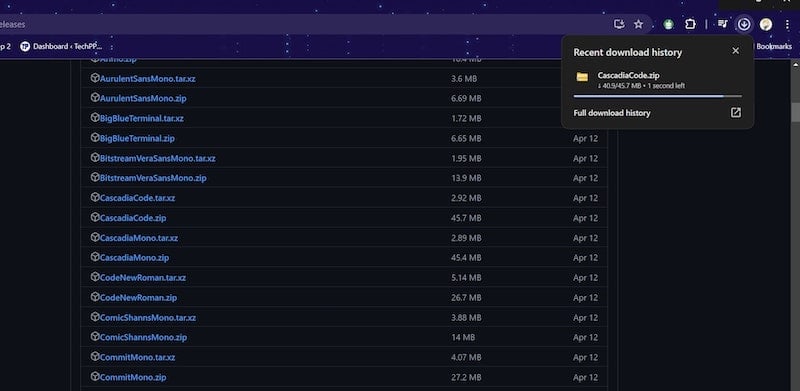
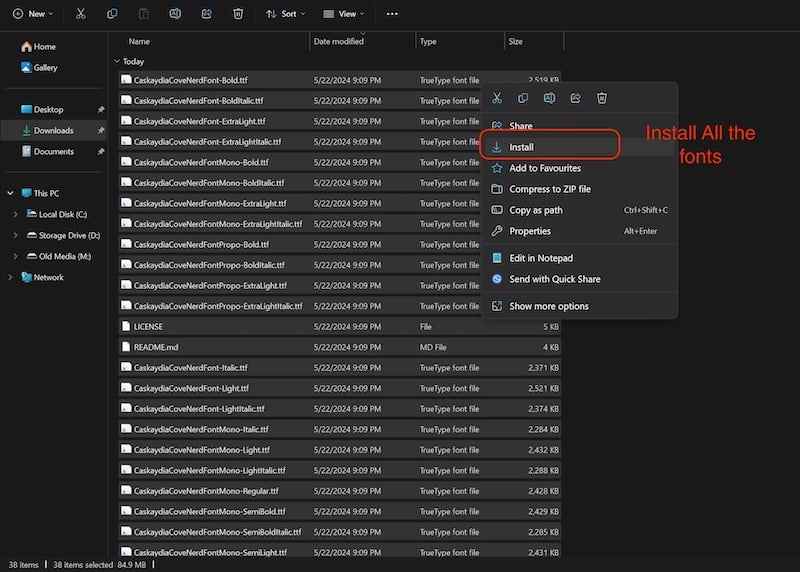
- Распакуйте архив и установите шрифты: выделите все файлы, клик правой кнопкой и Install

- Перезапустите Terminal
- Откройте Settings → Defaults → Appearance → Font face и выберите установленный шрифт
Рекомендации: если вы используете WSL и хотите единообразие в терминале и редакторе кода, выберите одинаковый семейство шрифтов в VS Code и Terminal.
Добавление фоновой картинки и настройка непрозрачности
Фоновая картинка может сделать терминал более приятным, но важно правильно настроить непрозрачность, чтобы текст оставался читабельным.
Пошагово:
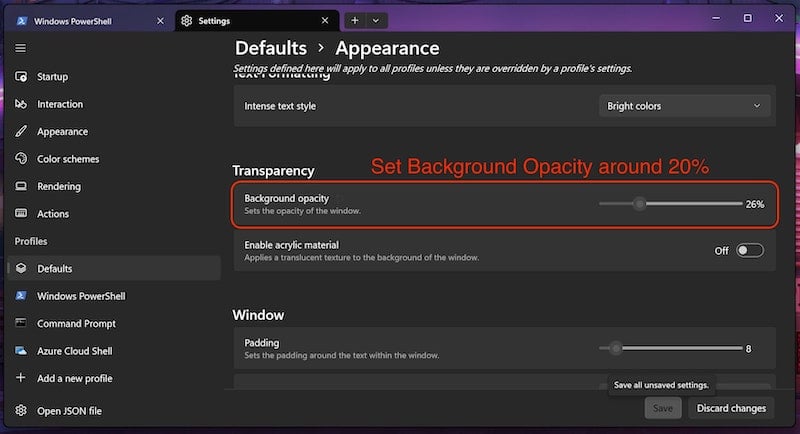
- Откройте Settings → Defaults → Appearance

- В разделе Background image укажите путь к картинке через Browse

- Регулируйте Background image opacity. Значение около 20% обычно даёт хороший баланс между фоном и читаемостью
- Сохраните настройки
Совет: для рабочего окружения используйте однотонные или тонально приглушённые текстуры, избегайте фотографий с высокими контрастами в зоне ввода текста.
Пример: вставка темы через settings.json пошагово
- Откройте settings.json через GUI → gear
- Найдите массив schemes
- Вставьте объект темы скопированный с сайта
- Убедитесь в корректности JSON: все объекты в массиве разделяются запятыми
- Сохраните файл и перезагрузите Terminal
Полезный snippet для профиля, чтобы назначить схему и шрифт:
{
  "guid": "{00000000-0000-0000-0000-000000000000}",
  "name": "WSL: Ubuntu",
  "source": "Windows.Terminal.Wsl",
  "colorScheme": "My Custom Theme",
  "fontFace": "CascadiaCode NF",
  "backgroundImage": "C:/Users/username/Pictures/terminal-bg.png",
  "backgroundImageOpacity": 0.2
}
Замените пути и имя шрифта на свои.
Проверка и установка Winget
Winget — менеджер пакетов для Windows. Он позволяет быстро устанавливать и обновлять приложения через консоль. Чтобы проверить установку:
- Откройте Terminal с правами администратора
- Введите команду winget и нажмите Enter
Если вы видите список команд, winget установлен
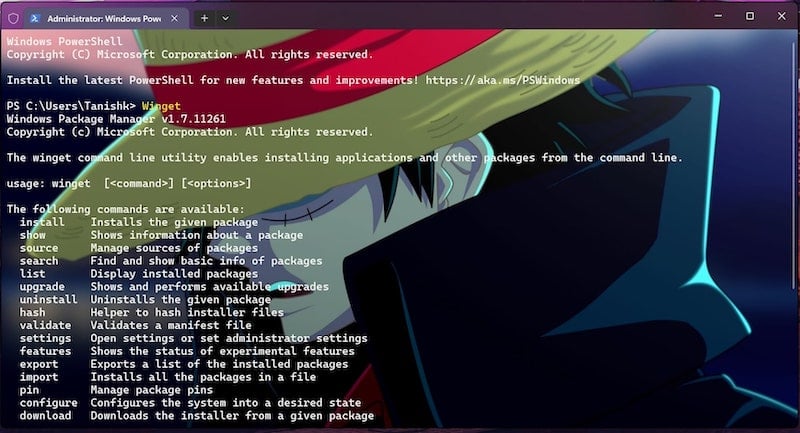
Если winget не установлен, установите App Installer из Microsoft Store:
- Откройте Microsoft Store
- Найдите App Installer
- Нажмите Get
Пример установки приложений через winget:
- Установка VS Code: winget install –id Microsoft.VisualStudioCode
- Установка Git: winget install –id Git.Git
Совет: используйте ключы –silent или –accept-package-agreements в автоматизированных скриптах.
Безопасность, совместимость и проблемы
Важные замечания:
- Всегда делайте резервную копию settings.json перед редактированием
- Некоторые темы и шрифты могут не поддерживать локальные языки в полной мере — проверяйте кириллические глифы
- При работе в корпоративной среде уточните политику установки ПО и использование сторонних шрифтов
Типичные проблемы и решения:
- Тема не отображается: проверьте корректность JSON, удалите лишнюю запятую и перезапустите Terminal
- Шрифт не виден в списке: убедитесь, что шрифт установлен для текущего пользователя, перезапустите Terminal и, при необходимости, компьютер
- Фоновая картинка слабо видна: увеличьте opacity до 30–40 % или поменяйте изображение на более светлое/темное в зависимости от цветовой схемы
Роль‑ориентированные чеклисты
Ниже — краткие чеклисты с рекомендациями для трёх ролей. Используйте их как пошаговые плейбуки.
Разработчик
- Установить шрифт с поддержкой лигатур и nerdfonts
- Выбрать тему с контрастными цветами для ошибок и предупреждений
- Настроить профиль VS Code и WSL в Terminal
- Добавить фон с 10–20% opacity для уменьшения визуальной усталости
- Создать горячие клавиши для запуска часто используемых профилей
Системный администратор
- Выбрать тему с высокой читаемостью монохромного вывода логов
- Настроить профиль с автоматическим запуском SSH/PowerShell с нужными параметрами
- Хранить резервную копию settings.json в защищённом репозитории конфигураций
- Выработать стандарты оформления профилей для команд
Power user
- Установить несколько тем на смену рабочего времени суток (день/ночь)
- Добавить шрифт с широким набором символов
- Настроить фон с корпоративной брендовой картинкой при необходимости
- Создать ярлыки для открытия терминала с определёнными параметрами
Мини‑методология для безопасной персонализации
- Backup: сохранить текущий settings.json
- Small step: вносить по одной правке и проверять результат
- Validation: убедиться, что JSON корректен через онлайн validator или встроенный редактор
- Versioning: сохранять изменения в системе контроля версий при работе в команде
Эта методология минимизирует риск поломки настроек и упрощает откат.
Стратегия отката и инцидентный план
Если после правок терминал перестал запускаться или ведёт себя некорректно:
- Откройте копию settings.json из резервной папки и замените текущий файл
- Если файл невозможно открыть через GUI, перейдите к пути %LOCALAPPDATA%\Packages\Microsoft.WindowsTerminal_8wekyb3d8bbwe\LocalState и замените settings.json вручную
- Перезапустите Terminal
- Если проблема в шрифте, запустите Terminal Safe Mode через реинициализацию настроек или временно переименуйте settings.json, чтобы Terminal создал дефолтный файл
Критерии приёмки
- Terminal запускается без ошибок
- Выбранная тема отображается корректно
- Установленный шрифт виден в списке и применяется к профилям
- Фон видно, текст остаётся читаемым при рабочем уровне непрозрачности
Примеры расширений и альтернативных подходов
Альтернативы и дополнения:
- Использовать Windows Terminal в связке с multiplexer внутри WSL, например tmux, для управления сессиями
- Применять отдельный терминал, например Alacritty, если нужна высокая производительность и низкая задержка отрисовки
- Для работы с большим количеством вкладок — настроить панели, сплит‑режим и ярлыки для быстрого переключения
Когда настройка не нужна или мешает:
- Если вам нужен максимально простой рабочий стол для обучения новых сотрудников или для презентаций, оставьте дефолтные настройки
- В средах с ограничениями безопасности запрещают установку сторонних шрифтов
Полезные сниппеты и шаблоны
Быстрый чек‑лист команд для Winget и Terminal:
- Обновить winget: winget upgrade –all
- Установить пакет: winget install –id
- Экспортировать settings.json в репозиторий: копировать файл из локального профиля в защищённую ветку
Шаблон файла settings.json для резервного хранения:
{
  "$schema": "https://aka.ms/terminal-profiles-schema",
  "defaultProfile": "{00000000-0000-0000-0000-000000000000}",
  "profiles": {
    "list": [
      {
        "guid": "{00000000-0000-0000-0000-000000000000}",
        "name": "PowerShell",
        "commandline": "pwsh.exe",
        "colorScheme": "My Custom Theme",
        "fontFace": "CascadiaCode NF"
      }
    ]
  },
  "schemes": []
}
Небольшой глоссарий терминов
- Profile: профиль запуска терминала (шелл, рабочая папка, шрифт)
- Scheme: набор цветов для отображения текста и фона
- Nerdfonts: набор patched шрифтов с большим количеством иконок
- Winget: менеджер пакетов для Windows
Мерфи‑правила и эвристики
- Если после правки интерфейс начал глючить, откиньте последние изменения и проверяйте правки по одной
- Для долгих сессий настраивайте светлый фон по утрам и тёмный ночью
- Унификация шрифтов сокращает количество визуальных артефактов при переносе между средами
Решение типичных проблем (Edge case gallery)
Проблема: кириллические символы отображаются некорректно
- Проверьте, содержит ли выбранный шрифт кириллические глифы
- Попробуйте альтернативный шрифт с поддержкой Unicode
Проблема: тема не загружается из буфера
- Скопируйте JSON в отдельный файл и вставьте вручную в settings.json
- Убедитесь, что объект схемы имеет уникальное поле name
FAQ
Как сделать темную тему по расписанию?
Windows Terminal не поддерживает автоматическую смену тем по времени «из коробки». Можно реализовать автоматическую смену через скрипт, который подменяет settings.json в зависимости от времени суток и перезапускает Terminal.
Можно ли синхронизировать настройки между компьютерами?
Да, сохраняйте settings.json в репозитории или в облаке и применяйте на другом компьютере. Обратите внимание на различия путей к изображениям и шрифтам.
Что даст установка nerdfonts кроме красивых иконок?
Поддержка символов и лигатур улучшает отображение prompt, боксов и других визуализаций в инструментах типа powerlevel10k или Oh My Posh.
Заключение
Персонализация Windows Terminal — это безопасный и обратимый способ сделать работу в командной строке комфортнее и эффективнее. Начиная с простых настроек в UI и заканчивая продвинутой вставкой схем в settings.json, вы получите гибкое окружение, адаптированное под задачи. Не забывайте сохранять резервные копии и проверять изменения по одному шагу.
Важно: начните с небольшой настройки, оцените результат, затем расширяйте набор тем и шрифтов.
Ключевые выводы
- Быстрая персонализация возможна через GUI, более гибкая — через settings.json
- Nerdfonts добавляют полезные символы, но требуют установки
- Windowsterminalthemes.dev ускоряет выбор цветовой схемы
- Всегда делайте резервные копии и валидируйте JSON


Похожие материалы

Несколько аккаунтов Skype: Multi Skype Launcher

Журнал для работы: повысить продуктивность

Персональные звуки уведомлений на Android

Скачивание шоу Hulu для офлайн‑просмотра

Microsoft Start: персонализированная новостная лента
