
Настройка и очистка Windows 11 с помощью ThisIsWin11
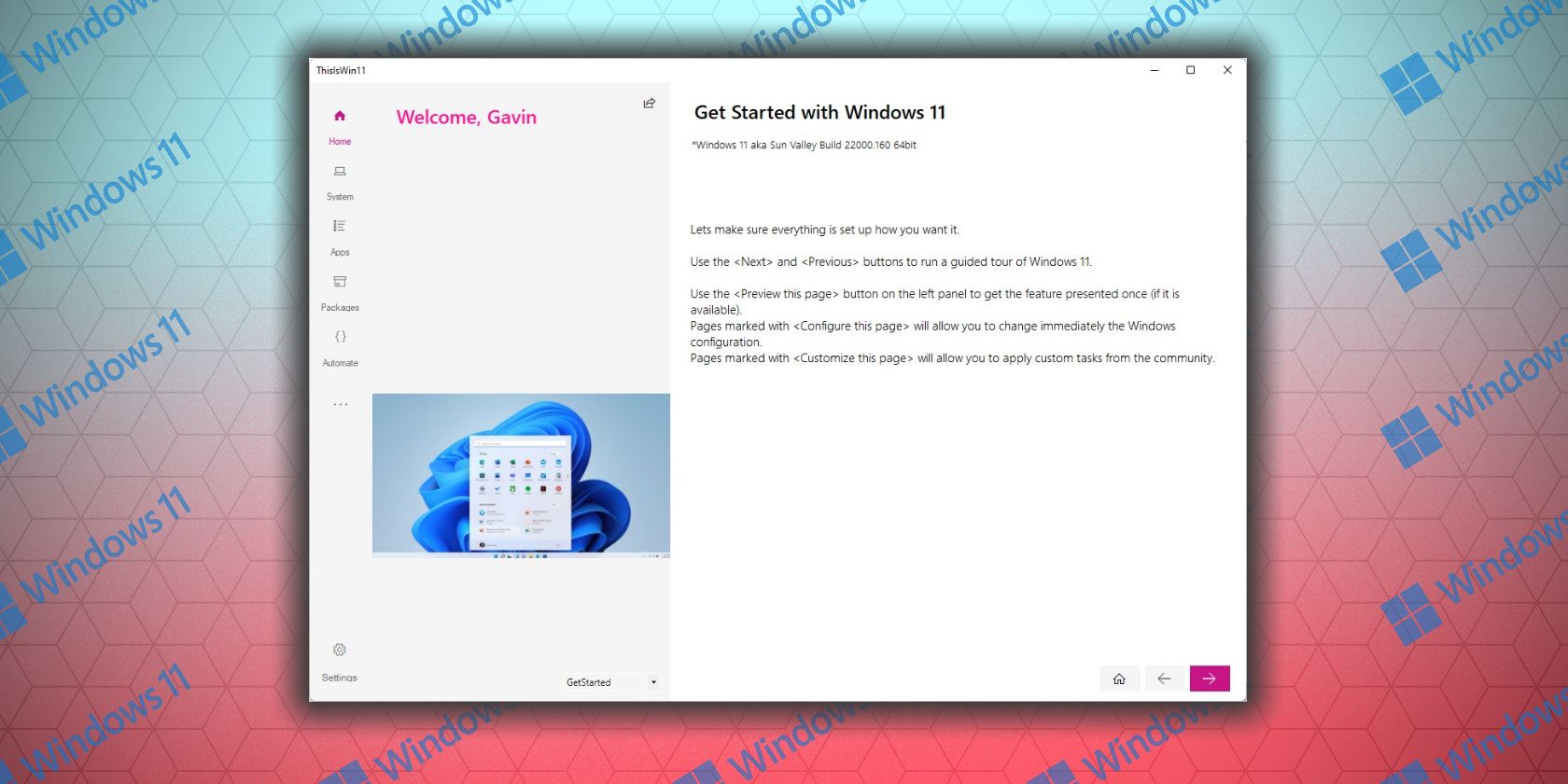
О чём эта статья
В этой подробной инструкции вы найдёте всё: что такое ThisIsWin11, как установить и запустить утилиту, по шагам — как безопасно настраивать систему, удалять предустановленные приложения, пакетировать полезные программы и автоматизировать задачи через скрипты. Также приведены контрольные списки для разных ролей, сценарии отката, тест-кейсы, рекомендации по безопасности и примеры, когда инструмент применять не стоит.
Important: перед массовыми изменениями обязательно создайте резервную точку системы или образ диска. Это минимизирует риски и позволяет быстро откатиться.
Что такое ThisIsWin11
ThisIsWin11 — неофициальный, но популярный инструмент с открытым исходным кодом, объединяющий множество настроек Windows 11 в одном интерфейсе. Разработчики позиционируют его как «настоящие PowerToys для Windows 11»: набор функций для тонкой настройки, удаления ненужных компонентов (debloat), установки часто используемых приложений и автоматизации задач.
Коротко: это универсальный инструмент для кастомизации, оптимизации и деинсталляции компонентов Windows 11. Многие элементы, которые считались «избыточными» в Windows 10, присутствуют и в Windows 11 — ThisIsWin11 помогает с этим работать.
Ключевые компоненты ThisIsWin11:
- Presenter — шаговый мастер конфигурации, который проводит через важные настройки Windows 11.
- PumpedApp — проверка и детальная настройка конфигураций системы.
- Kickassbloat — набор опций для удаления предустановленных приложений и «мусора».
- Packages — менеджер пакетов для установки полезных утилит (7-Zip, Audacity и др.).
- PowerClicks / Automate — автоматизация через PowerShell-скрипты и готовые задачи.
Определение терминов: debloat — удаление предустановленных или ненужных компонентов системы.
Зачем использовать ThisIsWin11 — преимущества и ограничения
Преимущества:
- Централизованное управление многими скрытыми настройками Windows 11.
- Быстрый удалитель предустановленных приложений с возможностью восстановления.
- Автоматизация повторяющихся задач через скрипты.
- Установка коллекций полезных программ единым нажатием.
Ограничения и риски:
- Инструмент вносит изменения в реестр и системные настройки — всегда есть риск. Но многие опции имеют функцию отмены.
- Некоторые изменения могут повлиять на совместимость с корпоративным ПО или обновлениями Windows.
- ThisIsWin11 не является официальным продуктом Microsoft — поддержка предоставляется сообществом.
Когда не использовать:
- На критически важных рабочих машинах без проверки на тестовой системе.
- Если ваша организация запрещает сторонние скрипты и изменение системных политик.
Как скачать и установить ThisIsWin11
- Перейдите на страницу релизов ThisIsWin11 (GitHub Releases) и скачайте последнюю версию. Архив обычно называется ThisIsWin11.zip.
- Откройте папку со скачанным файлом, кликните правой кнопкой и выберите «Извлечь все».
- Укажите место для распаковки и отметьте «Показать извлечённые файлы при завершении», затем нажмите «Извлечь».
- Откройте появившуюся папку и дважды щёлкните ThisIsWin11.exe, чтобы запустить программу.
Note: при первом запуске антивирус может предупреждать о неизвестной программе. Проверьте хеши и источник загрузки, чтобы убедиться в подлинности.
Быстрый обзор интерфейса
Главный экран ThisIsWin11 служит одновременно презентационным режимом (Presenter). Интерфейс структурирован по вкладкам: Home (Presenter), System, Apps, Packages, Automate. Каждый раздел предоставляет описание функций и кнопки для предпросмотра или применения изменений.
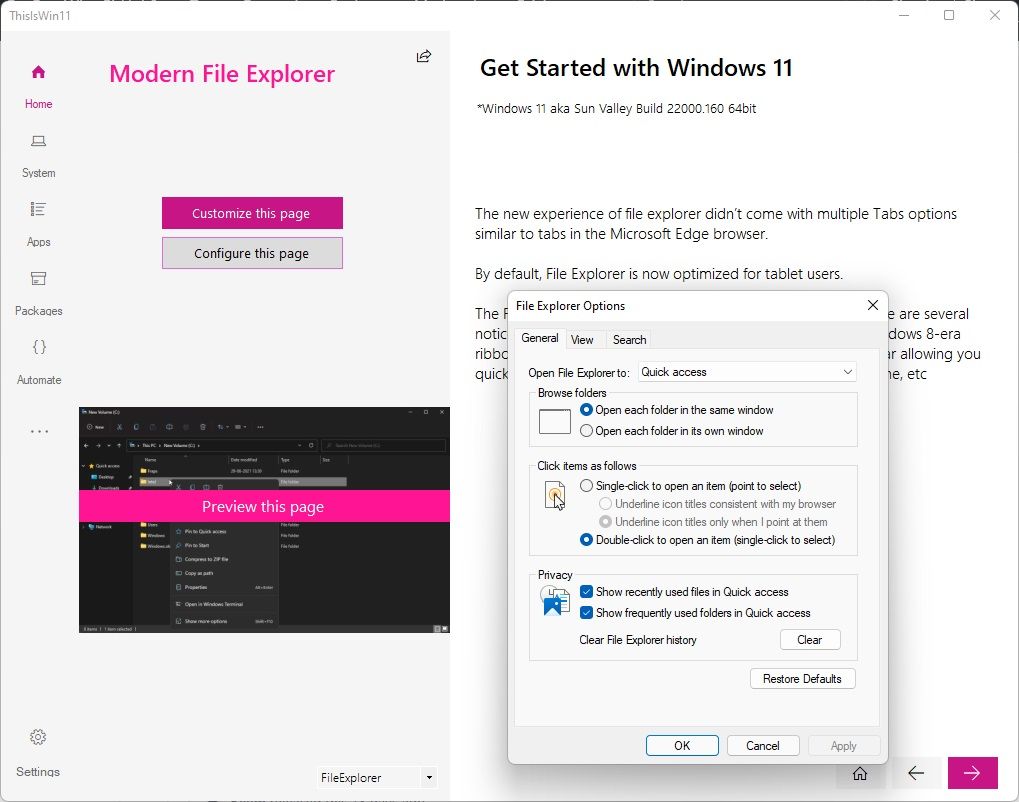
На страницах есть опции Preview и Configure. Preview открывает соответствующую системную панель с текущими настройками, Configure направляет прямо в нужный диалог Windows 11 для ручного изменения.
Шаг 1 — Начало работы: Presenter и базовые настройки
Presenter служит как интерактивный мастер: он проходит по ключевым разделам Windows 11, объясняет изменения и даёт варианты конфигурации. Это удобно для тех, кто ещё не знает, какие опции безопасно менять.
Как работать с Presenter:
- Перемещайтесь по страницам с помощью стрелки внизу или выбирайте нужный пункт из выпадающего меню.
- Читайте описание каждой страницы — почему эта опция появилась в Windows 11 и чем отличается от Windows 10.
- Используйте Preview, чтобы сначала увидеть текущее состояние, а затем Configure, чтобы открыть системный диалог и менять параметры вручную.
Пример: на странице «Modern File Explorer» Configure откроет параметры проводника, где можно изменить вид, доступ к «Быстрому доступу» и поведение окон.
Совет: на первых проходах используйте только Preview и отмечайте, какие изменения вы захотите применить позже. Так вы сформируете план оптимизации без риска.
Шаг 2 — Система: детальная настройка и безопасная автоматизация
Вкладка System содержит основную «начинку» — тут перечислены все доступные изменения по категориям:
- Personalization (Персонализация)
- System (Система)
- Gaming (Игры)
- Privacy (Конфиденциальность)
- App Permissions (Разрешения приложений)
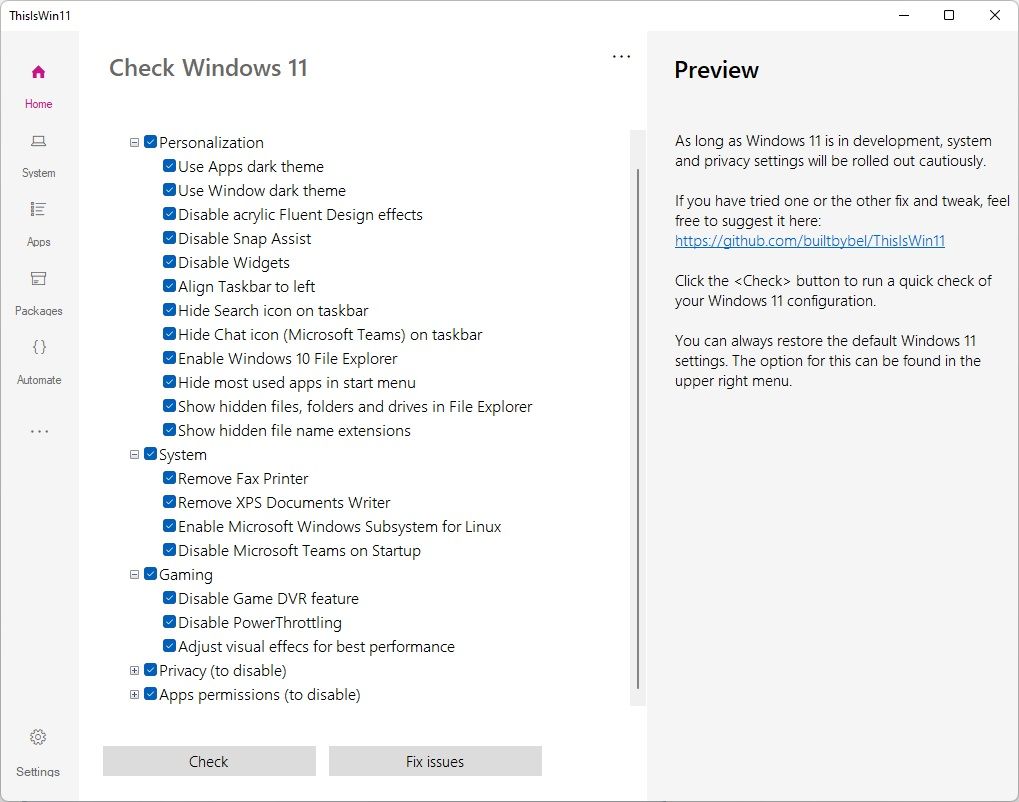
Под каждой категорией вы увидите длинный список опций, которые можно включить или выключить. Это и скрытые параметры, и изменения в реестре, и отключение телеметрии.
Как работать:
- Пройдитесь по списку вручную и включайте то, в чём уверены.
- Если хотите автоматизировать выбор, нажмите Check — ThisIsWin11 просканирует текущие настройки и отметит рекомендованные изменения.
- После проверки пролистайте и измените метки вручную при необходимости.
- Нажмите Fix issues, чтобы применить выбранные правки.
Important: опции, связанные с телеметрией, сетевыми службами и политиками доступа к приложениям, могут повлиять на работу обновлений и сервисов. Применяйте такие изменения постепенно и тестируйте систему.
Шаг 3 — Работа с приложениями: удаление и восстановление
Вкладка Apps служит удобным деинсталлятором и реестром предустановленных приложений.
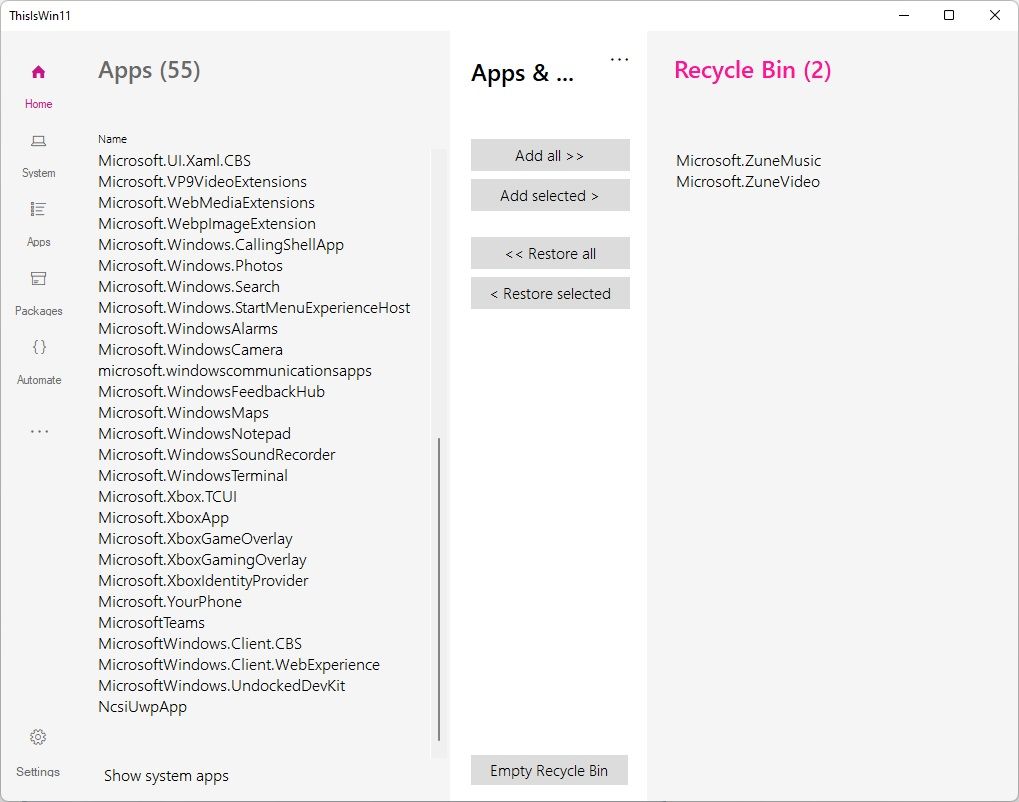
Особенности:
- Полный список приложений, которые можно удалить.
- Опция массового удаления (внимательно — может сломать зависимости).
- «Корзина» удалённых приложений в ThisIsWin11 — можно восстановить ранее удалённые пакеты.
Рекомендации:
- Не удаляйте компоненты, если не уверены в их назначении. Поискать название приложения в интернете обычно проясняет ситуацию.
- Для рабочих машин сначала тестируйте деинсталляцию на резервной виртуальной машине (VM).
Критерии приёмки для деинсталляции:
- Приложение не требуется конечным пользователям и не влияет на безопасность.
- Нет критических зависимостей от приложений (подтверждено тестом).
- Возможность восстановления подтверждена через ThisIsWin11 или резервную копию.
Шаг 4 — Packages: быстрая установка полезных утилит
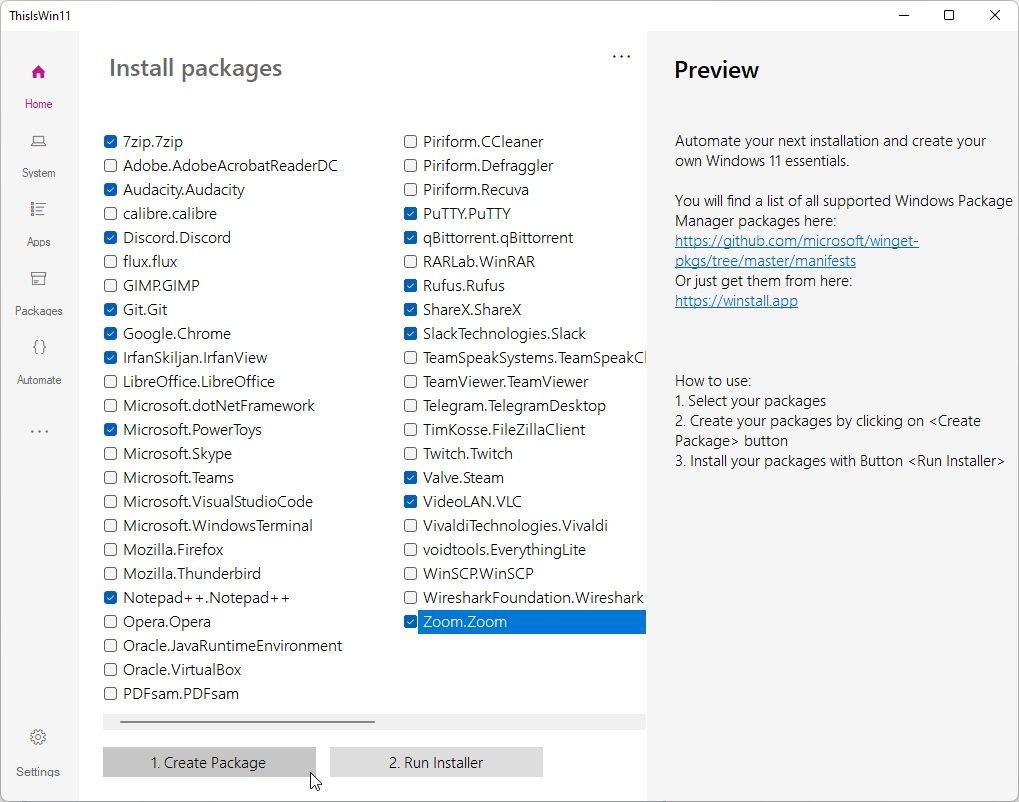
Packages помогает сформировать набор необходимых программ (7-Zip, Rufus, ShareX, Steam, Zoom и т. п.) и установить их одной операцией.
Как использовать:
- Отметьте нужные приложения в списке.
- Нажмите Create Package для формирования инсталлятора.
- Нажмите Run Installer для запуска процесса установки.
Преимущества для администраторов:
- Экономит время при развёртывании новых машин.
- Позволяет стандартизировать базовый набор ПО.
Limitations: пакеты устанавливаются с настройками по умолчанию; дополнительная тонкая настройка потребует скриптов или ручной работы.
Шаг 5 — Automate: автоматизация через скрипты и задачи
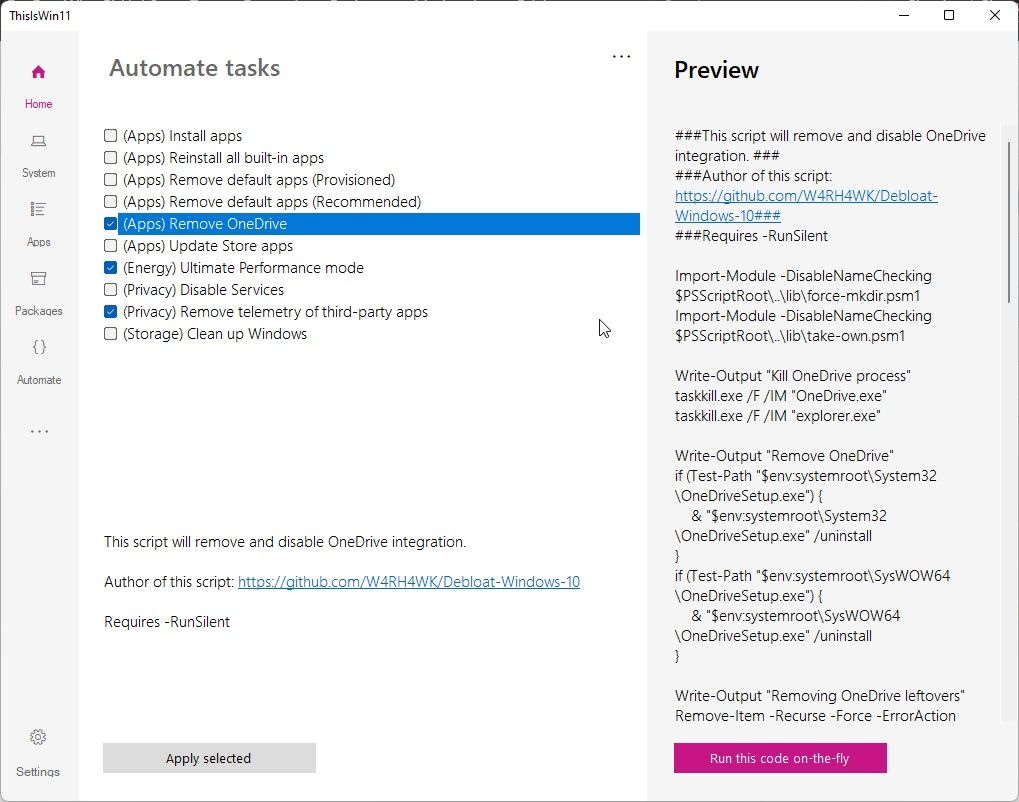
Automate (PowerClicks/Automate) — это модуль для запуска PowerShell-скриптов и готовых действий. Примеры скриптов:
- Remove OneDrive — удаляет интеграцию OneDrive из проводника и системных служб.
- Remove telemetry of third-party apps — отключает телеметрию в популярных приложениях.
Как использовать с осторожностью:
- Читайте описание каждого скрипта и, если необходимо, просмотрите код в редакторе.
- Не применяйте сложные скрипты на серверах и рабочих станциях без тестирования.
- Используйте токенизацию и логи, если запускаете пакет скриптов массово.
Пример использования PowerShell-скрипта из Automate:
# Пример безопасного вызова: сначала симулируем изменения, затем применяем
# Получение списка действий без применения
.\ThisIsWin11.exe --dry-run --task "Remove OneDrive"

# Применение задачи
.\ThisIsWin11.exe --run --task "Remove OneDrive"
Note: реальные ключи команд зависят от версии ThisIsWin11; проверяйте документацию релиза.
Риски и как их минимизировать
Основные риски:
- Непреднамеренное удаление нужных компонентов.
- Нарушение работы обновлений Windows.
- Проблемы с корпоративным ПО и политиками безопасности.
Митигаторы (шаги по снижению риска):
- Всегда создавайте точку восстановления системы и, при возможности, образ диска.
- Тестируйте на виртуальной машине или ненужном устройстве перед массовым развёртыванием.
- Применяйте изменения постепенно и просматривайте системные логи.
- Сохраняйте список применённых изменений (ThisIsWin11 ведёт логи) и экспортируйте конфигурации.
Откат и план действий при инциденте
Playbook для отката:
- Если система нестабильна после изменений — перезагрузите компьютер и проверьте восстановление работы.
- Если проблема сохраняется, используйте встроенную в ThisIsWin11 «корзину» для восстановления удалённых приложений.
- Если это не помогло — откатитесь к точке восстановления или к образу диска.
- При невозможности загрузить систему — загрузитесь в безопасном режиме и отмените последние правки или восстановите реестр.
Критерии завершения инцидента:
- Система возвращена в рабочее состояние.
- Проверены ключевые функции (вход, обновления, сеть, назначенное ПО).
- Проведён анализ причин и при необходимости документирован план безопасного применения тех же изменений в будущем.
Тест-кейсы и критерии приёмки
Тест-кейсы для проверки после применения изменений:
- TC-01: Система загружается до рабочего стола в нормальном режиме.
- TC-02: Обновления Windows доступны и успешно устанавливаются (проверить ручным запуском центра обновлений).
- TC-03: Критические бизнес-приложения запускаются и выполняют базовые операции.
- TC-04: Сеть и общие диски доступны.
- TC-05: Восстановление удалённых приложений из ThisIsWin11 работает корректно.
Критерии приёмки:
- Все тест-кейсы пройдены без критических ошибок.
- На протяжении 24–72 часов после изменений не было регрессий в работе пользователей.
Рольные контрольные списки
Для домашнего пользователя:
- Создать точку восстановления.
- Пройти Presenter и отметить 5–10 простых опций для изменения.
- Удалить очевидный «мусор» (игровые демо, ненужные UWP-приложения).
- Установить базовые утилиты через Packages.
Для продвинутого пользователя / IT-энтузиаста:
- Тестировать на виртуальной машине.
- Использовать Automate для массовой настройки.
- Вести журнал изменений и экспортировать список применённых изменений.
Для администратора/корпоративного ИТ:
- Оценить совместимость с политиками (GPO, MDM).
- Выполнять изменения только на тестовой коллекции устройств.
- Подготовить инструкции для отката и автоматические бэкапы перед изменениями.
Альтернативы и когда стоит выбрать другую стратегию
Альтернативы ThisIsWin11:
- Официальные средства Microsoft: групповые политики (GPO), Microsoft Intune для централизованного управления.
- Специализированные инструменты деблодинга с платной поддержкой.
- Ручная настройка через PowerShell и экспорт/импорт конфигураций.
Когда выбирать альтернативу:
- В крупной организации предпочтительнее корпоративные инструменты с поддержкой и аудитом.
- Если нужны SLA, аудит изменений и поддержка — ThisIsWin11 не заменит корпоративной MDM-системы.
Психология и модель принятия решения (ментальные модели)
- Минимально достаточное вмешательство: меняйте только то, в чём есть явная выгода.
- Изоляция риска: сначала тестирование в защищённой среде.
- Градиент изменений: от менее рискованных к более рискованным.
Эти эвристики помогут избежать импульсивных массовых изменений и упростят откат.
Совместимость и миграция
Compatibility notes:
- ThisIsWin11 ориентирован на Windows 11; часть функций может работать на Windows 10, но стабильность не гарантируется.
- При переходе с Windows 10 на Windows 11 пробуйте инструмент сначала на одной машине, чтобы оценить набор доступных опций.
Миграция набора настроек:
- Экспортируйте список изменений и используйте скрипты Automate для воспроизведения конфигурации на других машинах.
Безопасность и конфиденциальность
Security hardening:
- Не выключайте средства защиты, такие как Windows Defender, без явной необходимости.
- Проверяйте скрипты Automate перед применением — открытый код позволяет читать команды, но требует внимательности.
Примечания по конфиденциальности и соответствию GDPR:
- ThisIsWin11 в основном меняет параметры на устройстве; он не должен отправлять персональные данные в сторонние сервисы. Однако некоторые опции касаются телеметрии — отключение может влиять на сбор диагностических данных.
- Для корпоративной среды нужно учитывать требования регуляторов и корпоративной политики по обработке данных.
Примеры реальных сценариев использования
Сценарий 1 — домашний пользователь, ускорение и персонализация:
- Использует Presenter для отключения рекомендаций и похожих уведомлений.
- Удаляет лишние приложения через Apps и восстанавливает при ошибке через корзину.
- Устанавливает 7-Zip и ShareX через Packages.
Сценарий 2 — подготовка образа для тестовой лаборатории:
- Создаёт базовый образ Windows 11, использует Packages для установки набора ПО, Automate для дефолтных конфигураций, затем снимок образа.
Сценарий 3 — ИТ-администратор в малом бизнесе:
- Тестирует изменения на паре машин, документирует список правок, применяет через скрипты Automate и ведёт журнал.
Примеры ошибок и когда инструмент не поможет
Контрпримеры:
- Если проблема связана с аппаратным драйвером или несовместимостью прошивки, ThisIsWin11 не исправит такие проблемы.
- Если у вас специфичное корпоративное ПО, которое жёстко связано с предустановленными компонентами Windows, удаление может вызвать регрессии.
Decision tree для принятия решения об использовании ThisIsWin11
flowchart TD
  A[Нужна ли настройка Windows 11?] --> B{Это тестовая или рабочая машина?}
  B -- Тестовая --> C[Можно безопасно использовать ThisIsWin11]
  B -- Рабочая --> D{Критична ли совместимость с ПО?}
  D -- Да --> E[Предпочесть корпоративные инструменты]
  D -- Нет --> F[Тестировать на одной машине, затем применять]
  C --> G[Применить на тестовой машине, создать образ]
  F --> G
  E --> H[Использовать GPO/Intune]
  G --> I[Внедрять постепенно и вести журнал]
Быстрый чек-лист перед массовым применением
- Создана точка восстановления или образ диска.
- Оценено влияние на обновления Windows.
- Протестировано на виртуальной машине.
- Подготовлен план отката и уведомлены заинтересованные стороны.
- Ведётся лог изменений.
Шаблон процедуры (SOP) для использования ThisIsWin11 в организации
- Подготовка:
- Создать тестовую среду (VM) с зеркальной конфигурацией.
- Определить набор изменений и собрать список скриптов.
- Тестирование:
- Применить изменения на тестовой машине.
- Выполнить тест-кейсы (TC-01…TC-05).
- Документация:
- Записать последовательность шагов и результат тестов.
- Внедрение:
- Применить на одном «пилотном» устройстве в рабочей среде.
- Наблюдать 48–72 часа.
- Массовое развертывание:
- Автоматизировать через Automate/скрипты и запускать пакетно.
- Поддержка:
- Обеспечить канал поддержки на случай регрессий.
Заключение
ThisIsWin11 — мощный инструмент для тех, кто хочет глубже контролировать поведение Windows 11. Он удобен для энтузиастов, ИТ-специалистов малого бизнеса и тех, кто ценит быстрое создание образа системы с нужным набором программ. Однако мощность требует осторожности: всегда тестируйте, делайте резервные копии и применяйте изменения поэтапно.
Краткое резюме
- ThisIsWin11 объединяет Presenter, System, Apps, Packages и Automate.
- Всегда делайте резервную копию перед изменениями.
- Тестируйте сначала в изолированной среде.
- Для корпоративной среды оцените соответствие политик и используйте тестирование.
Notes: если вы ищете быстрое решение для персонализации и удаления ненужных компонентов Windows 11, ThisIsWin11 — один из лучших бесплатных вариантов. Если же вам нужна корпоративная поддержка, рассмотрите официальные инструменты управления.

Похожие материалы

Несколько аккаунтов Skype: Multi Skype Launcher

Журнал для работы: повысить продуктивность

Персональные звуки уведомлений на Android

Скачивание шоу Hulu для офлайн‑просмотра

Microsoft Start: персонализированная новостная лента
