
Как настроить виджеты в Windows 11
Введение
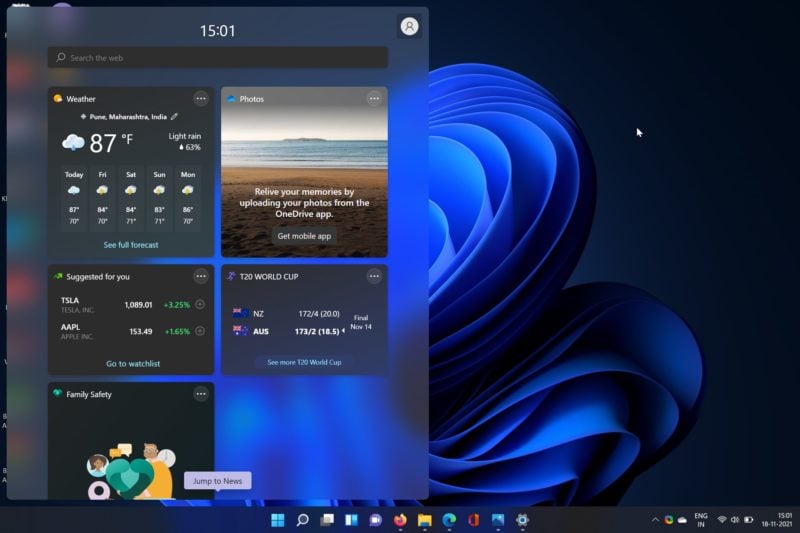
В Windows 11 Microsoft добавила панель Виджетов — набор плиток, которые показывают последние новости, прогноз погоды, счёт матча и другую информацию. Панель открывается нажатием кнопки Виджеты на панели задач или сочетанием клавиш Windows + W.
Пока что в систему интегрированы только виджеты от Microsoft; сторонние виджеты недоступны. Несмотря на это, интерфейс позволяет гибко настраивать панель под свои нужды.
Важно: если вы используете учётную запись организации, администратор может ограничить некоторые опции персонализации.
Как открыть панель Виджетов
- Нажмите значок Виджетов на панели задач.
- Или используйте сочетание клавиш Windows + W.
Если кнопка не видна, её можно включить через параметры панели задач: правый клик по панели задач → “Параметры панели задач” → включить пункт “Показать виджеты”.
Изменение размера виджетов
Windows 11 даёт три стандартных размера виджета: маленький, средний и большой. Менять размер удобно, если вы хотите разместить больше информации или освободить место.
Шаги для изменения размера:
- Откройте панель Виджетов и найдите нужную плитку.
- Нажмите три точки в правом верхнем углу виджета.
- Выберите размер: Маленький, Средний или Большой.
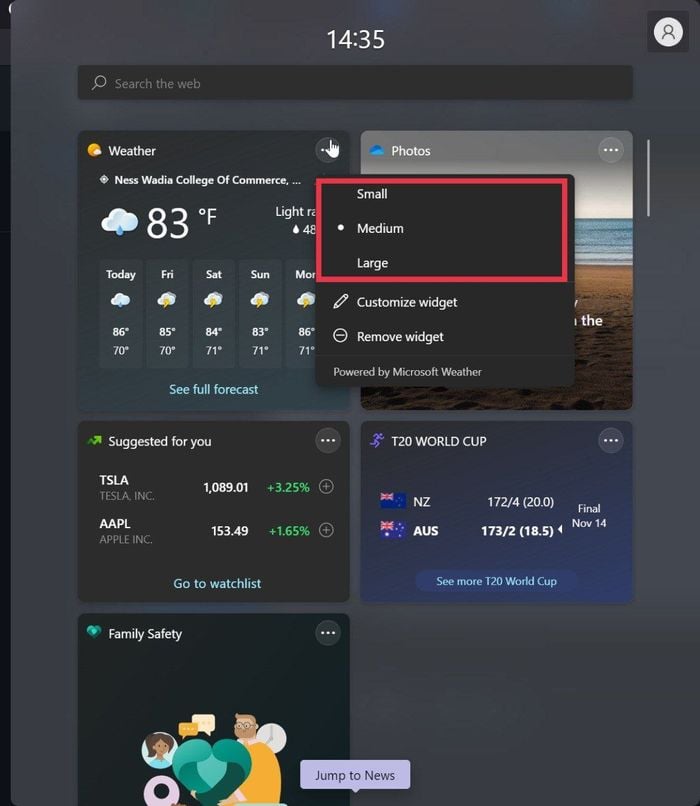
Совет: для кратких сведений используйте Маленький. Для карточек с графиками или подробностями выбирайте Большой.
Персонализация ленты интересов
Панель Виджетов использует синхронизированные интересы Microsoft, чтобы подбирать новости и рекомендации. Персонализировать ленту можно так:
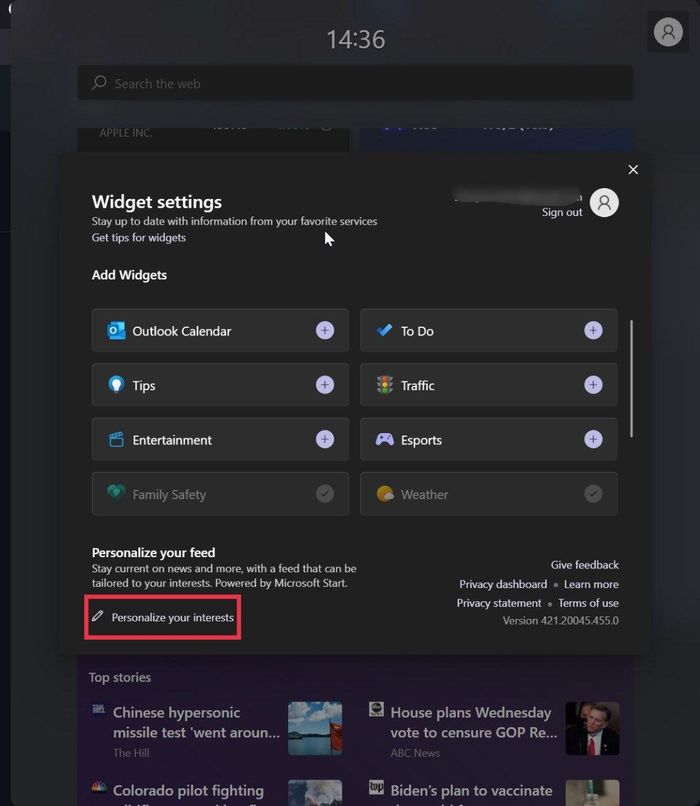
- Откройте Виджеты и нажмите «Добавить виджет» внизу центра панели.
- Затем в списке категорий нажмите «Персонализировать интересы».
- Вы будете перенаправлены на страницу Microsoft, где отметите темы: новости, спорт, развлечения, здоровье и т.д.
- Сохраните выбор — Microsoft синхронизирует интересы и покажет контент по выбранным темам.
Пример: если выбрать «Крикет», в виджете будут появляться живые счёты и обзоры матчей.
Добавление и удаление виджетов
Удаление виджета
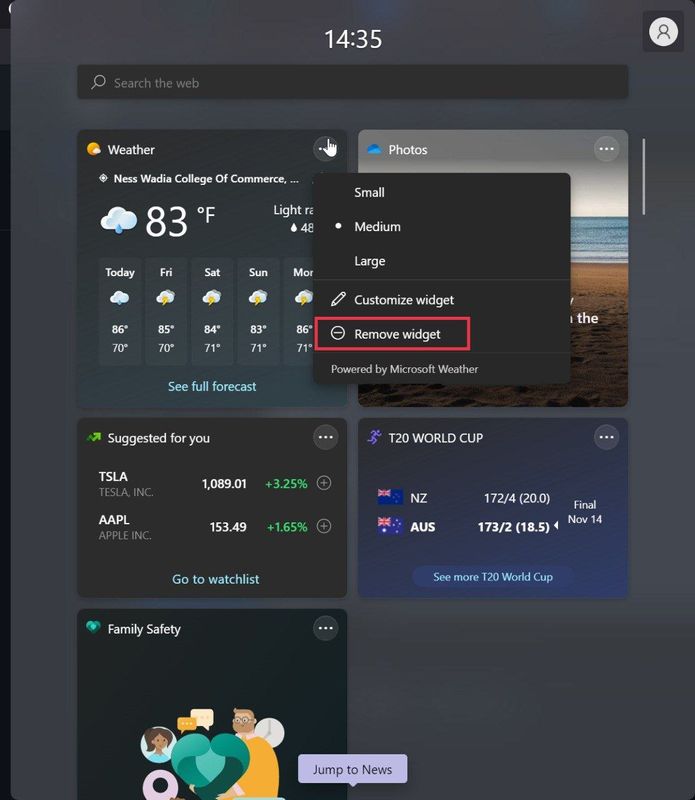
- Откройте Виджеты (Windows + W).
- Наведите курсор на плитку, нажмите три точки в правом верхнем углу.
- Выберите «Удалить виджет».
Добавление виджета
- Откройте Виджеты и нажмите «Добавить виджет» внизу.
- В появившемся окне выберите категорию и нажмите плюсик рядом с нужным виджетом.
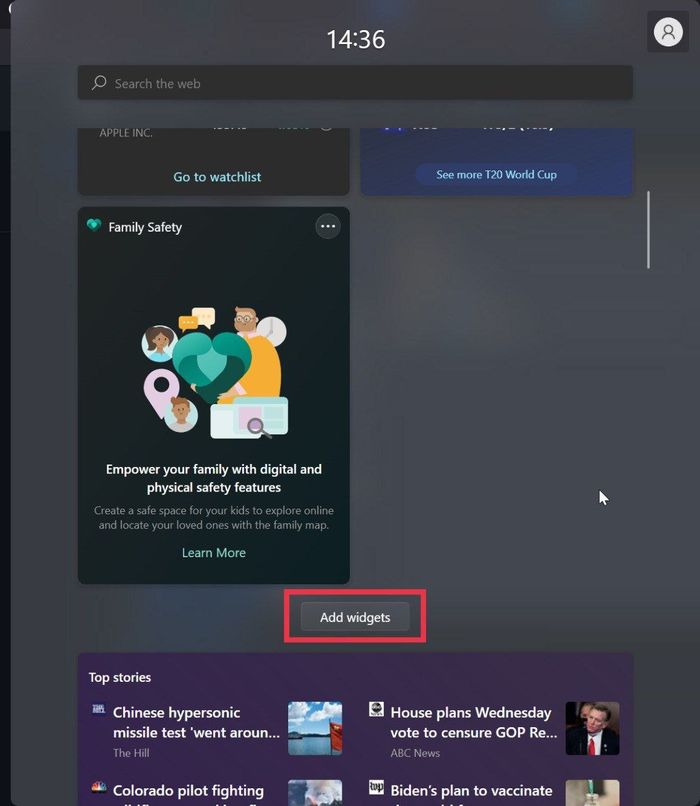
Ещё один вариант: нажмите плюсик рядом с конкретной карточкой, чтобы быстро добавить её на панель.
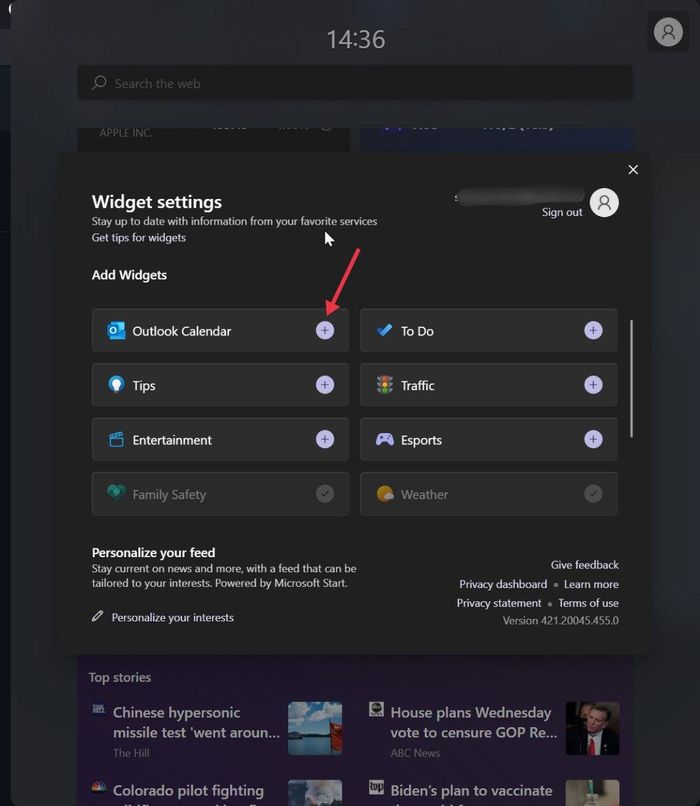
Настройка отдельных виджетов
Разные виджеты дают разные опции. Например, погодный виджет позволяет:
- Указать местоположение (город или текущая позиция).
- Переключить единицы: Цельсий ↔ Фаренгейт.
- Отобразить подробный прогноз на несколько дней.
Чтобы открыть параметры виджета: нажмите три точки в правом верхнем углу и выберите «Настройки» или аналогичный пункт в меню.
Совет: если виджет использует данные из учётной записи Microsoft, убедитесь, что вход выполнен и синхронизация включена.
Перемещение плиток на панели
Вы можете менять порядок виджетов:
- Наведите курсор на плитку, пока курсор не превратится в руку.
- Потяните плитку в нужное место.
Это полезно для группировки связанных виджетов: например, новости + биржа рядом, прогноз + календарь рядом.
Отключение панели Виджетов
Если панель мешает, её можно скрыть полностью:
- Правый клик по панели задач → Параметры панели задач.
- В разделе “Элементы панели задач” выключите “Показать виджеты”.
Замечание: в корпоративных и учебных учётных записях администратор может блокировать эту опцию.
Когда настройки не работают: типичные причины и решения
- Кэш или временные ошибки: попробуйте перезагрузить ОС. Часто это помогает восстановить корректное поведение.
- Проблемы учетной записи Microsoft: убедитесь, что вы вошли в нужную учётную запись и синхронизация включена.
- Ограничения групповой политики: на рабочих устройствах администратор может отключать виджеты или персонализацию.
- Ограниченная сеть: если доступ к сервисам Microsoft заблокирован (VPN/фильтрация), синхронизация интересов может не работать.
Быстрое устранение:
- Перезагрузите проводник Windows (через Диспетчер задач → Проводник → Перезапустить).
- Проверьте обновления Windows и установите последние патчи.
- Выйдите и снова войдите в учётную запись Microsoft.
Методология: как безопасно тестировать настройки виджетов
Мини‑методология для рядового пользователя или администратора:
- Создайте контрольную точку: запомните текущие настройки или сделайте скриншоты.
- Внесите одно изменение (например, смена размера одного виджета).
- Проверьте поведение в течение 24 часов: синхронизация, корректное отображение, ресурсоёмкость.
- Откатите изменение, если появилась ошибка, и документируйте шаги.
Эта методология помогает локализовать проблему и избежать нескольких параллельных изменений.
Чек-лист для ролей
Пользователь:
- Убедиться, что включена панель Виджетов в настройках панели задач.
- Войти в учётную запись Microsoft.
- Настроить интересы и добавить нужные виджеты.
- Проверить размер и расположение.
Администратор IT:
- Проверить групповые политики, связанные с виджетами и синхронизацией.
- Документировать стандартные настройки для группы пользователей.
- Настроить правила приватности и проверки сетевого доступа к сервисам Microsoft.
Чек-лист для проверки производительности
- Следите за загрузкой CPU/RAM при открытии панели.
- Проверьте, как часто виджеты обновляются (может увеличивать сетевой трафик).
- Оцените влияние на время загрузки после входа в систему.
Когда виджеты не подходят: контрпримеры и альтернативы
Контрпримеры ситуаций, когда виджеты не годятся:
- Устройство с медленным процессором или малым объёмом оперативной памяти. Виджеты могут замедлять работу.
- Корпоративная политика, требующая минимального сетевого трафика на рабочем месте.
- Когда нужно полностью контролировать источники информации — встроенные виджеты работают только с сервисами Microsoft.
Альтернативы:
- Использовать отдельные приложения (новости, погода, календарь) из Microsoft Store.
- Настроить RSS-ридер и закрепить его окно рядом с рабочим пространством.
- Использовать панели уведомлений сторонних производителей (если политика компании позволяет).
Безопасность и приватность
- Данные интересов и персонализация хранятся и обрабатываются сервисами Microsoft.
- Для минимизации передачи данных ограничьте категории интересов и отключите синхронизацию, если необходимо.
- В корпоративной среде проверьте соответствие требованиям по защите данных перед включением синхронизации.
Диагностика и откат (Runbook)
Шаги для быстрой диагностики:
- Закройте панель Виджетов и перезапустите Проводник Windows.
- Проверьте состояние сетевого подключения и доступность доменов Microsoft.
- Отключите виджеты в настройках панели задач и включите снова.
- Выйдите из учётной записи Microsoft и войдите ещё раз.
- Если ничего не помогает — выполните откат системы к контрольной точке или восстановление параметров пользователя.
Факт-бокс
- Размеры виджетов: Маленький, Средний, Большой.
- Доступ к панели: значок на панели задач или Windows + W.
- Источники контента: лишь сервисы Microsoft (на момент написания).
Решение: когда и как стоит настраивать виджеты
- Если вам важны быстрые сводки — настройте ключевые виджеты (погода, новости, календарь).
- Если вы пользуетесь устройством с ограниченными ресурсами — храните минимальное число виджетов.
- Для рабочих компьютеров согласуйте изменения с IT‑отделом.
Диагностическая схема (быстрый подбор действий)
flowchart TD
  A[Открыть панель Виджетов] --> B{Виджеты не отображаются?}
  B -- Да --> C[Проверить: кнопка на панели задач включена]
  C --> D{Кнопка включена?}
  D -- Нет --> E[Включить в параметрах панели задач]
  D -- Да --> F[Перезапустить Проводник]
  B -- Нет --> G{Проблемы с контентом?}
  G -- Да --> H[Проверить интернет и вход в учётную запись]
  G -- Нет --> I[Переставить/удалить проблемный виджет]
  H --> J[Если не помогло — обратиться в поддержку]
Часто задаваемые вопросы
Можно ли менять расположение виджетов?
Да. Наведите курсор на плитку, дождитесь появления руки и перетащите плитку в нужное место.
Можно ли полностью отключить панель Виджетов?
Да. Правый клик по панели задач → Параметры панели задач → выключите пункт “Показать виджеты”.
Как персонализировать новостную ленту?
Откройте новостной виджет, нажмите три точки в правом нижнем углу виджета и выберите “Управление интересами”. Отметьте темы, которые вам интересны, — система покажет больше релевантных материалов.
Как добавить виджет “Часы”?
Откройте приложение “Часы и будильники” (в меню Пуск). Найдите требуемую вкладку с виджетом часов и добавьте её на панель Виджетов или закрепите отдельным элементом.
Как показать или скрыть кнопку Виджеты на панели задач?
Правый клик по панели задач → Параметры панели задач → в разделе “Элементы панели задач” включите или выключите пункт “Показать виджеты”.
Заключение
Виджеты в Windows 11 — удобный инструмент для быстрого доступа к информации. Их легко настроить: менять размеры, добавлять и удалять плитки, персонализировать интересы. Если вы хотите лёгкий обзор важных данных прямо с рабочего стола, выделите 5–10 минут на настройку и протестируйте поведение в течение дня. Для корпоративных пользователей — согласуйте изменения с IT и учитывайте политику безопасности.
Краткие рекомендации:
- Начните с минимального набора виджетов.
- Настройте интересы через сайт Microsoft.
- Если что-то не работает — перезапустите Проводник и проверьте учётную запись.
Приятного использования! Поделитесь в комментариях, какие виджеты вы добавили и почему.

Похожие материалы

Несколько аккаунтов Skype: Multi Skype Launcher

Журнал для работы: повысить продуктивность

Персональные звуки уведомлений на Android

Скачивание шоу Hulu для офлайн‑просмотра

Microsoft Start: персонализированная новостная лента
