
Windows 11 — что нового в процессе первичной настройки OOBE
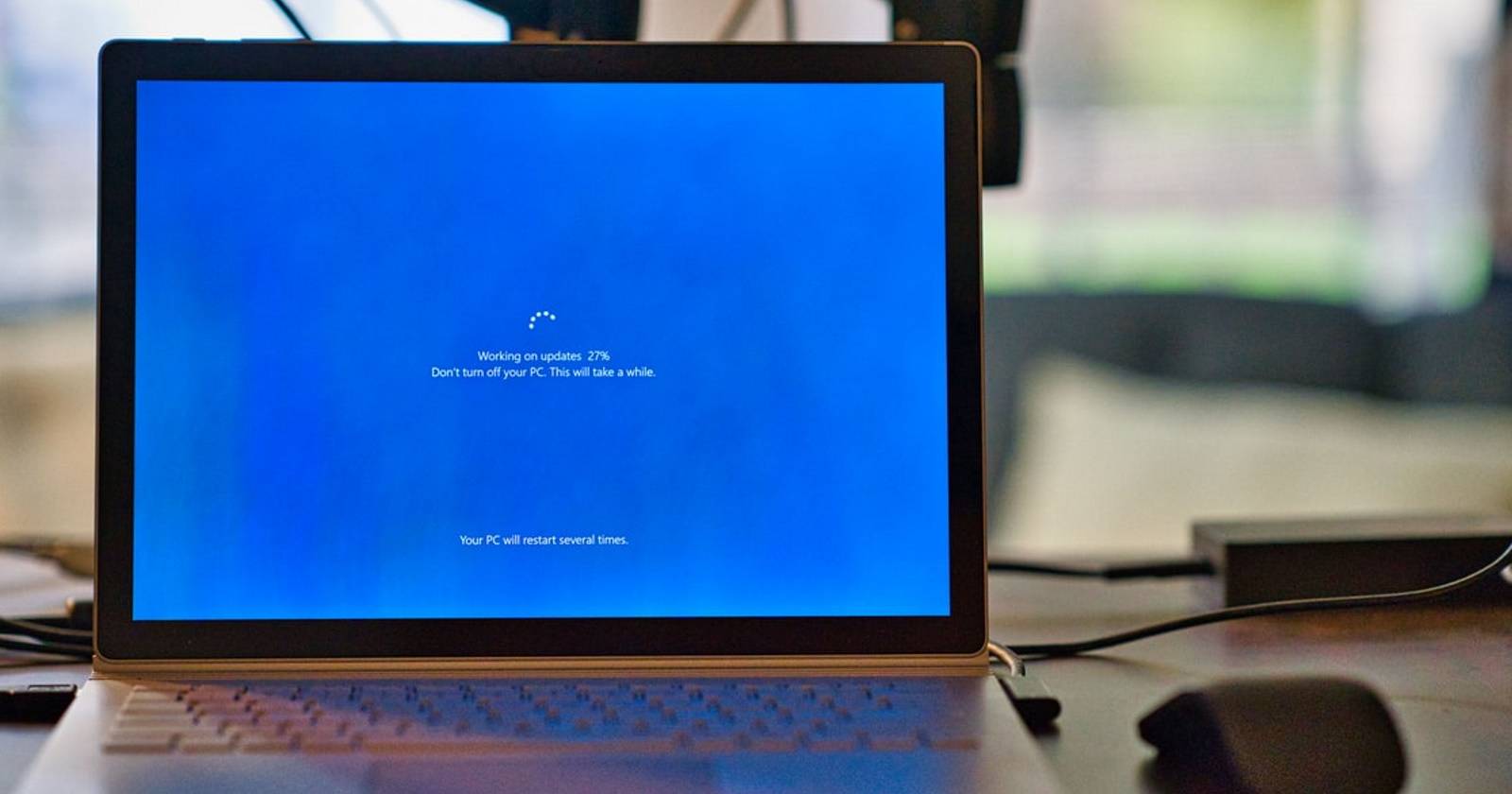
Ключевые варианты поиска (намерения)
- Windows 11 OOBE
- первичная настройка Windows 11
- как пройти OOBE без интернета
- отключение синхронизации Microsoft
- настройки конфиденциальности Windows 11

В целом OOBE — это набор скриптов и экранов, которые проводят пользователя через первичную конфигурацию аппаратной и программной части. Хотя визуально Windows 11 отличается от Windows 10, логика большинства шагов осталась прежней. Ниже — развернутый проход по каждому этапу с пояснениями, когда возникают новые ограничения и что можно сделать в тех или иных ситуациях.
Обзор отличий Windows 11 OOBE от Windows 10
Коротко:
- Интерфейс стал более современным и отзывчивым.
- Для Windows 11 Home чаще обязательно подключение к интернету во время OOBE.
- Интеграция с учётной записью Microsoft и OneDrive стала заметнее.
- Появились новые шаги выбора «опыта» и рекомендаций приложений.
Важно: Microsoft периодически обновляет OOBE в новых сборках. Порядок экранов и доступные опции могут меняться.
Подготовка к началу: что имеет смысл сделать заранее
- Подготовьте данные для Microsoft-аккаунта, если собираетесь его использовать.
- Решите, будете ли вы создавать локальную учётную запись или онлайн-учётную запись.
- Если важно сохранить приватность, заранее подготовьте флешку или документ с политиками и настройками, которые хотите применить.
- Для корпоративных установок подготовьте образ с предустановленными настройками (WIM/ISO) и скрипты автоматизации.
Пошаговый разбор OOBE
Регион, раскладка клавиатуры и подключение к интернету
Первый экран знаком: выбор языка и раскладки клавиатуры. Для большинства пользователей это стандартные шаги — выбираете страну и клавиатуру.
Ключевое изменение для домашней редакции: чаще требуется онлайн-подключение. Для других редакций (Pro, Enterprise, Education) опции могут отличаться. Если вы не хотите подключать устройство, у вас есть варианты (см. раздел «Как обойти требование интернета»).
Задание имени компьютера и перезагрузка
Следующий этап — задать имя устройства. Имя можно пропустить и изменить позже в Параметрах. После задания имени система обычно перезапускается, но OOBE продолжит с того шага, на котором вы остановились.
Выбор типа устройства
После перезагрузки система предложит указать, будет ли устройство использоваться в личных целях или в рабочем окружении. Этот выбор влияет на предустановленные рекомендации и политики. В корпоративной среде часто выбирают «Рабочее устройство» и присоединяют компьютер к Azure AD или локальной доменной политике.
Учётная запись Microsoft, PIN и опции входа
Основная точка расхождения с Windows 10 — акцент на вход через учётную запись Microsoft. Создание онлайн-учётной записи облегчает синхронизацию настроек, паролей и лицензий, но при этом данные синхронизируются в облако.
Если хотите локальную учётную запись, проверьте «Параметры входа». В некоторых сборках видно явную опцию «Offline Account» (Локальная учётная запись). В других случаях нужно прервать подключение к интернету (отключить кабель/Wi‑Fi) и вернуться назад, чтобы система предложила локальную регистрацию.
При онлайн-учётной записи система предложит создать PIN — это быстрый способ входа. PIN хранится локально и привязан к конкретному устройству.
Восстановление через OneDrive
Windows 11 предлагает восстановить настройки и файлы из резервной копии OneDrive, если таковая есть. Это удобно при переходе между устройствами, но означает, что часть вашей конфигурации и данных хранится в облаке.
Настройки конфиденциальности и рекомендации
Далее идут привычные тумблеры: передача диагностических данных, геолокация, персонализированная реклама. Отключение большинства опций часто приводит к завершению OOBE без дополнительных экранов.
Функция «Настройте свой опыт» предлагает категории рекомендаций приложений: Развлечения, Игры, Учёба, Творчество, Бизнес, Семья. Выбор влияет только на предлагаемые приложения и рекламу внутри магазина/рекомендаций.
Резервное копирование и установка Office
Система предложит настроить OneDrive как место резервного копирования документов. Также появится предложение установить Office из Microsoft 365. Оба шага — опциональны.
Как обойти требование подключения к интернету (общие подходы)
Важно: методы обхода могут работать в одной сборке и быть заблокированы в другой. Ниже — безопасные и проверенные общие подходы, которые не требуют выполнения сложных команд и не нарушают лицензионные правила.
- Отключите физически кабель Ethernet и выключите Wi‑Fi перед началом OOBE.
- На экране входа в учётную запись нажмите «Параметры входа» и ищите «Offline Account».
- Если автоматических опций нет, вернитесь на предыдущий экран — иногда система переключается в офлайн-режим и показывает создание локальной учётной записи.
Примечание: в некоторых обновлениях Microsoft добавляла скрытые обходы (например, команда или сочетание клавиш), но такие методы ненадёжны и быстро исправляются. Для массовых развертываний используйте инструменты автоматизации (SCCM, Intune, Autopilot) и созданные администратором образы.
Приватность, GDPR и что важно знать
- Использование учётной записи Microsoft и OneDrive влечёт передачу части данных в облако. Если вы работаете с чувствительной информацией, обсуждайте политику синхронизации со службой безопасности вашей организации.
- Диагностические данные можно ограничить на этапе OOBE и в настройках Параметров → Конфиденциальность.
- Для корпоративных устройств применяйте политические шаблоны (GPO/MDM) для явного контроля сборов телеметрии.
Совет: документируйте и храните принятые решения по конфиденциальности и процедурам восстановления отдельно от устройства.
Когда OOBE может не подойти или дать сбой
- Для массовой корпоративной установки OOBE слишком интерактивен — предпочтительны автоматизированные образы.
- На устройствах с ограниченным интернетом или за строгим прокси могут возникнуть шаги, требующие сетевой доступ.
- Локальные учётные записи в некоторых редакциях Home могут быть частично ограничены.
Если OOBE прерывается, проверьте логи установки (при доступе через WinRE) и повторите процесс после устранения сетевых или аппаратных проблем.
Чек-лист: перед запуском OOBE (универсальный)
- Подготовьте данные учётной записи Microsoft (если используете).
- Зарезервируйте время для первого запуска и обновлений (обычно 20–40 минут).
- Для корпоративного развёртывания подготовьте образ и политики.
- Решите, использовать ли OneDrive и Office сейчас или позже.
- Запишите требуемые параметры конфиденциальности.
Роль‑ориентированные чек-листы
Для домашнего пользователя:
- Отключить ненужные телеметрии.
- Пропустить установку Office, если нет подписки.
- Включить резервное копирование только при необходимости.
Для ИТ‑администратора:
- Подготовить образ с преднастроенными политиками.
- Настроить автоматизацию развертывания (Autopilot, MDT, SCCM/Intune).
- Проверить совместимость драйверов и ПО с версией Windows 11.
Методология подготовки корпоративной установки (мини‑метод)
- Определите требования к безопасности и политике: телеметрия, учётные записи, шифрование.
- Постройте образ с актуальными обновлениями и драйверами.
- Используйте инструменты автоконфигурации (Autopilot, provisioning packages) для пропуска интерактивных шагов.
- Тестируйте развёртывание на тестовых устройствах и обновляйте образ по мере выхода важных фиксов.
Диаграмма решений: выбрать режим OOBE или автоматизированную установку
flowchart TD
  A[Начало: новое устройство] --> B{Тип использования}
  B -->|Домашний пользователь| C[Пройти OOBE вручную]
  B -->|Корпоративный| D[Использовать автоматизированный образ]
  C --> E{Есть подключение к интернету?}
  E -->|Да| F[Рассмотреть вход через MS Account]
  E -->|Нет| G[Создать локальную учётную запись]
  D --> H[Применить политики, шифрование, автоконфигурацию]
Критерии приёмки
- Устройство успешно доходит до рабочего стола без ошибок OOBE.
- Пользователь может войти под нужной учётной записью (локальная/онлайн).
- Политики конфиденциальности и резервного копирования применены в соответствии с требованиями.
- В случае корпоративной установки — устройство зарегистрировано в MDM/AD.
Краткий глоссарий
- OOBE — Out of Box Experience, процесс первичной настройки Windows.
- OneDrive — облачное хранилище Microsoft для резервных копий и синхронизации.
- MS Account — учётная запись Microsoft для входа и синхронизации.
- Autopilot — инструмент Microsoft для автоматизированной регистрации и конфигурации устройств.
Заключение
Windows 11 сохранила знакомую последовательность шагов OOBE, но переработанный интерфейс и более тесная интеграция с облачными сервисами делают процесс более ориентированным на онлайн‑работу. Для домашних пользователей это означает более приятный и понятный интерфейс, но и более настойчивые предложения подключиться к интернету и к учётной записи Microsoft. Для организаций OOBE остаётся точкой контроля и требует использования инструментов автоматизации.
Важно: если вам нужно единообразное и контролируемое развертывание, используйте корпоративные инструменты и образы. Для одного устройства простого отключения сети и выбора локальной учётной записи часто бывает достаточно.
Важно: порядок экранов и доступные опции могут измениться с последующими обновлениями Windows 11. Проверяйте официальные заметки о выпуске и внутренние политики вашей организации перед массовым развёртыванием.

Похожие материалы

Несколько аккаунтов Skype: Multi Skype Launcher

Журнал для работы: повысить продуктивность

Персональные звуки уведомлений на Android

Скачивание шоу Hulu для офлайн‑просмотра

Microsoft Start: персонализированная новостная лента
