
Настройка внешнего вида и подсветки в Visual Studio
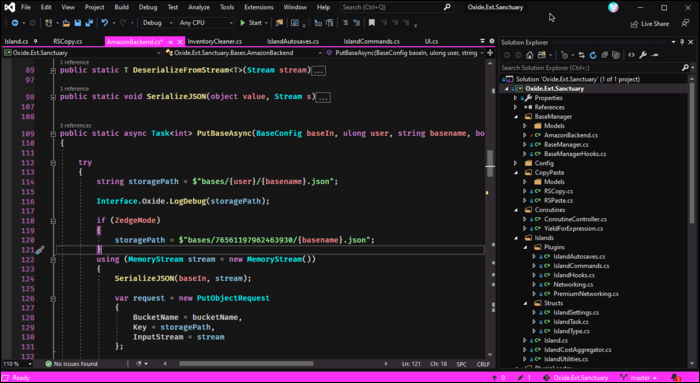
Кратко: В статье показано, как создать и применить собственную тему в Visual Studio, изменить подсветку синтаксиса и установить шрифты с лигатурами. Приведён пошаговый метод, контрольные списки для ролей и рекомендации на случай проблем.
Быстрые ссылки
Настройка собственной темы
Настройка подсветки синтаксиса
Добавление пользовательского шрифта
Введение
Visual Studio предоставляет множество возможностей для персонализации интерфейса. Меню расположены глубоко, но вы можете применить собственную тему, изменить правила стилей интерфейса, настроить подсветку синтаксиса и установить шрифты с лигатурами, которые удобны для программирования.
Настройка собственной темы
Microsoft поддерживает несколько инструментов для создания тем. Самый современный и удобный — Visual Studio Color Theme Designer. Для старых версий существует Color Theme Editor. Скачайте и установите дизайнер тем, затем создайте новый проект VSTheme.
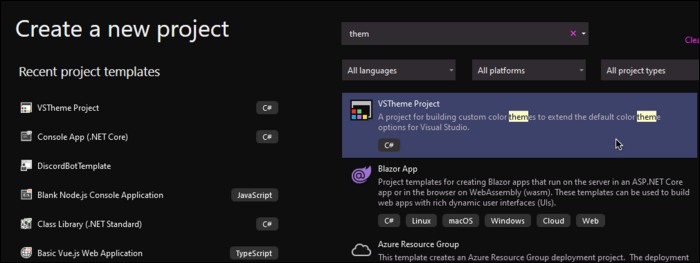
Дизайнер позволяет выбрать три базовых цвета для большинства элементов приложения. Visual Studio использует ту же систему «Accent Color», что и Windows. Для тёмной темы рекомендуем выбрать:
- Основной цвет — тёмно‑серый оттенок для фона.
- Акцент — цвет выделений и ссылок.
- Вторичный цвет — чуть светлее основного для границ и тонких элементов.
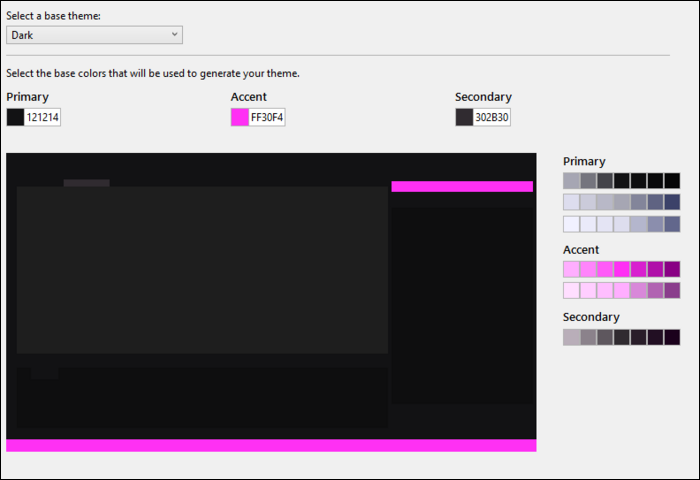
Дизайнер сгенерирует дополнительные оттенки на основе введённых вами значений и применит их по всему интерфейсу. Нажмите кнопку применения, чтобы увидеть результат сразу.
Если нужно тонкое управление — следующий экран показывает все индивидуальные настройки цвета интерфейса. Там можно править отдельные элементы по одному.
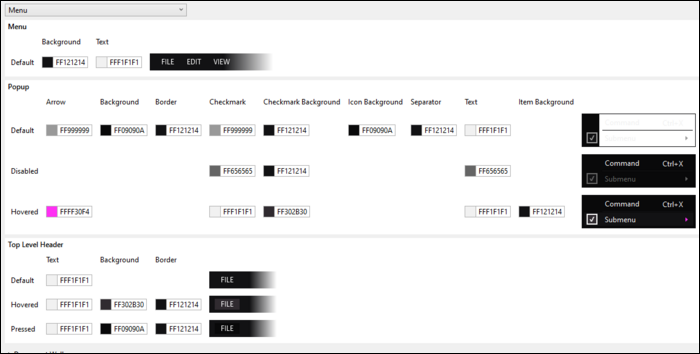
Важно: эти настройки не меняют подсветку кода. Цвета синтаксиса управляются отдельно через меню параметров.
Настройка подсветки синтаксиса
Редактор тем меняет цвета интерфейса, но подсветка синтаксиса настраивается в Tools > Options (Сервис > Параметры). Часто фон редактора установлен отдельно — проверьте Plain Text.
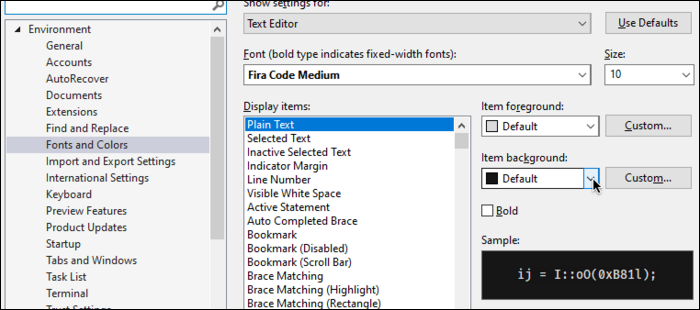
Настройки для конкретных токенов языка находятся в разделе Fonts and Colors (Шрифты и цвета). Они располагаются глубоко в списке, чаще всего в группе User Members или в названиях, относящихся к конкретному языку.
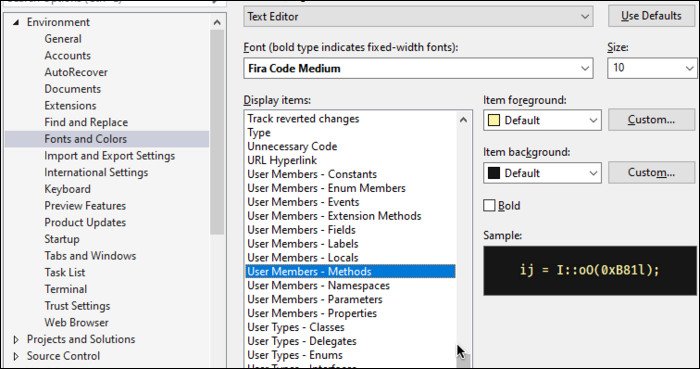
Полезная настройка — задать другой цвет для параметров метода. По умолчанию параметры и локальные переменные могут иметь один цвет, что усложняет различие входных аргументов и локальных переменных. Также стоит окрасить поля и свойства отдельно: это помогает сразу понять семантику кода.
Цвета для строковых литералов и escape‑последовательностей расположены выше в списке.
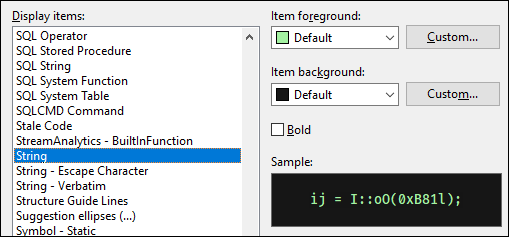
Если какой‑то элемент остался белым, проверьте список для языка, с которым вы работаете — иногда настройки лежат в отдельной группе для C#, TypeScript, Razor и т. п.
Добавление пользовательского шрифта
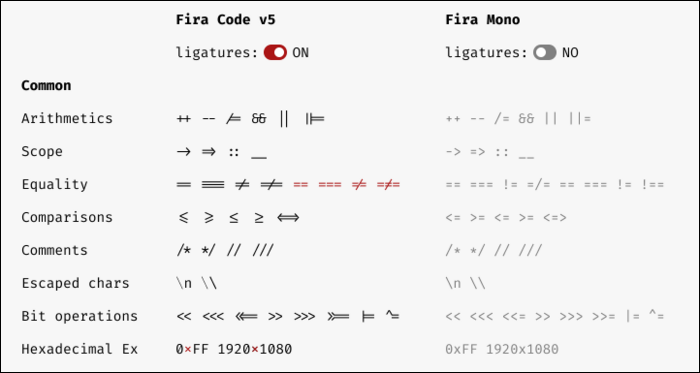
По умолчанию Visual Studio использует Consolas. Это нормальный моноширинный шрифт, но есть более удобные варианты для кода. Один из популярных — FiraCode: он добавляет лигатуры, которые делают символы вроде => и != визуально приятнее.
=>!=
Установите выбранный шрифт в систему, затем выберите его в меню Fonts (Шрифты) в параметрах.
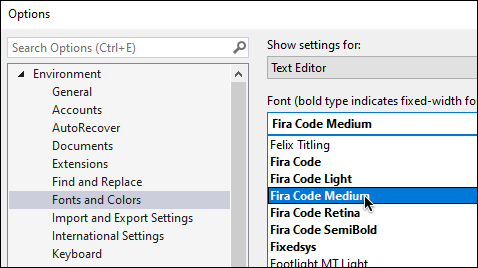
Перезапуск Visual Studio может потребоваться, чтобы изменения вступили в силу полностью.
Мини‑методология: как безопасно внедрять тему в командной среде
- Прототип: создайте тему в дизайнере и примените локально.
- Тест: проверьте интерфейс с разной контрастностью, на больших и малых мониторах, с масштабом 100–150%.
- Сравнение: попросите 2–3 коллег оценить читаемость кода (фокус на параметрах, литералах, комментариях).
- Публичная сборка: экспортируйте VSTheme и добавьте в репозиторий инструментов команды или в пакет расширения.
- Документация: опишите, где и как включить тему и какие части интерфейса она затрагивает.
Контрольные списки по ролям
Разработчик:
- Проверил читаемость кода при реальной нагрузке.
- Настроил цвета для параметров, полей, свойств и строк.
- Убедился, что лигатуры не мешают анализу кода.
Дизайнер интерфейсов:
- Подобрал акцент и контраст, соответствующие доступности.
- Проверил видимость границ и фокуса у элементов управления.
Тимлид / менеджер:
- Утвердил тему для команды.
- Добавил инструкцию по установке и возврату к стандартной теме.
Когда настройки могут не сработать
- Расширение тем несовместимо с вашей версией Visual Studio. Проверьте совместимость версий.
- Шрифт не установлен в систему или установлен неправильно (проверьте панель шрифтов ОС).
- Локальные настройки пользователя перекрывают тему (например, индивидуальные параметры Fonts and Colors).
- Пакет расширения конфликтует с другими установленными расширениями.
Важно: перед массовым развёртыванием протестируйте тему на нескольких рабочих местах и на разных версиях Visual Studio.
Альтернативные подходы
- Использовать готовые популярные темы из Marketplace (например, Dark+, Solarized, Dracula) вместо создания собственной.
- Сконцентрироваться только на подсветке синтаксиса и оставить интерфейс по умолчанию, если важна совместимость.
- Применять CSS‑подобные инструменты (если работаете с VS Code) — для Visual Studio это не применимо напрямую, но может быть переходным решением для команды.
Критерии приёмки
- Тема успешно устанавливается через VSTheme-файл или расширение.
- Подсветка синтаксиса различает параметры, локальные переменные, поля и свойства.
- Контраст соответствует требованиям доступности для основного текста и интерфейса.
- Нет видимых артефактов на разных масштабах и разрешениях.
Глоссарий (в одну строку)
- VSTheme — файл или проект темы для Visual Studio; хранит цвета интерфейса.
- Лигатуры — визуальное объединение пар символов в декоративные знаки (например, =>).
- Fonts and Colors — раздел в Параметрах, где настраиваются шрифты и цвета подсветки.
Тестовые сценарии и приёмка
- Откройте файл с большим числом параметров и локальных переменных; убедитесь, что цвета различимы.
- Проверьте отображение строк с escape‑символами и интерполяцией.
- Измените масштаб интерфейса на 125% и 150% и убедитесь, что элементы UI не «сползают».
- Установите шрифт с лигатурами и проверьте, что лигатуры отображаются корректно и не ломают выделение текста.
Советы и рекомендации
- Для командной работы храните экспорт темы в репозитории и снабжайте инструкцией по установке.
- Держите резервную копию стандартной темы, чтобы быстро откатиться.
- Комбинируйте визуальную тему и настройки подсветки синтаксиса отдельно — это даёт гибкость.
Краткое резюме
- Visual Studio поддерживает создание собственных тем через Color Theme Designer.
- Подсветка синтаксиса настраивается в Fonts and Colors в меню Параметры.
- Шрифты с лигатурами, такие как FiraCode, улучшают читаемость, но требуют установки в ОС.
Короткое объявление: новая тема — это быстрый способ повысить комфорт при чтении кода. Экспортируйте её, протестируйте на 2–3 машинах и добавьте инструкцию в репозиторий команды.

Похожие материалы

Несколько аккаунтов Skype: Multi Skype Launcher

Журнал для работы: повысить продуктивность

Персональные звуки уведомлений на Android

Скачивание шоу Hulu для офлайн‑просмотра

Microsoft Start: персонализированная новостная лента
