
Удаление и изменение значка стрелки на ярлыках в Windows
Что делает стрелка и почему её можно изменить
Windows автоматически добавляет небольшую стрелку поверх иконок ярлыков, чтобы отличать их от реальных файлов и папок. Системных настроек для изменения этой стрелки по умолчанию нет, но есть безопасные способы изменить размер стрелки или удалить её полностью через реестр. Альтернатива — сторонние утилиты, которые делают то же самое через графический интерфейс.
Важно: изменение реестра несёт риск. Создайте точку восстановления или экспортируйте ветку реестра перед правками.
Когда это полезно
- Вы хотите единообразный внешний вид рабочего стола.
- Стрелка мешает дизайнерскому оформлению иконок.
- Нужна визуальная чистота для презентаций или записи видео с экрана.
Изменение размера стрелки на ярлыке через реестр
Этот метод изменяет размер значка стрелки на ярлыках. Он работает в Windows 7, 8.1 и 10.
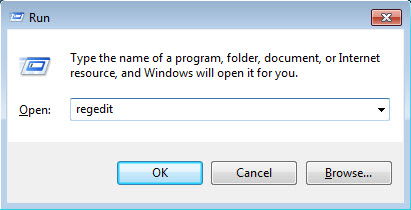
- Нажмите Win + R, введите
regeditи нажмите Enter, чтобы открыть Редактор реестра.
- Перейдите к ключу:
HKEY_LOCAL_MACHINE\SOFTWARE\Microsoft\Windows\CurrentVersion\Explorer- Правой кнопкой мыши кликните по ключу Explorer, выберите Новая и затем Ключ.
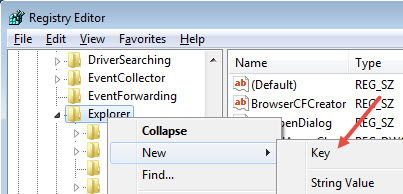
Назовите новый подраздел Shell Icons и подтвердите Enter.
В правой панели правой кнопкой мыши выберите Создать → Строковое значение.

Назовите новое значение 29.
Дважды щёлкните по 29 и введите данные значения:
%windir%\System32\shell32.dll,-16769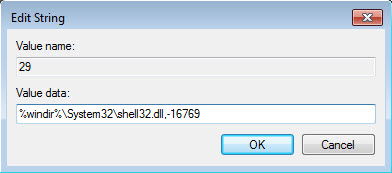
- Перезагрузите систему. Вместо маленькой стрелки появится большая стрелка.
Ключевой момент: чтобы вернуть стандартный вид, просто удалите созданное строковое значение 29.
Полное удаление стрелки ярлыка через реестр
Если вы хотите убрать стрелку вовсе, выполните те же шаги, что и выше, но используйте другие данные значения.
- Создайте в разделе Explorer ключ Shell Icons (если ещё нет).
- Создайте строковое значение с именем 29.
- Дважды щёлкните по 29 и введите:
%windir%\System32\shell32.dll,-5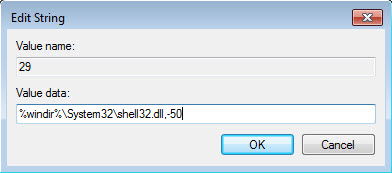
- Перезагрузите систему — стрелки исчезнут.
Альтернатива без правки реестра: Ultimate Windows Tweaker
Если вы предпочитаете графический интерфейс, используйте бесплатную портативную утилиту Ultimate Windows Tweaker:
- Скачайте версию, соответствующую вашей ОС (Windows 7, 8.1 или 10).
- Распакуйте и запустите EXE-файл (портативный — установка не требуется).
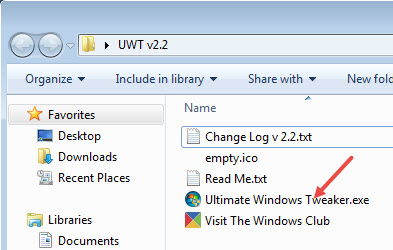
- В разделе Additional Tweaks поставьте галочку Remove arrows from the shortcut icons и нажмите Apply.
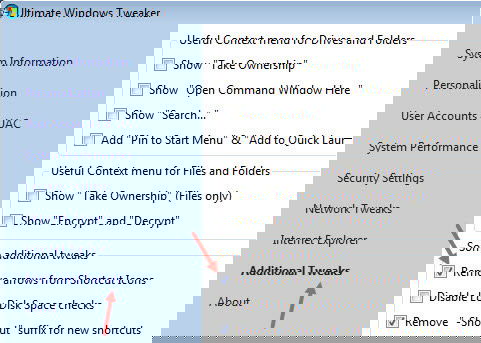
- Перезагрузите систему. Чтобы вернуть стрелки, снимите галочку или нажмите Restore Defaults.
Критерии приёмки
- После перезагрузки стрелки изменились или исчезли в соответствии с выбранным значением.
- Ярлыки и файлы открываются корректно.
- Система стабильна, никаких ошибок Explorer или меню «Пуск» не появилось.
Важные примечания и возможные проблемы
- Кэш значков: Windows может кэшировать изображения; если изменения не видны — очистите кэш и перезагрузите компьютер.
- Права: требуются права администратора для изменения HKEY_LOCAL_MACHINE.
- Антивирусы/групповые политики: в корпоративных средах политика безопасности может блокировать изменения.
- Обновления Windows: редкие крупные обновления системы могут вернуть стандартные значения, тогда придётся повторить шаги.
Быстрая инструкция восстановления (rollback)
- Откройте regedit и перейдите к Explorer → Shell Icons.
- Удалите строковое значение 29 или измените его данные на прежние.
- Перезагрузите систему.
Если использовалась утилита Ultimate Windows Tweaker — откройте её и нажмите Restore Defaults.
Контроль безопасности и рекомендации
- Сделайте точку восстановления системы перед изменениями.
- Экспортируйте ветку реестра Explorer как резервную копию (Файл → Экспорт).
- Избегайте скачивания утилит с ненадёжных источников — используйте официальные сайты.
Краткая методология изменений (шаблон действий)
- Резервная копия: создайте точку восстановления и экспортируйте ветку реестра.
- Примените изменения (реестр или утилита).
- Очистите кэш значков, если нужно.
- Перезагрузите систему и проверьте результат.
- При проблемах — восстановите экспортируемый файл реестра или точку восстановления.
Когда этот метод не работает
- Вы используете учетную запись без прав администратора.
- Системная политика (GPO) блокирует правки реестра.
- Были установлены программы, которые принудительно восстанавливают оформление значков.
Быстрый чек-лист перед началом (роль пользователя)
- Пользователь-админ: проверить наличие прав администратора.
- IT-администратор: убедиться, что групповая политика позволяет правки.
- Дизайнер или пользователь: сделать снимок экрана текущего рабочего стола для сравнения.
Однострочный глоссарий
- Ярлык — ссылка на программу или файл, которая указывает на исходный объект.
- Shell Icons — раздел реестра для переопределения системных значков.
Итог
Редактирование реестра — простой и эффективный способ сменить или убрать стрелку на ярлыках в Windows. Альтернативный путь — портативная утилита, если вы предпочитаете GUI. Всегда делайте бэкап реестра и перезагружайте систему после изменений.
Спасибо за внимание. Пишите в комментариях о вашем опыте и проблемах при применении этих методов.

Похожие материалы

Несколько аккаунтов Skype: Multi Skype Launcher

Журнал для работы: повысить продуктивность

Персональные звуки уведомлений на Android

Скачивание шоу Hulu для офлайн‑просмотра

Microsoft Start: персонализированная новостная лента
