
Как настроить стартовую страницу Safari на iPhone и iPad
Коротко о том, что такое стартовая страница
- Стартовая страница Safari — это экран новой вкладки, который появляется при открытии новой вкладки.
- В ней отображаются быстрые элементы (избранное, часто посещаемые сайты и т.д.).
Где начать: открыть новую вкладку
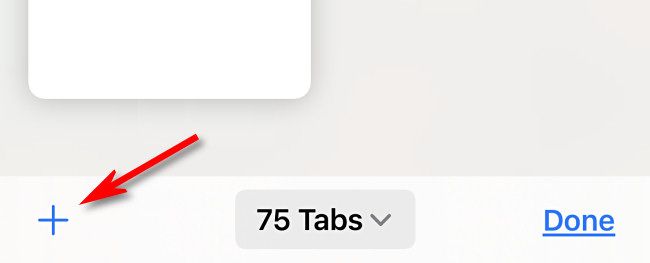
- Откройте Safari на iPhone или iPad.
- Нажмите кнопку переключения вкладок (две пересекающиеся прямоугольные иконки).
- Нажмите плюс “+” для открытия новой вкладки.
Как открыть настройки стартовой страницы
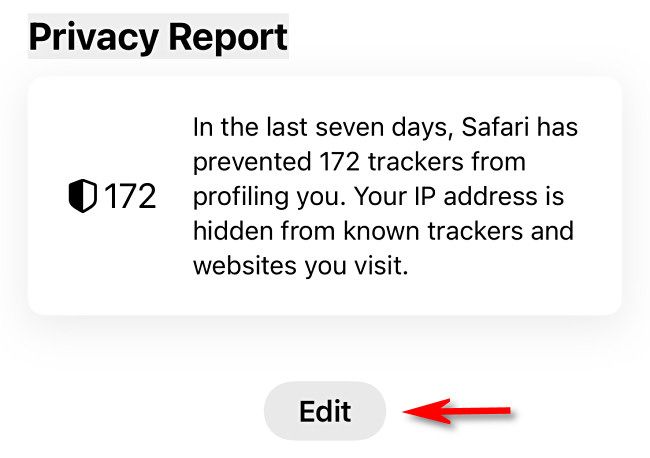
Когда вы видите стартовую страницу, прокрутите вниз и нажмите кнопку «Править».
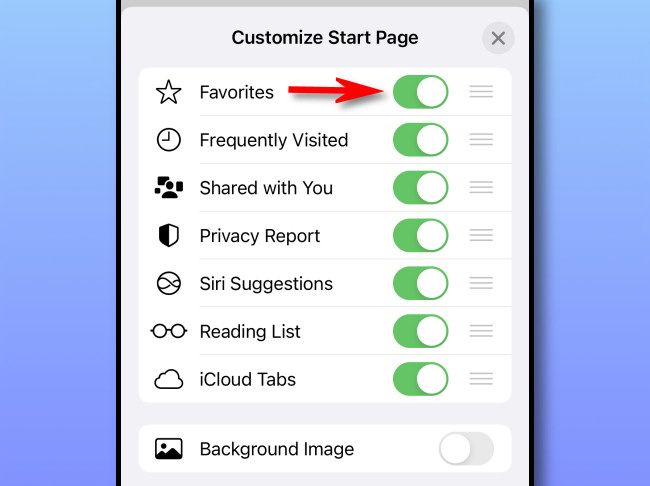
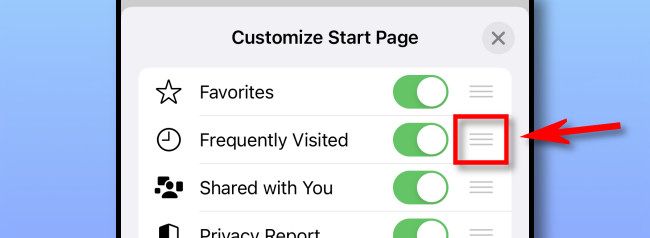
При нажатии откроется окно «Настроить стартовую страницу». Используйте переключатели рядом с опциями, чтобы включать или отключать их.
Что означают опции настройки
- Избранное: показывает элементы из вашего списка Избранного (закладки). Коротко: избранное = быстрые закладки.
- Часто посещаемые: список сайтов, которые вы посещаете чаще всего.
- Поделились с вами: элементы, которыми с вами поделились в Сообщениях.
- Отчёт о конфиденциальности: число трекеров, которые Safari заблокировал недавно.
- Подсказки Siri: рекомендации на основе истории и закладок.
- Список для чтения: сохранённые для чтения страницы.
- Вкладки iCloud: вкладки Safari с ваших других устройств, синхронизированные через iCloud.
Изменение порядка блоков
В том же окне «Настроить стартовую страницу» используйте «ручки» (три полоски) рядом с пунктами списка, чтобы перетащить их и изменить порядок отображения.
Фоновое изображение
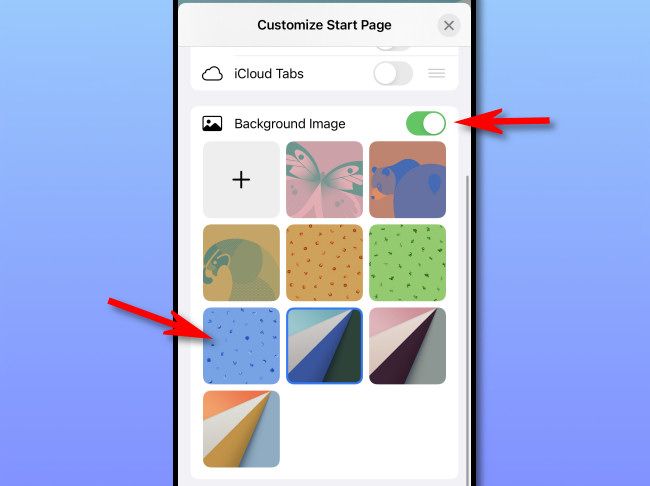
Включите переключатель «Фоновое изображение», чтобы выбрать картинку, которая будет отображаться за контентом стартовой страницы. Нажмите одну из миниатюр или “+”, чтобы выбрать своё фото из Библиотеки.
Важно: если вы отключите все элементы в списке, страница станет максимально минималистичной, но кнопка «Править» останется видимой.
Быстрый чеклист перед завершением
- Включили/отключили нужные блоки.
- Отредактировали порядок блоков.
- Выбрали фоновое изображение (или оставили фон по умолчанию).
- Нажали «X» для закрытия окна — изменения применяются мгновенно.
Советы и примеры использования
- Если вам нужна чистая страница для приватного рабочего пространства, выключите всё, кроме «Часто посещаемые» или выключите все элементы.
- Для быстрой навигации держите «Избранное» и «Вкладки iCloud» включёнными.
- Если на устройстве чужие вкладки, отключите «Вкладки iCloud» для конфиденциальности.
Когда настройки могут не сработать
- Устройство не обновлено до iOS/iPadOS 15 или выше — опции отсутствуют.
- Ограничения контента или профиль управления (MDM) могут блокировать изменения.
- Сбой синхронизации iCloud может скрыть вкладки с других устройств.
Альтернативные подходы
- Использовать пустую домашнюю страницу через ярлык веб-страницы (если хотите полностью кастомную стартовую страницу).
- На macOS в Safari доступны похожие настройки; синхронизируйте через iCloud для единого вида на всех устройствах.
Мини‑методика: как быстро вернуть минимализм
- Откройте новую вкладку → Править.
- Выключите все переключатели.
- Нажмите «X». Готово — максимально пустая стартовая страница.
Роль‑ориентированные чеклисты
- Для обычного пользователя:
- Включить: Избранное, Часто посещаемые
- Выключить: Поделились с вами, Вкладки iCloud (опционально)
- Для профессионала/разработчика:
- Включить: Вкладки iCloud, Отчёт о конфиденциальности, Подсказки Siri
- Отключить фон для повышения читаемости
- Для родителя:
- Включить: Список для чтения, Избранное
- Отключить: Поделились с вами (для ограничения контента)
Быстрая проверка безопасности и приватности
- Отчёт о конфиденциальности показывает блокировки трекеров, но не расшифровывает источники.
- Для дополнительной приватности используйте Режим приватного просмотра и отключите синхронизацию iCloud.
Памятка по совместимости
- Требуется iOS 15 / iPadOS 15 или новее.
- На старых версиях Safari таких опций нет.
Часто задаваемые вопросы
Q: Можно ли вернуть стартовую страницу к стандартным настройкам? A: Да — просто откройте «Править» и установите переключатели согласно желаемому виду; чтобы вернуть «по умолчанию», включите Избранное и Часто посещаемые.
Q: Где хранится фоновое изображение? A: Если вы выбрали собственную фотографию, она берётся из вашей Фото‑библиотеки; при удалении изображения из библиотеки фон перестанет отображаться.
Факты в цифрах
- Требуемая версия ОС: iOS/iPadOS 15+
- Ключевые блоки: 7 типов (Избранное, Часто посещаемые, Поделились с вами, Отчёт о конфиденциальности, Подсказки Siri, Список для чтения, Вкладки iCloud)
Решение в виде простой логики (Mermaid)
flowchart TD
  A[Открыть новую вкладку] --> B[Нажать Править]
  B --> C{Хотите фон?}
  C -- Да --> D[Выбрать изображение]
  C -- Нет --> E[Отключить фон]
  B --> F[Включить/выключить блоки]
  F --> G[Изменить порядок]
  G --> H[Нажать X — применить]
Итог
Настройка стартовой страницы Safari на iPhone и iPad проста и гибка. Вы можете создать как полностью минималистичный экран, так и информативную панель с быстрым доступом к нужным ресурсам. Изменения применяются сразу, а при необходимости их легко отменить.
Важно: все изменения действуют локально на устройстве и синхронизируются через iCloud только для опций, поддерживающих синхронизацию.

Похожие материалы

Несколько аккаунтов Skype: Multi Skype Launcher

Журнал для работы: повысить продуктивность

Персональные звуки уведомлений на Android

Скачивание шоу Hulu для офлайн‑просмотра

Microsoft Start: персонализированная новостная лента
