
Как настроить приложение «Новости» на Apple Watch
Быстрые ссылки
- Добавить каналы и темы в Apple News
- Отписаться от каналов и тем в Apple News
- Заблокировать каналы и темы в Apple News
- Заблокировать или отписаться прямо из статьи в Apple News
- Ограничить истории Today на Apple Watch
Apple Watch — удобный способ получать короткие новости и уведомления прямо на запястье. Часы показывают краткие сведения, уведомления о новых статьях и позволяют сохранить материала для последующего чтения на iPhone. Ниже — подробная инструкция, советы по локализации настроек и рекомендации для разных сценариев использования.
Как приложение «Новости» работает на Apple Watch
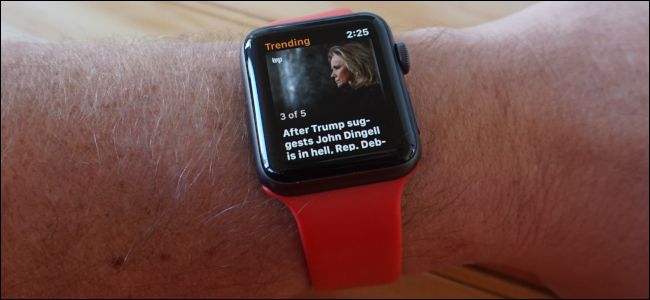
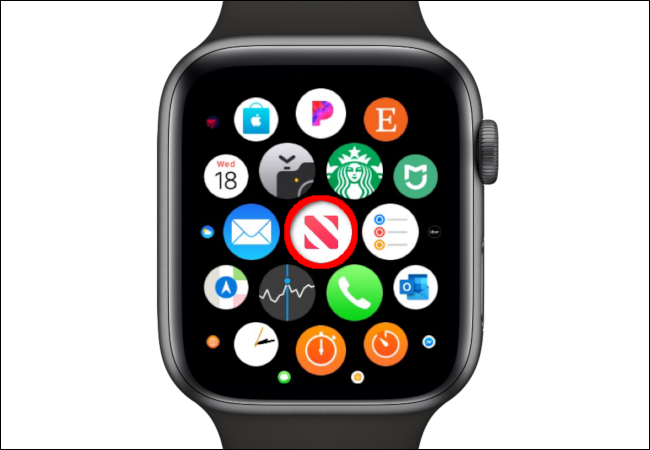
Приложение «Новости» на Apple Watch показывает две категории статей: Top Stories (Топ-истории) и Trending Stories (Актуальное). По умолчанию каждая категория предлагает пять статей. Проведите по экрану влево или вправо, чтобы переключаться между элементами. После прочтения всех топ-историй в течение дня появятся дополнительные пять материалов в разделе «Актуальное».
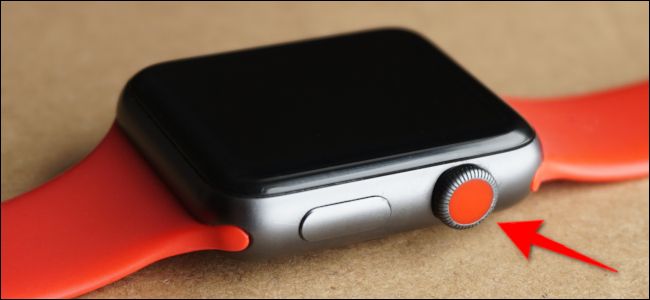
Используйте Digital Crown, чтобы прокручивать текст статьи вертикально. Внизу экрана доступны кнопки «Сохранить позже» и «Далее». Нажмите «Сохранить позже», чтобы открыть статью на привязанном iPhone и продолжить чтение.
Важно: прямые изменения в подборке контента на Apple Watch — недоступны. Все управление каналами и темами делается на iPhone или iPad, синхронизированных с вашим Apple ID.
Добавить каналы и темы в Apple News
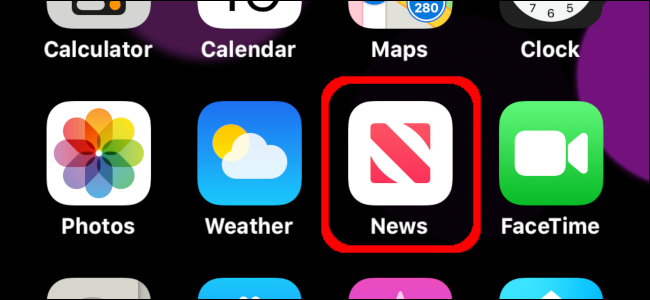
- Откройте приложение «Новости» на iPhone или iPad.
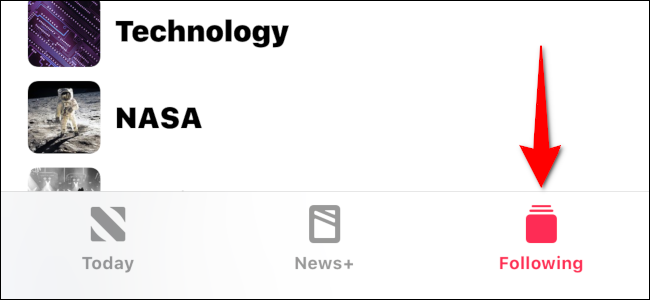
- На iPhone нажмите вкладку «Следите» (Following) в правом нижнем углу. На iPad откройте боковую панель, если она не отображается.
Нажмите на строку поиска и введите название канала, тему или ключевое слово (например, «ужасы»). В результатах увидите лучшие совпадения, отдельные статьи, каналы и темы.
Нажмите значок «+» рядом с нужным каналом или темой, чтобы добавить их в подписки. После этого статьи избранного начнут отображаться в вашей ленте и на Apple Watch, если вы включили синхронизацию.
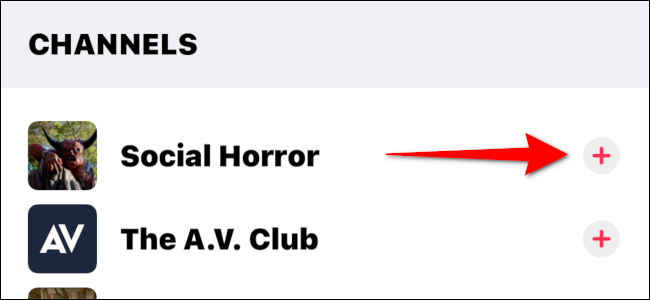
Совет: подписывайтесь на каналы, а не на общие темы, если хотите получать более последовательный поток статей от авторов и издания. Темы иногда агрегируют материалы из множества источников и дают более широкий, но менее предсказуемый поток.
Отписаться от каналов и тем в Apple News
Откройте приложение «Новости» на iPhone или iPad.
На iPhone откройте вкладку «Следите» (Following). На iPad — боковую панель.
Чтобы быстро отписаться, удерживайте палец на канале или теме и медленно проведите влево — появится красная кнопка «Отписаться».

- Альтернативный метод: нажмите канал/тему, затем в правом верхнем углу коснитесь значка с тремя точками. Внизу появится меню — выберите «Отписаться от канала» или «Отписаться от темы».

На iPad удерживайте палец на элементе в боковой панели — появится меню с пунктом «Отписаться».
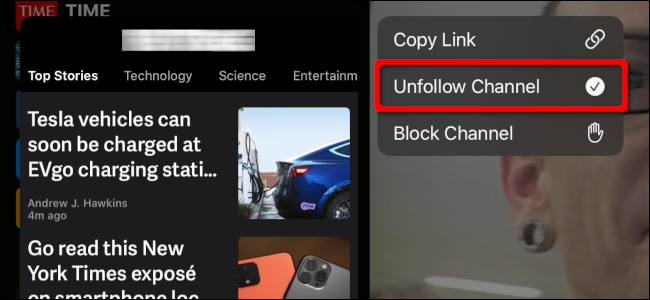
Когда вы отписываетесь, Apple News перестаёт показывать материалы от этого источника в вашей персональной ленте и на Apple Watch.
Заблокировать каналы и темы в Apple News
Если источник публикует нежелательный контент или вы хотите навсегда скрыть его из ленты, используйте блокировку.
- Откройте приложение «Новости» и перейдите в «Следите».
- Выберите канал или тему, нажмите три точки в правом верхнем углу. В появившемся меню выберите «Заблокировать канал» или «Заблокировать тему».
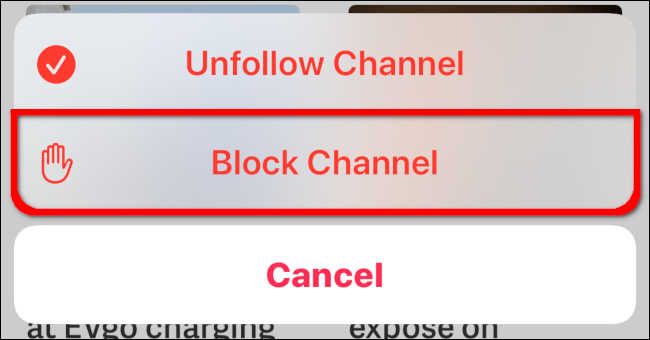
На iPad удерживайте палец на нужном элементе и выберите «Заблокировать» в всплывающем меню.
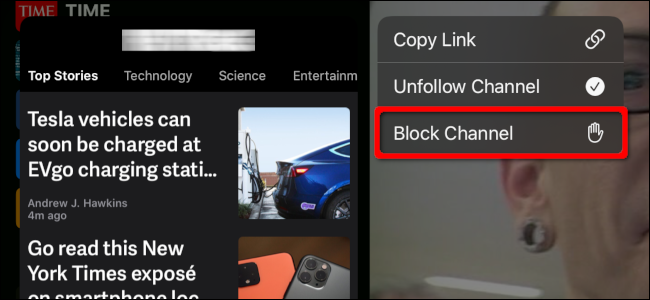
Блокировка предотвращает показ статей от этого источника в вашей ленте, а также в рекомендациях на Apple Watch.
Заблокировать или отписаться прямо из статьи
Если вы видите статью и хотите быстро скрыть источник:
- Откройте статью в приложении «Новости» на iPhone или iPad.
- Нажмите кнопку «Поделиться» (значок стрелки вверх в коробочке) в правом верхнем углу.
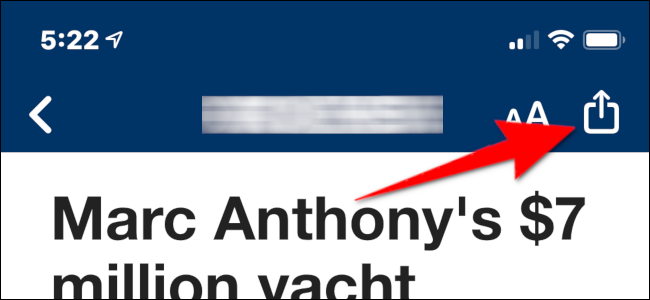
- В появившемся меню проведите пальцем вверх до нижней части оверлея и выберите «Заблокировать канал» или «Отписаться от канала».
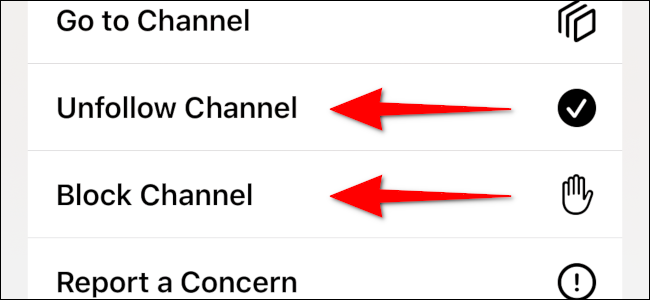
Этот способ удобен, когда вы наталкиваетесь на нежелательные материалы и хотите убрать источник в один шаг.
Ограничить истории Today (Top/Trending) для Apple Watch
По умолчанию Apple Watch показывает Топ-истории и Актуальное в приложении «Новости». Если вы хотите, чтобы на часах отображались только статьи из ваших подписок, выполните следующие шаги:
- Откройте приложение «Настройки» на iPhone или iPad (значок шестерёнки).
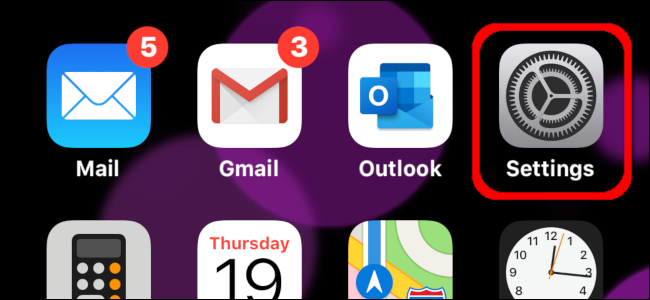
- Прокрутите список и найдите раздел «Новости».

- В настройках «Новости» найдите переключатель «Ограничить истории в Today» (Restrict Stories in Today) и включите его.
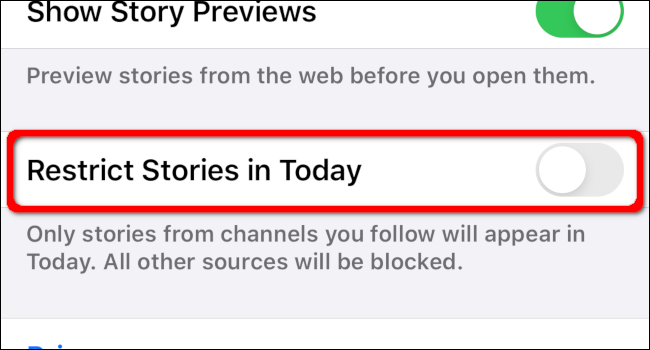
После включения вы увидите на Apple Watch только статьи от каналов и тем, на которые вы подписаны. Это уменьшит число неожиданных или нерелевантных материалов.
Частые вопросы и проблемы (тестирование и отладка)
- Если изменения не появляются на Apple Watch: убедитесь, что часы и iPhone используют один Apple ID и что устройство подключено к Интернету. Перезагрузите часы и iPhone, если синхронизация не происходит сразу.
- Если вы не видите вкладку «Следите»: возможно, регион или версия iOS/iPadOS не поддерживают Apple News. Проверьте доступность сервиса в вашей стране.
- Если статьи появляются повторно после блокировки: проверьте, не подключены ли другие устройства с тем же Apple ID, где источник может оставаться в подписках.
Критерии приёмки:
- Подписанные каналы появляются в ленте на iPhone и на Apple Watch.
- Заблокированные каналы не появляются в рекомендациях и на часах.
- Переключатель «Ограничить истории в Today» включает фильтрацию по подпискам.
Рекомендации по использованию: роли и чек-листы
Для обычного пользователя (чтение по дороге на работу):
- Подпишитесь на 5–10 каналов, соответствующих вашим интересам.
- Включите «Ограничить истории в Today», чтобы получать только знакомый контент.
- Используйте «Сохранить позже» на часах для длинных статей.
Для продвинутого пользователя (отслеживание тем/конкурентов):
- Подписывайтесь на специализированные каналы и официальные издания.
- Используйте поиск и подписку на темы, чтобы собрать агрегированную ленту.
- Регулярно блокируйте низкокачественные источники.
Чек-лист перед длительной поездкой:
- Убедитесь, что iPhone и Apple Watch синхронизированы.
- Включите режим сохранения прочитанных статей (если требуется).
- Очистите подписки от нерелевантных источников.
Альтернативные подходы
- Использовать виджеты новостей на iPhone вместо уведомлений на Apple Watch, если вам требуется более подробная визуализация заголовков.
- Если нужен более точный контроль тем и источников, рассмотрите сторонние приложения для агрегации новостей и RSS, которые могут предложить гибкие фильтры и синхронизацию между устройствами.
Понимание ментальной модели: как думает Apple News
Ментальная модель проста: iPhone/iPad — главный контроллер подборки. Apple Watch служит легковесным «экраном доставки» для коротких заголовков и избранных статей. Изменения в подписках и блокировках должны выполняться там, где производится агрегирование контента — на iOS/iPadOS.
Факты в одной строке:
- Top Stories и Trending Stories показывают по пять статей каждая; дополнительный набор появляется после просмотра топ-историй.
- Настройки подписок и блокировок применяются через iPhone/iPad и синхронизируются с Apple Watch.
Конфиденциальность и заметки по локализации
Apple News обрабатывает персонализированные рекомендации на основе ваших подписок и взаимодействий. Если вы беспокоитесь о приватности, ограничьте персонализацию в настройках Apple ID и отключите сбор данных рекомендаций. Обратите внимание, что функциональность Apple News зависит от региона и может быть недоступна в некоторых странах.
Локальные рекомендации: в разных регионах набор доступных каналов и языковые пакеты могут отличаться. Если вы используете Apple Watch с другим языком интерфейса, названия вкладок и пунктов меню могут быть локализованы.
Шаблон быстрого плана действий (Playbook)
- Оцените текущие подписки в «Следите».
- Добавьте 3–5 ключевых каналов.
- Отпишитесь от нерелевантных тем.
- Включите «Ограничить истории в Today» для Apple Watch.
- Проверьте синхронизацию и перезагрузите устройства при необходимости.
Короткое резюме
- Apple Watch не управляет подборкой новостей напрямую — используйте iPhone/iPad.
- Добавляйте и удаляйте каналы через вкладку «Следите» или по кнопке «Поделиться» в статье.
- Блокировка каналов полностью исключает их из ленты и рекомендаций.
- Включите ограничение историй Today, чтобы видеть на часах только материалы из подписок.
Важно: если вы видите повторяющиеся или неожиданные материалы, проверьте подписки и другие устройства с тем же Apple ID.
Краткие шаги — внизу в виде чек-листа:
- Открыть «Новости» на iPhone/iPad
- Вкладка «Следите» → Добавить/Отписаться/Заблокировать
- Настройки iPhone → «Новости» → Включить «Ограничить истории в Today»
Если нужна помощь с конкретной моделью Apple Watch или версией iOS/iPadOS, напишите модель и версию — я помогу подобрать точные шаги.

Похожие материалы

Несколько аккаунтов Skype: Multi Skype Launcher

Журнал для работы: повысить продуктивность

Персональные звуки уведомлений на Android

Скачивание шоу Hulu для офлайн‑просмотра

Microsoft Start: персонализированная новостная лента
