
Как настроить пункты в оранжевом меню Firefox
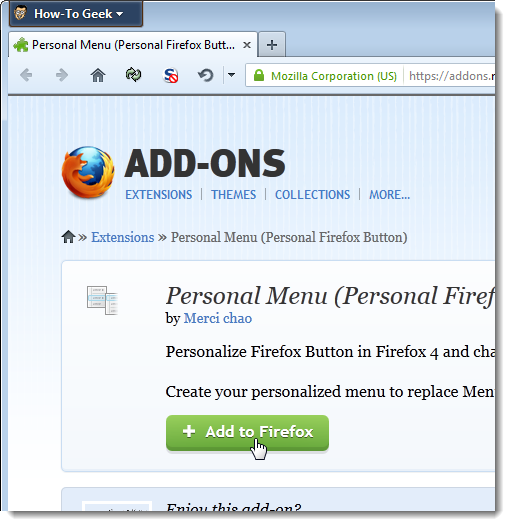
Краткое введение
Firefox позволяет гибко настраивать интерфейс. Расширение Personal Menu даёт удобный графический интерфейс для редактирования пунктов основного меню (оранжевого меню), создания собственных подменю и добавления кнопок панели инструментов внутрь меню. Это полезно, если вы часто используете пункты меню, но хотите минимизировать число видимых тулбаров.
Определение: Personal Menu — расширение для Firefox, позволяющее редактировать структуру меню, добавлять toolbar-коробки и настраивать кнопки истории и закладок.
Что вы получите после настройки
- Полный контроль над пунктами в оранжевом меню: добавление/удаление/перемещение.
- Возможность вставлять разделители и настраивать порядок для удобства.
- Toolbar Box — компактная панель кнопок внутри меню.
- Быстрое восстановление настроек по умолчанию при необходимости.
Установка Personal Menu
- Откройте страницу расширения Personal Menu на сайте дополнений Firefox и нажмите «Add to Firefox».
- Появится окно установки программного обеспечения. Нажмите Install Now, когда отсчёт завершится.
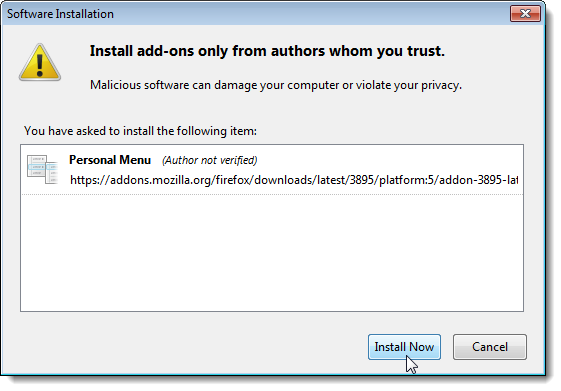
Важно: длину отсчёта кнопки Install можно изменить, однако отключать отсчёт не рекомендуется — он предохраняет от случайных установок.
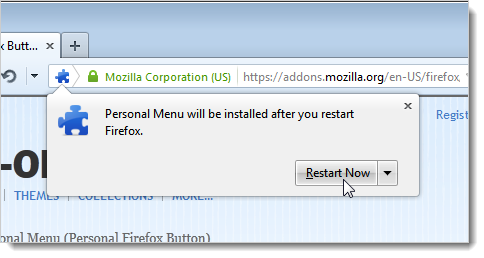
- После установки Firefox попросит перезапустить браузер для завершения инсталляции. Нажмите Restart Now.
Редактирование меню Firefox с помощью Personal Menu
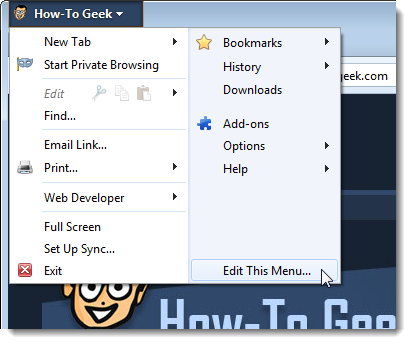
- После перезапуска откройте оранжевое меню Firefox и выберите Edit This Menu.
Откроется окно Personal Menu Options: слева — список доступных элементов (элементы, которые можно добавить), справа — текущая структура вашего меню Firefox.
Чтобы вставить элемент после существующего пункта, сначала выберите пункт справа, затем элемент слева и нажмите Add (зелёный плюс). Например, чтобы добавить меню Tools под Web Developer:
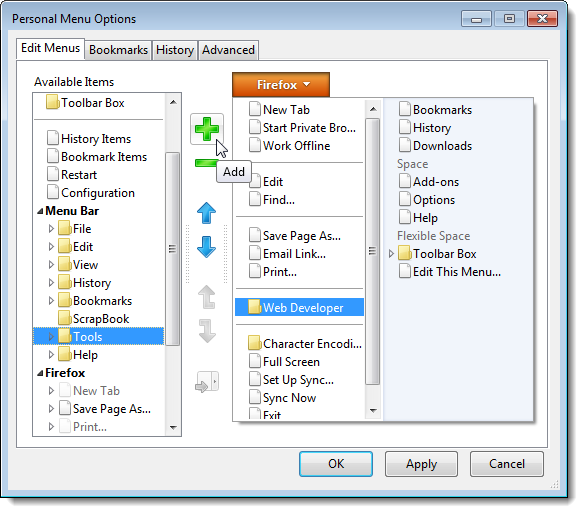
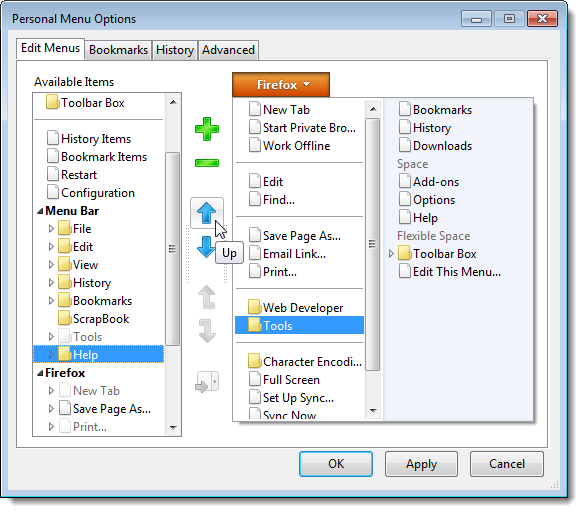
- Чтобы переместить элемент внутри меню, используйте синие стрелки вверх и вниз. Выделите элемент справа и нажмите стрелку Up или Down.
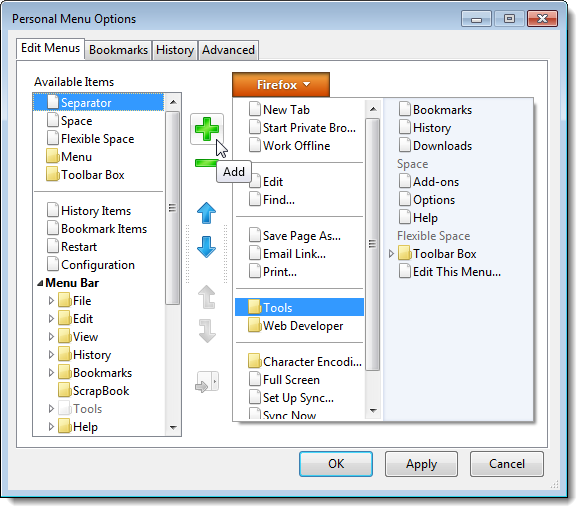
- Чтобы вставить разделитель между двумя пунктами, выберите Separator слева и пункт справа, после которого нужен разделитель, затем нажмите Add.
- Нажмите Apply, чтобы применить изменения к меню, не закрывая окно опций — это удобно для интерактивного тестирования.
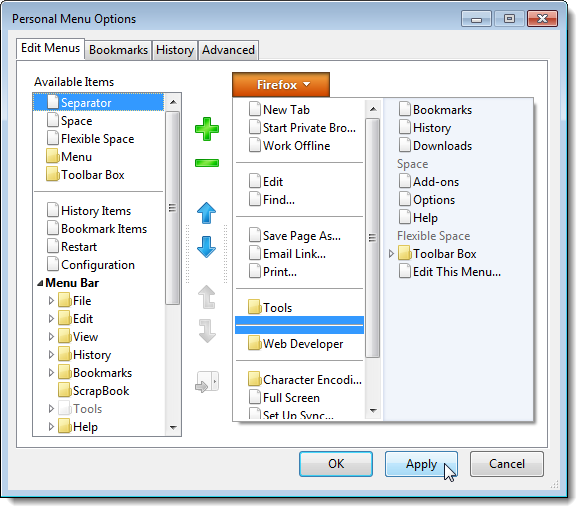
- Откройте оранжевое меню: новые пункты и структура уже должны отображаться.
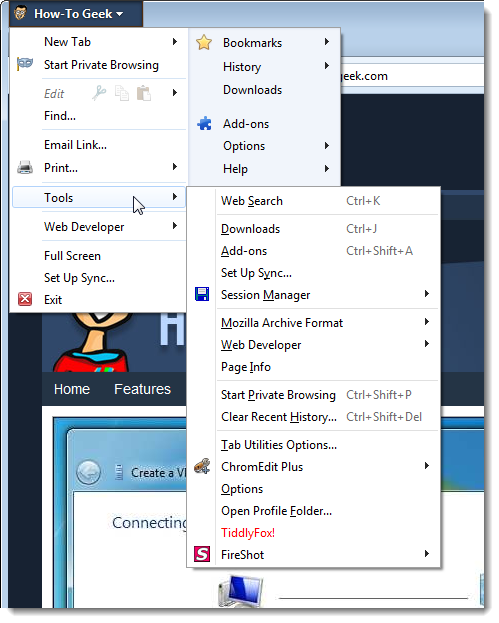
Toolbar Box: компактные кнопки внутри меню
Если вы часто используете кнопки на панели инструментов, но хотите держать интерфейс чистым, добавьте Toolbar Box внутрь меню.
- Выберите пункт справа, после которого хотите разместить Toolbar Box, затем слева — Toolbar Box и нажмите Add.
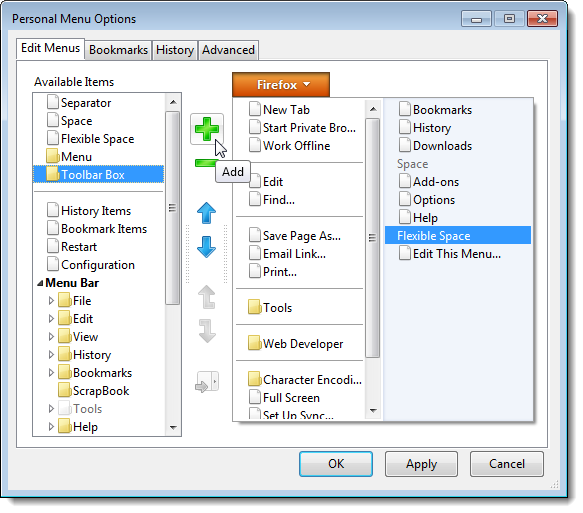
- Появится диалог Customize. Здесь можно:
- включить Hide menu after clicking, чтобы меню автоматически закрывалось после нажатия кнопки;
- выбрать Use Small Icons для экономии места;
- установить показ Icons and Text, Icons или Text через выпадающий список Show.
Нажмите OK.
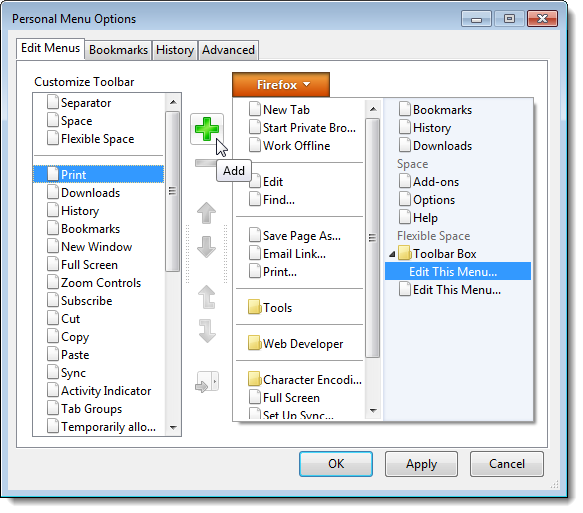
- Убедитесь, что в правой части выбрана добавленная Toolbar Box (редактирование этой коробки). Слева появится список доступных кнопок — выберите нужные и нажмите Add, чтобы поместить их в Toolbar Box.
- Используйте синие стрелки для изменения порядка кнопок внутри коробки и нажмите Apply для сохранения.
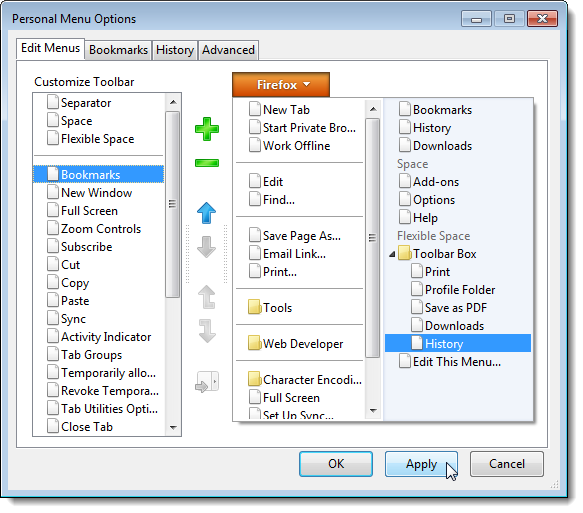
- Теперь Toolbar Box отображается в меню и содержит выбранные вами кнопки.
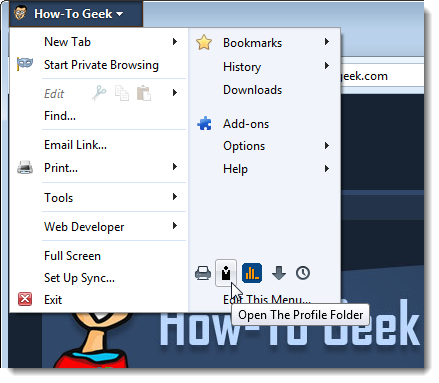
Настройка кнопок Закладок и Истории
После установки расширения в панель инструментов автоматически добавляются кнопки Bookmarks и History.
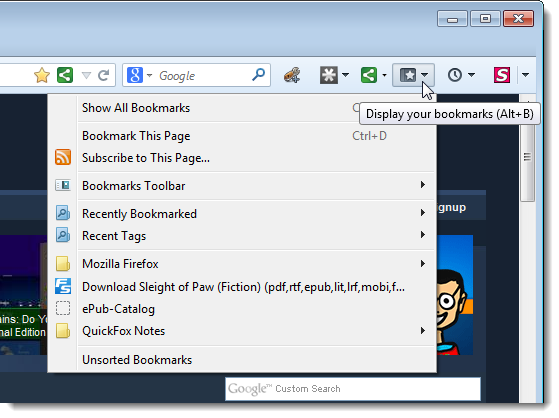
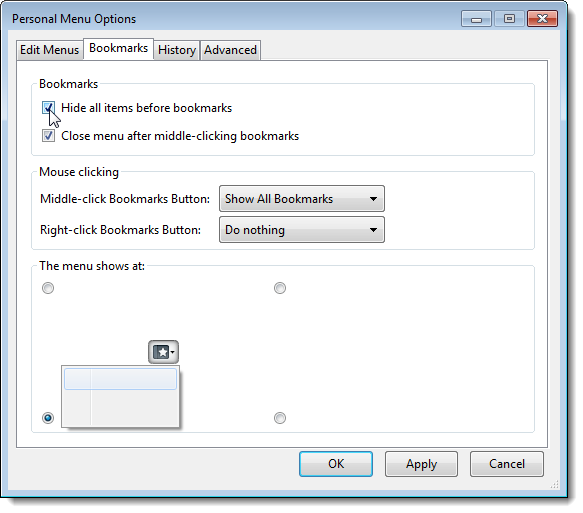
Настроить содержимое этих кнопок можно на вкладках Bookmarks и History в окне Personal Menu Options.
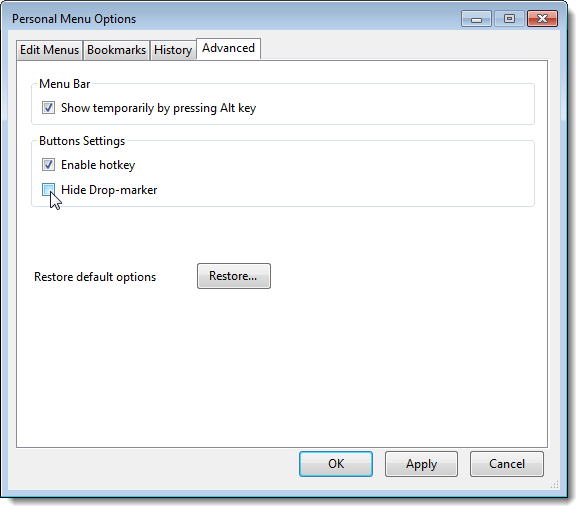
На вкладке Advanced доступны дополнительные опции, например Hide Drop-marker, которая скрывает стрелку-указатель на кнопках закладок и истории.
Нажмите OK, чтобы закрыть окно после завершения всех настроек.
Восстановление настроек по умолчанию
Если нужно вернуть меню и кнопки Bookmarks/History к заводскому состоянию, откройте вкладку Advanced и нажмите Restore. Это откатит все изменения, сделанные через Personal Menu.
Когда настройки могут не применяться — типичные причины и устранение
- Расширение неактивно или отключено. Проверьте about:addons и убедитесь, что Personal Menu включён.
- Конфликт с другим расширением, которое также изменяет интерфейс. Попробуйте временно отключать другие аддоны и повторить.
- Кэш интерфейса или устаревшие данные профиля. Попробуйте перезапустить Firefox в режиме Safe Mode (без расширений) и затем снова включить только Personal Menu.
- Ограничения политики корпоративного профиля (в управляемых профилях админ может блокировать установку расширений). Обратитесь к IT-администратору.
Совет: перед масштабными изменениями сделайте заметку о текущем состоянии меню или снимок экрана — так легче откатиться вручную при проблемах.
Альтернативные подходы
- Встроенная настройка панели инструментов Firefox: Меню → Customize Toolbar — позволяет перетаскивать кнопки в тулбар и панель меню, но не даёт тех же возможностей по структурированию пунктов меню.
- userChrome.css: для опытных пользователей — можно скрывать/перемещать элементы CSS-правилами, но это требует знаний CSS и неинтерактивно.
- Другие расширения: есть аддоны, ориентированные на быстрый доступ или изменение тулбаров, но они могут иметь менее дружелюбный UI или другие ограничения приватности.
Когда выбирать: если нужно быстро и визуально отредактировать меню — Personal Menu удобнее. Для массовых развёртываний в организации лучше использовать политику и скрипты настройки профиля.
Мини-методика для организованной настройки (шаги)
- Определите цели: что должно быть доступно из меню и зачем.
- Сделайте снимок текущего меню.
- Установите Personal Menu и перезапустите Firefox.
- Откройте Edit This Menu и по одному добавляйте/перемещайте элементы; тестируйте через Apply.
- Создайте Toolbar Box для часто используемых кнопок и оптимизируйте отображение (мелкие иконки/скрытие меню после клика).
- Проверьте на конфликтующие расширения.
- Сохраните финальный снимок и при необходимости создайте инструкцию для других пользователей.
Ролевые чек‑листы
Для рядового пользователя:
- Установил расширение и перезапустил Firefox.
- Добавил нужные пункты и проверил, что они открываются.
- Сохранил изменения кнопкой Apply.
Для продвинутого пользователя/разработчика UI:
- Проверил совместимость с userChrome.css.
- Настроил Toolbar Box с мелкими иконками для экономии места.
- Протестировал в режиме инкогнито и в безопасном режиме.
Для администратора организации:
- Проверил политику установки расширений.
- Оценил риск и создал инструкцию по развёртыванию для пользователей.
- Запланировал возврат к стандартной конфигурации при необходимости.
Критерии приёмки
- Выбранные пункты появились в меню в ожидаемом порядке.
- Toolbar Box отображает выбранные кнопки и, при включённой опции, закрывает меню после клика.
- При нажатии Restore меню возвращается в исходное состояние.
План отката и инцидентная инструкция
- Если меню некорректно отображается — откройте Personal Menu Options и нажмите Restore на вкладке Advanced.
- Если проблема не устранилась — отключите расширение через about:addons и перезапустите браузер.
- Если независимые проблемы интерфейса сохраняются — попробуйте профиль Firefox в новом профиле пользователя или восстановите профиль из резервной копии.
Безопасность и приватность
Personal Menu изменяет только структуру интерфейса и не должен передавать ваши данные сторонним сервисам. Тем не менее:
- Уточните список прав расширения на странице дополнения.
- В управляемых корпоративных профилях согласуйте установку с IT, чтобы избежать конфликтов с политиками безопасности.
Глоссарий (одна строка каждому термину)
- Toolbar Box — контейнер кнопок, который можно встроить внутрь меню.
- Separator — визуальная горизонтальная линия между пунктами меню.
- Apply — кнопка для применения изменений к текущему меню без закрытия окна опций.
- Restore — кнопка для сброса настроек Personal Menu к значениям по умолчанию.
Часто встречующиеся ошибки и как их исправить
- Ничего не добавляется: проверьте, включено ли расширение.
- Пункты не видны после Apply: перезапустите Firefox и убедитесь, что выбран правильный профиль.
- Конфликт с другим аддоном: поочерёдно отключайте другие расширения и проверяйте поведение.
Короткое резюме
Personal Menu — удобный способ персонализировать оранжевое меню Firefox: добавлять меню, пункты, разделители и Toolbar Box. Следуйте шагам установки, используйте Apply чтобы тестировать изменения на лету и Restore для отката. При проблемах проверяйте включение расширения, конфликтующие аддоны и политики профиля.
Важно: ссылка на расширение — https://addons.mozilla.org/en-US/firefox/addon/personal-menu/.

Похожие материалы

Несколько аккаунтов Skype: Multi Skype Launcher

Журнал для работы: повысить продуктивность

Персональные звуки уведомлений на Android

Скачивание шоу Hulu для офлайн‑просмотра

Microsoft Start: персонализированная новостная лента
