
Как изменить заголовок (Title Bar) в Internet Explorer 8
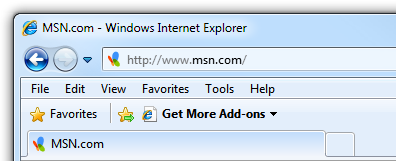
Если вы хотите персонализировать Internet Explorer 8, один из простых способов — изменить строку заголовка (Title Bar). Ниже — пошаговая инструкция через редактор реестра Windows.
Короткое пояснение
Строка заголовка браузера отображает название сайта и добавку «Windows Internet Explorer» по умолчанию. Создание строкового значения Window Title в реестре позволяет подменить этот текст на любой, например, название компании или индивидуальное сообщение.
Что потребуется
- Учётная запись с правами, позволяющими запускать regedit.
- Резервная копия реестра (на всякий случай).
Важно: изменение реестра может повлиять на систему. Сохраняйте резервную копию и действуйте осторожно.
Пошаговая инструкция
- Сделайте резервную копию реестра: в regedit выберите «Файл» → «Экспорт» и сохраните файл.
- Откройте меню «Пуск», в поле поиска введите
regeditи нажмите Enter.
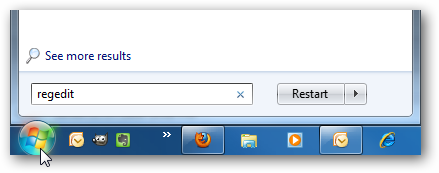
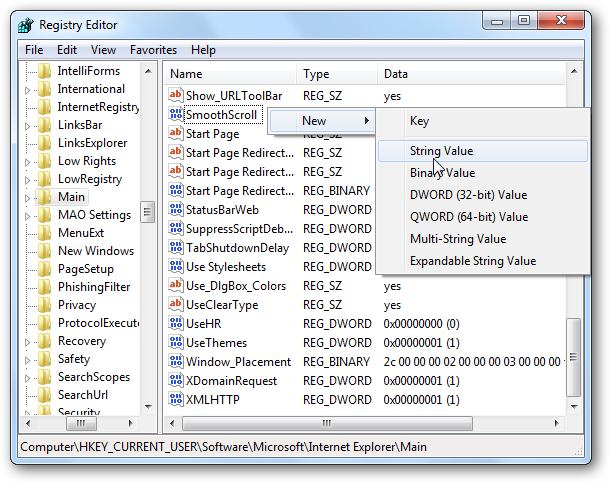
- В редакторе реестра перейдите по пути:
HKEY_CURRENT_USER\Software\Microsoft\Internet Explorer\Main- В разделе Main щёлкните правой кнопкой мыши → Создать → Строковое значение. Назовите его
Window Title.
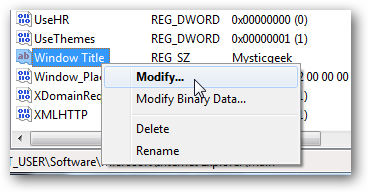
- Дважды щёлкните
Window Title, в поле «Значение» введите желаемый текст и нажмите OK.
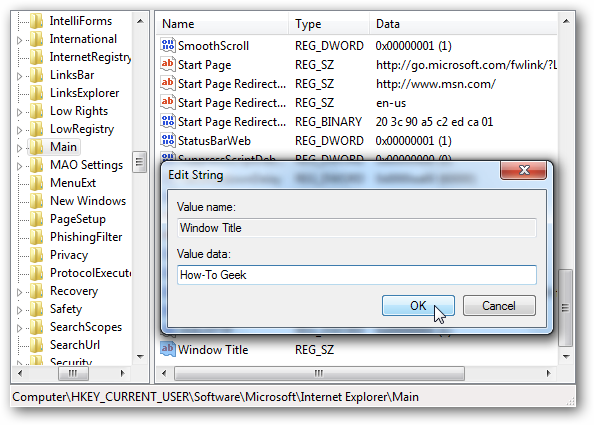
- В списке значений вы увидите
Window Titleс введённым текстом. Закройте редактор реестра.
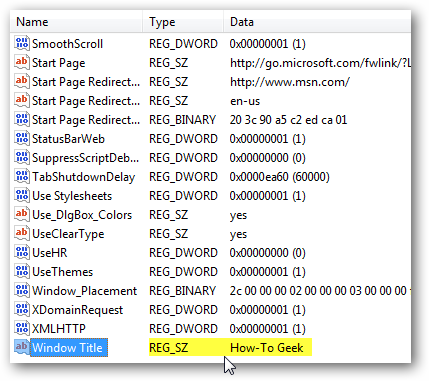
- Перезапустите Internet Explorer или запустите его заново. В строке заголовка появится ваш текст.
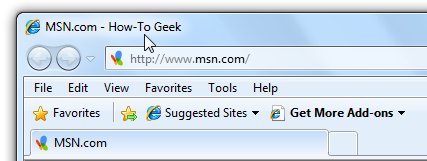
- Чтобы изменить текст снова — отредактируйте поле «Значение» у
Window Title. Чтобы вернуть поведение по умолчанию — удалите это строковое значение.
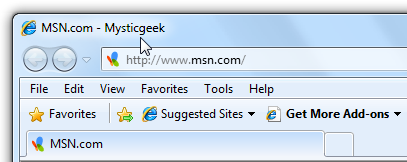
Если вы хотите вернуть всё к исходному виду, удалите Window Title в той же ветке реестра.
Когда этот метод не сработает
- Если у вашей учётной записи нет прав на изменение реестра. В этом случае обратитесь к администратору.
- Если в системе действует групповая политика, принудительно переопределяющая параметры браузера.
- Если вы используете модифицированные сборки Windows/корпоративный образ, где нужная ветка реестра заблокирована.
Альтернативные подходы
- Использовать административные шаблоны и групповые политики в домене (для корпоративных сред). Это предпочтительнее для массового развёртывания.
- Применять сторонние утилиты для кастомизации интерфейса Windows (учтите риск стороннего ПО и совместимость с IE8).
- На уровне веб-сайта — изменить тег
</code> страницы, чтобы сайт сам задавал заголовок вкладки/окна (работает только для конкретных сайтов).</li></ul><h2 class="text-2xl font-bold py-2" id="h2-5">Мини‑методология (быстрая сводка)</h2><ol class="my-6 space-y-2 list-decimal pl-6 md:pl-8 [&_li]:marker:text-slate-400"><li class="">Резервная копия реестра.</li><li class="">Открыть regedit.</li><li class="">Перейти в HKEY_CURRENT_USER\Software\Microsoft\Internet Explorer\Main.</li><li class="">Создать/изменить строку <code class="inline" class="">Window Title</code>.</li><li class="">Перезапустить IE.</li></ol><h2 class="text-2xl font-bold py-2" id="h2-6">Чек‑лист для ролей</h2><ul class="my-6 list-disc space-y-2 pl-6 md:pl-8 [&_li]:marker:text-slate-400"><li class=""><p class="">Администратор:</p><ul class="my-6 list-disc space-y-2 pl-6 md:pl-8 [&_li]:marker:text-slate-400"><li class="">Подготовить политику развёртывания (если нужно массово).</li><li class="">Убедиться, что изменение совместимо с корпоративными стандартами брендинга.</li><li class="">Создать скрипт импорта реестра для автоматизации.</li></ul></li><li class=""><p class="">Домашний пользователь:</p><ul class="my-6 list-disc space-y-2 pl-6 md:pl-8 [&_li]:marker:text-slate-400"><li class="">Создать экспорт реестра перед правкой.</li><li class="">Ввести желаемый текст в <code class="inline" class="">Window Title</code>.</li><li class="">Перезапустить браузер и проверить результат.</li></ul></li></ul><h2 class="text-2xl font-bold py-2" id="h2-7">Краткие термины</h2><ul class="my-6 list-disc space-y-2 pl-6 md:pl-8 [&_li]:marker:text-slate-400"><li class="">Реестр: централизованная база настроек Windows.</li><li class="">Строковое значение: тип данных в реестре, хранящий текст.</li><li class="">HKEY_CURRENT_USER: ветка реестра, отвечающая за настройки текущего пользователя.</li></ul><h2 class="text-2xl font-bold py-2" id="h2-8">Безопасность и конфиденциальность</h2><ul class="my-6 list-disc space-y-2 pl-6 md:pl-8 [&_li]:marker:text-slate-400"><li class="">Делайте экспорт реестра перед изменением. Если что‑то пошло не так, можно импортировать сохранённый файл.</li><li class="">Изменение <code class="inline" class="">Window Title</code> не отправляет данные в сеть и не раскрывает личную информацию само по себе. Но будьте внимательны к вводимым строкам — не указывайте пароли или конфиденциальные данные.</li><li class="">Для корпоративных компьютеров согласуйте любые изменения с IT‑отделом.</li></ul><h2 class="text-2xl font-bold py-2" id="h2-9">Критерии приёмки</h2><ul class="my-6 list-disc space-y-2 pl-6 md:pl-8 [&_li]:marker:text-slate-400"><li class="">После перезапуска Internet Explorer в заголовке отображается заданный текст.</li><li class="">Изменение не мешает открытию сайтов и стандартной работе браузера.</li><li class="">В случае отката удаление <code class="inline" class="">Window Title</code> возвращает стандартное поведение.</li></ul><h2 class="text-2xl font-bold py-2" id="h2-10">Когда стоит отказаться от метода</h2><ul class="my-6 list-disc space-y-2 pl-6 md:pl-8 [&_li]:marker:text-slate-400"><li class="">Если нужно централизованно управлять большим парком компьютеров — лучше использовать групповые политики.</li><li class="">Если в организации запрещено вмешательство в реестр — используйте официальные инструменты администрирования.</li></ul><h2 class="text-2xl font-bold py-2" id="h2-11">Итог</h2><p class="">Изменение заголовка Internet Explorer 8 через реестр — простой и быстрый способ персонализации. Он подходит для одиночных компьютеров и небольших офисов. Всегда делайте резервную копию реестра и учитывайте корпоративные правила при массовых изменениях.</p><p class="">extras:</p><ul class="my-6 list-disc space-y-2 pl-6 md:pl-8 [&_li]:marker:text-slate-400"><li class="">TL;DR совпадает с начальным кратким резюме.</li></ul>
</div>
      </div>

      <div class="mt-8">
        <div class="flex flex-wrap items-center gap-2">
  <span class="text-sm text-slate-600 ">Поделиться:</span>
  <a href="https://twitter.com/intent/tweet?url=https://techhaps.com/ru/p/how-to-customize-the-internet-explorer-8-title-bar-9394918&text=%D0%9A%D0%B0%D0%BA%20%D0%B8%D0%B7%D0%BC%D0%B5%D0%BD%D0%B8%D1%82%D1%8C%20%D0%B7%D0%B0%D0%B3%D0%BE%D0%BB%D0%BE%D0%B2%D0%BE%D0%BA%20Internet%20Explorer%208" target="_blank" class="rounded-xl border border-slate-300 px-3 py-1.5 text-sm hover:bg-slate-50 ">
    X/Twitter
  </a>
  <a href="https://www.facebook.com/sharer/sharer.php?u=https://techhaps.com/ru/p/how-to-customize-the-internet-explorer-8-title-bar-9394918" target="_blank" class="rounded-xl border border-slate-300 px-3 py-1.5 text-sm hover:bg-slate-50 ">
    Facebook
  </a>
  <a href="https://www.linkedin.com/sharing/share-offsite/?url=https://techhaps.com/ru/p/how-to-customize-the-internet-explorer-8-title-bar-9394918" target="_blank" class="rounded-xl border border-slate-300 px-3 py-1.5 text-sm hover:bg-slate-50 ">
    LinkedIn
  </a>
  <a href="https://t.me/share/url?url=https://techhaps.com/ru/p/how-to-customize-the-internet-explorer-8-title-bar-9394918&text=%D0%9A%D0%B0%D0%BA%20%D0%B8%D0%B7%D0%BC%D0%B5%D0%BD%D0%B8%D1%82%D1%8C%20%D0%B7%D0%B0%D0%B3%D0%BE%D0%BB%D0%BE%D0%B2%D0%BE%D0%BA%20Internet%20Explorer%208" target="_blank" class="rounded-xl border border-slate-300 px-3 py-1.5 text-sm hover:bg-slate-50 ">
    Telegram
  </a>
  <button type="button" id="copyLink" data-url="https://techhaps.com/ru/p/how-to-customize-the-internet-explorer-8-title-bar-9394918" class="rounded-xl border border-slate-300 px-3 py-1.5 text-sm hover:bg-slate-50  cursor-pointer">
    Скопировать ссылку
  </button>
</div>
      </div>

      <div class="mt-10 rounded-2xl border border-slate-200 bg-white p-5 flex items-center gap-4">
  <img src="/images/avatar-78998a9e25a46e051fea19306867798d.svg?vsn=d" alt="" class="h-12 w-12 rounded-full ring-1 ring-slate-200 " loading="lazy">
  <div>
    <div class="text-sm text-slate-500">Автор</div>
    <div class="text-base font-semibold text-slate-900 ">
      Редакция
    </div>
  </div>
</div>

      <nav class="mt-10 grid gap-4 md:grid-cols-2">
  <a href="/ru/p/how-to-remove-an-app-from-the-recent-apps-list-in-android-10232842" class="group rounded-2xl border border-slate-200 bg-white p-4 hover:bg-slate-50/70 transition">
    <div class="text-xs text-slate-500">Предыдущая статья</div>
    <div class="mt-1 font-semibold text-slate-900 line-clamp-2 group-hover:text-indigo-600">
      Удаление приложения из списка последних в Android
    </div>
  </a>
  <a href="/ru/p/how-to-enable-or-disable-the-adaptive-brightness-on-steam-deck-659478" class="group rounded-2xl border border-slate-200 bg-white p-4 hover:bg-slate-50/70 transition">
    <div class="text-xs text-slate-500">Следующая статья</div>
    <div class="mt-1 font-semibold text-slate-900 line-clamp-2 group-hover:text-indigo-600">
      Адаптивная яркость на Steam Deck — включение и советы
    </div>
  </a>
</nav>

      <div class="mt-12">
  <h2 class="text-xl md:text-2xl font-bold tracking-tight text-slate-900">
    Похожие материалы
  </h2>
  <div class="mt-4 grid grid-cols-1 sm:grid-cols-2 gap-4">

      <article class="group relative grid grid-cols-[96px_1fr] gap-4 rounded-2xl border border-slate-200  bg-white p-3 hover:bg-slate-50/70 transition">
        <a href="/ru/p/how-to-run-multiple-skype-accounts-with-multi-skype-launcher-windows-10520308" class="absolute inset-0 z-10" aria-label="Несколько аккаунтов Skype: Multi Skype Launcher">
        </a>
        <div class="overflow-hidden rounded-xl">
          <img src="/files/38013655-0150-4346-a02b-306e44d58533.jpg" alt="Несколько аккаунтов Skype: Multi Skype Launcher" class="h-24 w-full object-cover" loading="lazy">
        </div>
        <div class="min-w-0">
          <div class="mb-1 flex items-center gap-2">
            <span class="inline-flex items-center rounded-full bg-slate-100 px-2.5 py-1 text-xs font-medium text-slate-700 ring-1 ring-inset ring-slate-200/60 ">
              Программное обеспечение
            </span>
            <time class="text-xs text-slate-500">28 Apr 2026</time>
          </div>
          <h3 class="text-sm font-semibold text-slate-900 line-clamp-2">
            Несколько аккаунтов Skype: Multi Skype Launcher
          </h3>
        </div>
      </article>

      <article class="group relative grid grid-cols-[96px_1fr] gap-4 rounded-2xl border border-slate-200  bg-white p-3 hover:bg-slate-50/70 transition">
        <a href="/ru/p/how-to-use-your-journal-app-as-the-perfect-productivity-planner-10642423" class="absolute inset-0 z-10" aria-label="Журнал для работы: повысить продуктивность">
        </a>
        <div class="overflow-hidden rounded-xl">
          <img src="/files/1492c2ee-bc6f-421f-bcf0-4b300d8a84e2.jpg" alt="Журнал для работы: повысить продуктивность" class="h-24 w-full object-cover" loading="lazy">
        </div>
        <div class="min-w-0">
          <div class="mb-1 flex items-center gap-2">
            <span class="inline-flex items-center rounded-full bg-slate-100 px-2.5 py-1 text-xs font-medium text-slate-700 ring-1 ring-inset ring-slate-200/60 ">
              Productivity
            </span>
            <time class="text-xs text-slate-500">28 Apr 2026</time>
          </div>
          <h3 class="text-sm font-semibold text-slate-900 line-clamp-2">
            Журнал для работы: повысить продуктивность
          </h3>
        </div>
      </article>

      <article class="group relative grid grid-cols-[96px_1fr] gap-4 rounded-2xl border border-slate-200  bg-white p-3 hover:bg-slate-50/70 transition">
        <a href="/ru/p/how-to-change-notification-sounds-for-each-app-on-your-android-phone-10346974" class="absolute inset-0 z-10" aria-label="Персональные звуки уведомлений на Android">
        </a>
        <div class="overflow-hidden rounded-xl">
          <img src="/files/9d3941fd-9620-4eaf-8365-4061510281a4.jpg" alt="Персональные звуки уведомлений на Android" class="h-24 w-full object-cover" loading="lazy">
        </div>
        <div class="min-w-0">
          <div class="mb-1 flex items-center gap-2">
            <span class="inline-flex items-center rounded-full bg-slate-100 px-2.5 py-1 text-xs font-medium text-slate-700 ring-1 ring-inset ring-slate-200/60 ">
              Android.
            </span>
            <time class="text-xs text-slate-500">28 Apr 2026</time>
          </div>
          <h3 class="text-sm font-semibold text-slate-900 line-clamp-2">
            Персональные звуки уведомлений на Android
          </h3>
        </div>
      </article>

      <article class="group relative grid grid-cols-[96px_1fr] gap-4 rounded-2xl border border-slate-200  bg-white p-3 hover:bg-slate-50/70 transition">
        <a href="/ru/p/how-to-download-hulu-shows-to-watch-offline-10432657" class="absolute inset-0 z-10" aria-label="Скачивание шоу Hulu для офлайн‑просмотра">
        </a>
        <div class="overflow-hidden rounded-xl">
          <img src="/files/d4d89119-210e-46bc-8884-34a7ffcb208a.jpg" alt="Скачивание шоу Hulu для офлайн‑просмотра" class="h-24 w-full object-cover" loading="lazy">
        </div>
        <div class="min-w-0">
          <div class="mb-1 flex items-center gap-2">
            <span class="inline-flex items-center rounded-full bg-slate-100 px-2.5 py-1 text-xs font-medium text-slate-700 ring-1 ring-inset ring-slate-200/60 ">
              Стриминг
            </span>
            <time class="text-xs text-slate-500">28 Apr 2026</time>
          </div>
          <h3 class="text-sm font-semibold text-slate-900 line-clamp-2">
            Скачивание шоу Hulu для офлайн‑просмотра
          </h3>
        </div>
      </article>

      <article class="group relative grid grid-cols-[96px_1fr] gap-4 rounded-2xl border border-slate-200  bg-white p-3 hover:bg-slate-50/70 transition">
        <a href="/ru/p/how-to-use-microsoft-start-to-curate-a-personalized-news-feed-10858484" class="absolute inset-0 z-10" aria-label="Microsoft Start: персонализированная новостная лента">
        </a>
        <div class="overflow-hidden rounded-xl">
          <img src="/files/e1ae32f3-a1df-455f-a692-792eb74a57c8.jpeg" alt="Microsoft Start: персонализированная новостная лента" class="h-24 w-full object-cover" loading="lazy">
        </div>
        <div class="min-w-0">
          <div class="mb-1 flex items-center gap-2">
            <span class="inline-flex items-center rounded-full bg-slate-100 px-2.5 py-1 text-xs font-medium text-slate-700 ring-1 ring-inset ring-slate-200/60 ">
              Новости
            </span>
            <time class="text-xs text-slate-500">28 Apr 2026</time>
          </div>
          <h3 class="text-sm font-semibold text-slate-900 line-clamp-2">
            Microsoft Start: персонализированная новостная лента
          </h3>
        </div>
      </article>

      <article class="group relative grid grid-cols-[96px_1fr] gap-4 rounded-2xl border border-slate-200  bg-white p-3 hover:bg-slate-50/70 transition">
        <a href="/ru/p/how-to-change-your-epic-games-name-10858140" class="absolute inset-0 z-10" aria-label="Как изменить имя в Epic Games быстро">
        </a>
        <div class="overflow-hidden rounded-xl">
          <img src="/files/f839eb06-39ff-4e29-b65a-70e483fcb6f9.jpg" alt="Как изменить имя в Epic Games быстро" class="h-24 w-full object-cover" loading="lazy">
        </div>
        <div class="min-w-0">
          <div class="mb-1 flex items-center gap-2">
            <span class="inline-flex items-center rounded-full bg-slate-100 px-2.5 py-1 text-xs font-medium text-slate-700 ring-1 ring-inset ring-slate-200/60 ">
              Гайды
            </span>
            <time class="text-xs text-slate-500">28 Apr 2026</time>
          </div>
          <h3 class="text-sm font-semibold text-slate-900 line-clamp-2">
            Как изменить имя в Epic Games быстро
          </h3>
        </div>
      </article>

  </div>
</div>
    </div>

    <div class="hidden lg:block">
      <aside class="lg:sticky lg:top-24">
  <div class="rounded-2xl border border-slate-200  bg-white  p-4">
    <h2 class="text-sm font-semibold text-slate-900 ">
      Содержание
    </h2>
    <ul class="mt-3 space-y-1 text-sm">

        <li class="leading-5 ml-0">
          <a href="#h2-0" class="block rounded px-2 py-1 text-slate-600 hover:text-indigo-600 ">
             Короткое пояснение
          </a>
        </li>

        <li class="leading-5 ml-0">
          <a href="#h2-1" class="block rounded px-2 py-1 text-slate-600 hover:text-indigo-600 ">
             Что потребуется
          </a>
        </li>

        <li class="leading-5 ml-0">
          <a href="#h2-2" class="block rounded px-2 py-1 text-slate-600 hover:text-indigo-600 ">
             Пошаговая инструкция
          </a>
        </li>

        <li class="leading-5 ml-0">
          <a href="#h2-3" class="block rounded px-2 py-1 text-slate-600 hover:text-indigo-600 ">
             Когда этот метод не сработает
          </a>
        </li>

        <li class="leading-5 ml-0">
          <a href="#h2-4" class="block rounded px-2 py-1 text-slate-600 hover:text-indigo-600 ">
             Альтернативные подходы
          </a>
        </li>

        <li class="leading-5 ml-0">
          <a href="#h2-5" class="block rounded px-2 py-1 text-slate-600 hover:text-indigo-600 ">
             Мини‑методология (быстрая сводка)
          </a>
        </li>

        <li class="leading-5 ml-0">
          <a href="#h2-6" class="block rounded px-2 py-1 text-slate-600 hover:text-indigo-600 ">
             Чек‑лист для ролей
          </a>
        </li>

        <li class="leading-5 ml-0">
          <a href="#h2-7" class="block rounded px-2 py-1 text-slate-600 hover:text-indigo-600 ">
             Краткие термины
          </a>
        </li>

        <li class="leading-5 ml-0">
          <a href="#h2-8" class="block rounded px-2 py-1 text-slate-600 hover:text-indigo-600 ">
             Безопасность и конфиденциальность
          </a>
        </li>

        <li class="leading-5 ml-0">
          <a href="#h2-9" class="block rounded px-2 py-1 text-slate-600 hover:text-indigo-600 ">
             Критерии приёмки
          </a>
        </li>

        <li class="leading-5 ml-0">
          <a href="#h2-10" class="block rounded px-2 py-1 text-slate-600 hover:text-indigo-600 ">
             Когда стоит отказаться от метода
          </a>
        </li>

        <li class="leading-5 ml-0">
          <a href="#h2-11" class="block rounded px-2 py-1 text-slate-600 hover:text-indigo-600 ">
             Итог
          </a>
        </li>

    </ul>
  </div>
</aside>
    </div>
  </div>
</article>
    </main>

    <footer class="mt-10 border-t border-zinc-200">
      <div class="mx-auto max-w-7xl px-4 py-10 text-sm text-zinc-500 grid md:grid-cols-2 align-middle">
        <div>
          <img src="/logo.svg" alt="Гид по технологиям" width="280" height="40" class="w-full md:w-[280px]">
        </div>
        <div class="mt-4 md:mt-0">
          <ul>
            <li class="mt-1">
              <a href="/about" class="hover:underline">О нас</a>
            </li>
            <li class="mt-1">
              <a href="/privacy" class="hover:underline">
                Политика конфиденциальности
              </a>
            </li>
            <li class="mt-1">
              <a href="/ru/feed" class="hover:underline">
                Лента статей
              </a>
            </li>
          </ul>
          <div class="mt-1">
            © 2026 Изменить заголовок Internet Explorer 8 — инструкция
          </div>
        </div>
      </div>
    </footer>
  </body>
</html>