
Настройка виджета Google Поиск на Android

Как настроить виджет Google Поиск
Виджет Google Поиск — самый распространённый виджет на домашнем экране. Его легко подогнать под обои и общую цветовую тему. Ниже — короткая инструкция и полезные советы.
Основной способ через приложение Google:
- Откройте приложение Google на устройстве.
- Нажмите на изображение вашего профиля в правом верхнем углу.
- Перейдите в Настройки > Виджет Поиска > Настроить виджет.
Закрыть
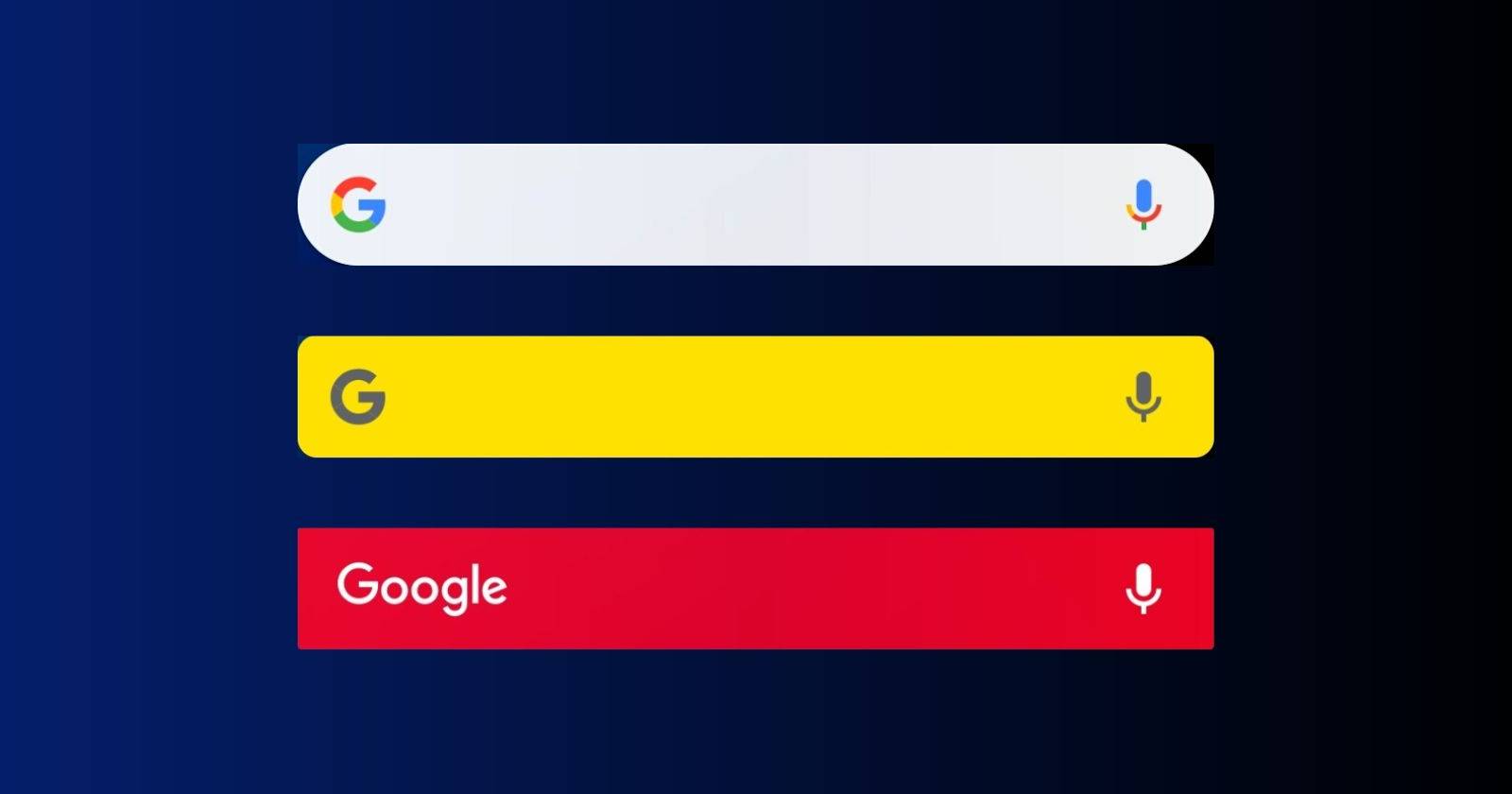
После открытия экрана настройки вы увидите эти управляющие элементы:
- Логотип: выбор между полным словесным логотипом Google и компактной буквой «G».
- Форма: три варианта — угловатый прямоугольник, слегка скруглённый и в виде «капсулы».
- Цвет: стандартные цвета Google, светлая или тёмная тема, либо произвольный цвет из палитры.
- Прозрачность: от полностью прозрачного до сплошного фона.
Закрыть
Простой альтернативный путь: долго нажмите на сам виджет на домашнем экране. Некоторые лаунчеры и оболочки предлагают пункт «Настроить» или позволяют перемещать и менять размер виджета прямо из меню долгого тапа.
Советы по подбору внешнего вида
- Контраст. Если обои насыщенные или тёмные, увеличьте непрозрачность или выберите светлый цвет, чтобы текст был читаемым.
- Сочетание с обоями. Используйте выбор «произвольный цвет», чтобы подобрать оттенок из самой картинки обоев и получить гармоничный вид.
- Минимализм. Если на рабочем столе много иконок, сделайте виджет тоньше и прозрачнее, чтобы он не отвлекал.
Важно: на телефонах Pixel строка поиска может быть закреплена внизу домашнего экрана. В этом случае её настройка обычно зависит от системной палитры Material You, а не от отдельных параметров виджета.
Когда настройка может не работать
- Если у вас устаревшая версия приложения Google, раздела «Виджет Поиска» может не быть. Обновите приложение через Google Play.
- На некоторых оболочках (MIUI, EMUI, старые One UI) поведение виджетов отличается; параметры могут быть перенесены или ограничены.
- На устройствах с корпоративным управлением (MDM) администратор может запретить изменения элементов интерфейса.
Альтернативные подходы
- Использовать долгий тап по виджету на домашнем экране. Некоторые лаунчеры дают быстрый доступ к кастомизации прямо из контекстного меню.
- Установить сторонний лаунчер (Nova, Lawnchair) — они расширяют управление размерами и отступами виджета.
- Применять редакторы виджетов (KWGT) для создания полностью кастомных поисковых панелей и кнопок.
- Если вам важна единообразная кастомизация всех виджетов, рассмотрите Samsung виджеты на устройствах Samsung или использование темы/иконпака.
Практическая памятка по ролям
- Для обычного пользователя: обновите приложение Google, откройте Настройки → Виджет Поиска и выберите форму и цвет. Проверьте читаемость.
- Для дизайнера домашнего экрана: подберите цвет по палитре обоев, настройте прозрачность и сочетайте форму виджета с иконками приложений.
- Для администратора или продвинутого пользователя: используйте лаунчер с расширенными настройками или KWGT для точной подгонки и автоматизации шаблонов.
Критерии приёмки
- Виджет отображается на домашнем экране и реагирует на тап по полю поиска.
- Текст и кнопки читаемы при выбранной непрозрачности и цвете.
- При перезапуске телефона настройки виджета сохраняются.
Короткая проверочная методология
- Обновить Google через Play Маркет.
- Открыть Google → профиль → Настройки → Виджет Поиска → Настроить.
- Проверить экранные элементы: логотип, форма, цвет, прозрачность.
- Применить и посмотреть на домашнем экране.
- Перезагрузить устройство и убедиться, что настройки сохранились.
Небольшой глоссарий
- Material You — система динамической темы Android, подбирающая цвета по обоям.
- Виджет — интерактивный элемент интерфейса на домашнем экране, выполняющий полезную функцию без запуска полного приложения.
- Лаунчер — приложение, управляющее рабочим столом и запуском приложений.
Итог
Виджет Google Поиск сочетает в себе скорость доступа и возможность настройки. На большинстве Android‑устройств вы легко подстроите логотип, форму, цвет и прозрачность под собственный стиль. Если ограничения появляются, проверьте версию приложения, настройки оболочки или попробуйте сторонние лаунчеры и инструменты для виджетов.
Важно: на Pixel и некоторых оболочках изменения могут быть ограничены системой Material You.
Полезно сохранять комбинации, которые хорошо читаются и не мешают взаимодействию с другими элементами домашнего экрана.

Похожие материалы

Несколько аккаунтов Skype: Multi Skype Launcher

Журнал для работы: повысить продуктивность

Персональные звуки уведомлений на Android

Скачивание шоу Hulu для офлайн‑просмотра

Microsoft Start: персонализированная новостная лента
