
Как настроить Edge Display на Samsung Galaxy S7 Edge
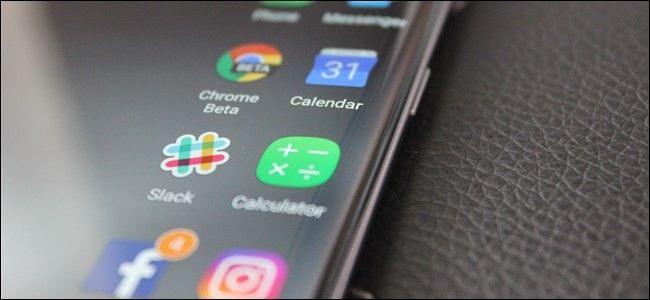
Быстрые ссылки
- Основные функции Edge Screen
- Как настроить Edge Panel (панели)
- Как настроить Edge Feeds (ленты)
- Как настроить Edge Lighting (подсветка края)
О чём эта инструкция
Это подробное руководство шаг за шагом по настройке Edge Display на Samsung Galaxy S7 Edge. Оно включает практические советы, чек‑листы для разных ролей, сценарии тестирования и рекомендации по устранению неполадок. Подойдёт как обычным пользователям, так и техническим специалистам, которые поддерживают телефоны в организации.
Основные функции Edge Screen
Edge Screen выполняет три основные задачи:
- Панели (Panel): боковая панель с быстрыми ярлыками приложений, задач и информацией, которая появляется свайпом с края экрана.
- Ленты (Feeds): отображают уведомления и важные данные без полного включения экрана — свайп вдоль края.
- Подсветка края (Lighting): подсвечивает край телефона при входящем уведомлении, когда устройство лежит экраном вниз.
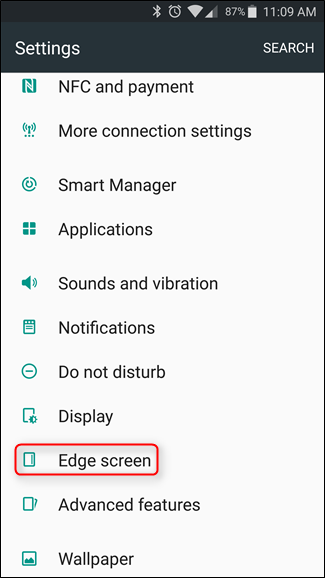
Каждую функцию можно включать и выключать отдельно. Чтобы попасть в настройки Edge, откройте шторку уведомлений, нажмите значок шестерёнки и пролистайте до пункта «Edge screen».

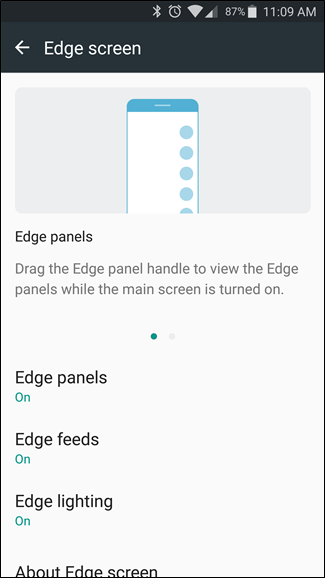
В разделе «Edge screen» доступны все основные переключатели и дополнительные параметры для каждой функции.
Важно: если вы используете функцию только частично (например, панели, но не подсветку), выключите лишние опции — так экономится батарея и снижается количество неважных уведомлений.
Как настроить Edge Panel (панели)
Панели — самая мощная часть Edge Display. Это скрытая панель, которую удобно вызывать одним свайпом. В ней можно разместить приложения, контакты, виджеты и быстрые инструменты.
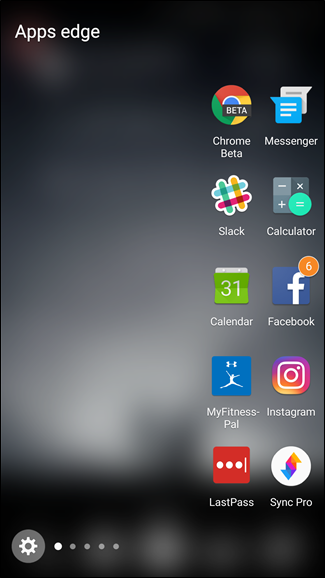
Откройте «Настройки» → «Edge screen» → «Edge panels».
Включите или выключите нужные панели галочками. Для редактирования каждой панели нажмите значок карандаша.
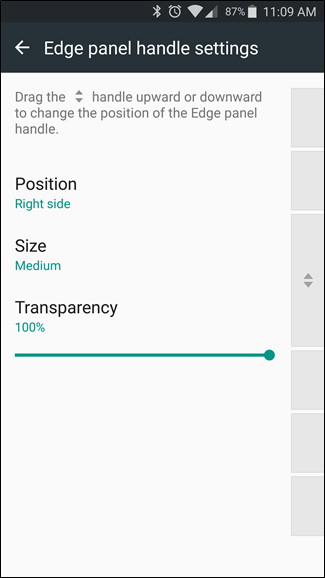
Чтобы настроить положение и вид «ручки» панели, нажмите «Edge panel handle settings» внизу меню. Здесь можно:
- Переместить ручку слева или справа;
- Изменить размер области захвата;
- Установить прозрачность — от полностью видимой до почти невидимой.
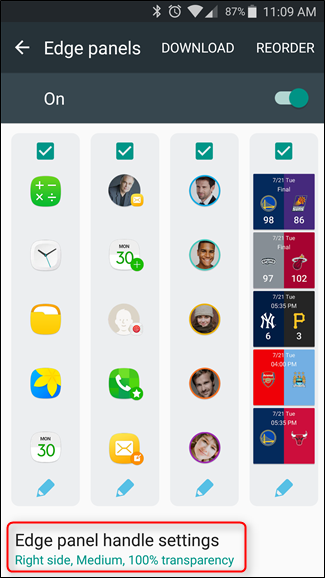
- Изучите стандартные панели: Apps, Tasks, People, Weather, My Places, Internet, S Planner, Quick Tools и другие. Большинство можно редактировать.
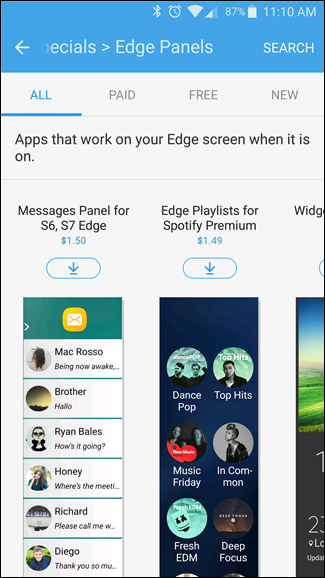
- Если стандартного варианта нет, нажмите «Download» вверху меню панелей. Это откроет раздел Edge Panels в магазине Galaxy Apps, где можно скачать дополнительные пакеты.
Советы по организации панелей:
- Держите не более 4–6 активно переключаемых панелей для удобства и быстрого доступа.
- Разместите самые часто используемые ярлыки в первой панели слева/справа — туда интуитивно тянет палец.
- Если часто ошибочно вызываете панель, увеличьте прозрачность или сдвиньте ручку к центру экрана.
Как настроить Edge Feeds (ленты)
Ленты показывают динамическую информацию: новости, краткие уведомления и данные о здоровье. Настройка аналогична панелям.
- В «Настройки» → «Edge screen» откройте «Edge feeds».
- Включите нужные ленты и нажмите значок редактирования для каждой, чтобы выбрать источники и параметры отображения.
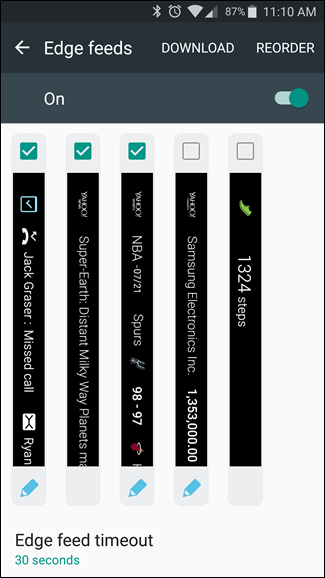
По умолчанию доступны: Briefing, Yahoo! News, Sports, Finance и S Health. Раздел загрузок для лент обычно меньше заполнен, чем для панелей — дополнительных вариантов немного.
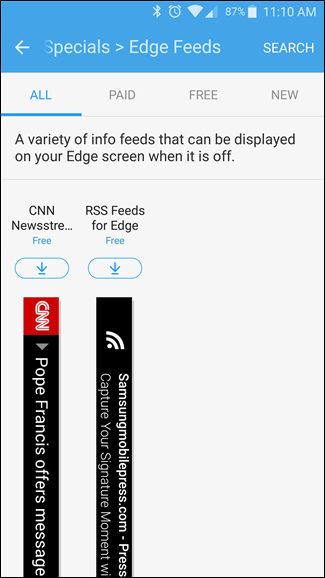
Совет: используйте ленты, если вы хотите получать быстрое резюме новостей или состояния шагов/здоровья без полной разблокировки телефона.
Как настроить Edge Lighting (подсветка края)
Подсветка края — простая, но полезная функция. Когда телефон лежит экраном вниз, при новом уведомлении край экрана подсвечивается.
- Откройте «Настройки» → «Edge screen» → «Edge lighting».
- Включите или выключите подсветку.
- При необходимости отрегулируйте стиль или список приложений, которые могут запускать подсветку.
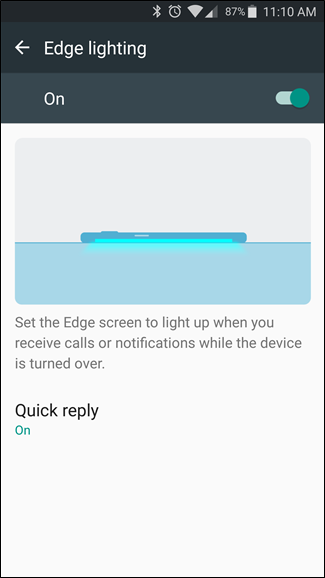
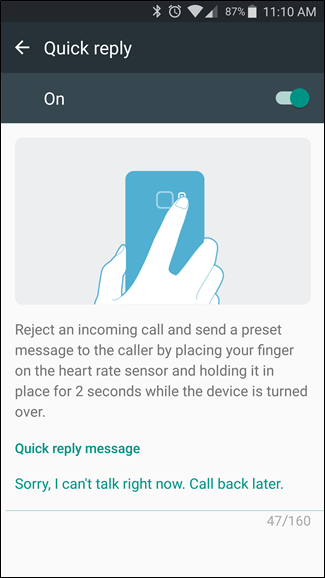
Дополнительно: есть функция «Быстрый ответ» при входящем звонке. Если вы не можете ответить, положите палец на датчик сердцебиения на задней панели — звонок будет автоматически отклонён и отправлено SMS с вашим сообщение. Текст можно изменить в настройках быстрого ответа.
Мини‑методология: как быстро настроить Edge под себя (5 шагов)
- Отключите всё и включайте по одной функции, чтобы оценить влияние на батарею и удобство.
- Настройте панели: добавьте 3–5 ярлыков/контактов.
- Отрегулируйте ручку панели — найдите баланс между доступностью и случайными вызовами.
- Включите ленты только для тех источников, которые дают реальную ценность.
- Тестируйте в обычных сценариях использования в течение 2–3 дней и при необходимости скорректируйте.
Чек‑лист по ролям
Пользователь — быстрый чек‑лист:
- Включил Edge Panels и выбрал основные панели.
- Настроил ручку панели на удобную сторону.
- Добавил 3–5 часто используемых приложений/контактов.
- Включил или выключил Edge Lighting по предпочтению.
IT‑администратор — развертывание для сотрудников:
- Составил стандартный набор панелей для бизнеса (почта, карты, S Planner).
- Описал политику безопасности для приложений с быстрым доступом.
- Проверил совместимость с MDM и политиками управления устройствами.
Продвинутый пользователь — оптимизация и расширения:
- Проверил магазин Galaxy Apps на дополнительные панели.
- Создал пользовательские ярлыки задач (Tasks) для автоматизации.
- Настроил ленты только для релевантных источников.
Критерии приёмки
- Панели вызываются одним плавным свайпом без ложных срабатываний.
- Минимум 3 выбранные панели доступны и корректно открываются.
- Подсветка края активируется при входящем уведомлении с экранами вниз (при тесте).
- Быстрый ответ отклоняет звонок и отправляет заданный текст.
Когда Edge Display не даёт пользы (контрпример)
- На маленьком экране без частого однорукного использования вы едва ли получите преимущество.
- Если вы часто используете чехол с большим бортиком, ручка панели может оказаться недоступной.
- При серьёзной экономии батареи имеет смысл отключить фоновые ленты и подсветку.
Альтернативы и варианты
- На устройствах с плоским экраном используйте виджеты на рабочем столе или панель быстрых настроек.
- Сторонние лаунчеры иногда предлагают собственные жесты и боковые панели, совместимые с устройством.
Тестовые сценарии и приёмочные тесты
- Функциональный тест панели: добавить приложение, вызвать панель, открыть приложение.
- Ручка: переставить на другую сторону, проверить удобство вызова.
- Подсветка: положить телефон экраном вниз, отправить тестовое уведомление.
- Быстрый ответ: сделать тестовый звонок и применить отклонение через датчик сердцебиения.
Устранение неполадок — быстрые решения
- Панель не открывается: проверьте, не закрыт ли доступ сторонними защитными экранами или чехлом.
- Ручка слишком чувствительная: увеличьте прозрачность или уменьшите размер области захвата.
- Ленты не обновляются: проверьте настройки фоновой синхронизации для соответствующих приложений.
План отката (rollback)
- Если после настройки вы обнаружили проблему с производительностью, верните параметры к стандартным: выключите все кастомные панели и ленты.
- Очистите кэш приложений, связанных с Edge (если доступно).
- Если проблема сохраняется, создайте резервную копию данных и выполните сброс настроек (последняя мера).
Совместимость и советы по обновлению
- Edge Display — фирменная функция Samsung; её поведение может отличаться в более поздних моделях и прошивках.
- При обновлении прошивки проверьте настройки Edge: иногда производитель меняет расположение опций или добавляет новые панели.
- Если вы переносите настройки на новую модель, проверьте доступность скачанных панелей в Galaxy Apps.
Безопасность и конфиденциальность
- Будьте внимательны с панелями, которые отображают уведомления и личные данные — они доступны с заблокированного экрана.
- Не добавляйте в панели ярлыки для приложений, содержащих конфиденциальную информацию, если устройство доступно другим людям.
Краткое резюме
Edge Display на Galaxy S7 Edge — гибкий инструмент для экономии времени. Панели дают быстрый доступ к приложениям и контактам, ленты — к краткой информации, а подсветка края — к визуальным уведомлениям. Настройте функции по своему сценарию использования, протестируйте в течение нескольких дней и отрегулируйте.
Ключевые выводы:
- Панели — основной выигрыш по удобству; начните с 3–5 ярлыков.
- Настройка ручки критично важна для комфорта.
- Ленты и подсветка полезны, но влияют на энергоэффективность.
Глоссарий (в одной строке)
Edge Panel — боковая интерактивная панель для быстрого доступа; Edge Feeds — динамические информационные ленты; Edge Lighting — подсветка края при уведомлениях.
Опытные пользователи отмечают, что после короткого периода привыкания Edge Panel становится заметной экономией времени и удобным рабочим инструментом. Он остаётся одной из самых полезных особенностей Edge‑версий телефонов Samsung.

Похожие материалы

Несколько аккаунтов Skype: Multi Skype Launcher

Журнал для работы: повысить продуктивность

Персональные звуки уведомлений на Android

Скачивание шоу Hulu для офлайн‑просмотра

Microsoft Start: персонализированная новостная лента
