
Как настроить панель "Places Bar" и диалоги Открыть/Сохранить в Windows
Быстрые ссылки
- Использование реестра
- Использование PlacesBar Editor
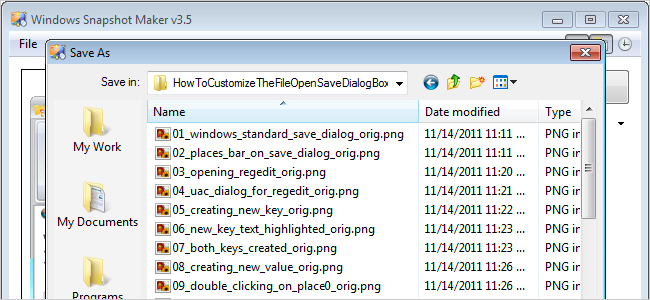
В Windows встречаются два типа диалогов Открыть/Сохранить. Один похож на Проводник Windows: слева есть дерево с Избранным, Библиотеками, Компьютером и т. п. Другой — диалог с вертикальной панелью быстрого доступа, которую часто называют Places Bar.
Проводниковый стиль настраивается через Избранное: вы можете добавить туда свои папки. Панель Places Bar можно настроить так, чтобы её кнопки вели на нужные вам папки — системные или пользовательские.
Обзор вариантов и когда какой использовать
- Реестр — даёт гибкость и работает «в глубине» системы. Подходит администраторам и продвинутым пользователям.
- PlacesBar Editor — GUI-инструмент, который уменьшает риск ошибок и удобен для обычных пользователей.
Когда это полезно:
- Часто сохраняете/открываете файлы в папках, расположенных глубоко в иерархии.
- Работа с проектами, где набор нужных папок стабилен и лучше отображается в диалогах.
Когда это не подходит:
- Если вы используете программы со встроенными нестандартными диалогами (некоторые приложения рисуют свои окна и игнорируют системные настройки).
- В средах с жесткой политикой безопасности, где изменение реестра запрещено.
Важно: изменения в реестре и системных параметрах влияют на текущего пользователя (HKCU) или на всех пользователей, если изменить соответствующие ключи в других ветках реестра — делайте бэкап перед изменениями.
H2. Как изменить Places Bar через реестр
Ниже приведён по-шаговый план с пояснениями и проверкой. При необходимости используйте снимок экрана реестра и сохраните экспорт ключей перед изменением.
H3. Открытие редактора реестра
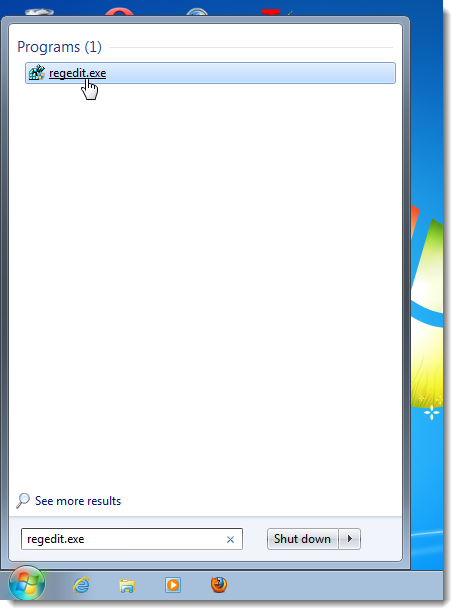
- Нажмите Пуск и введите regedit.exe в поле поиска.
- Нажмите Enter или кликните ссылку regedit.exe в результатах.
- Если появится окно контроля учетных записей (UAC), выберите Да, чтобы продолжить.
H3. Путь к ключу
Перейдите по следующему пути в редакторе реестра (выделено для копирования):
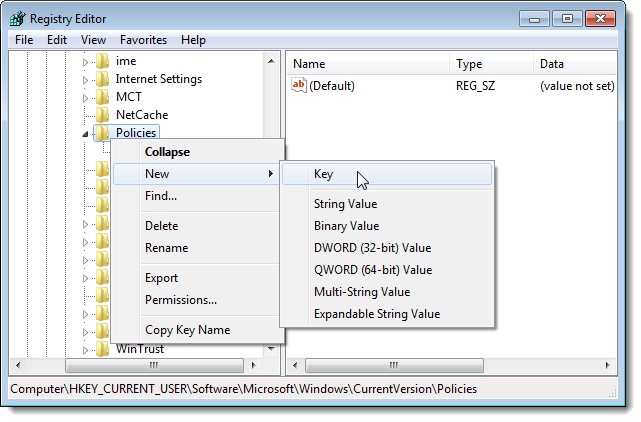
HKEY_CURRENT_USER\Software\Microsoft\Windows\CurrentVersion\Policies\comdlg32\PlacesbarЕсли ключи comdlg32 и Placesbar отсутствуют, их нужно создать вручную: правый клик на Policies → New → Key, затем назвать comdlg32, внутри создать Placesbar.
H3. Создание строковых значений для пользовательских папок
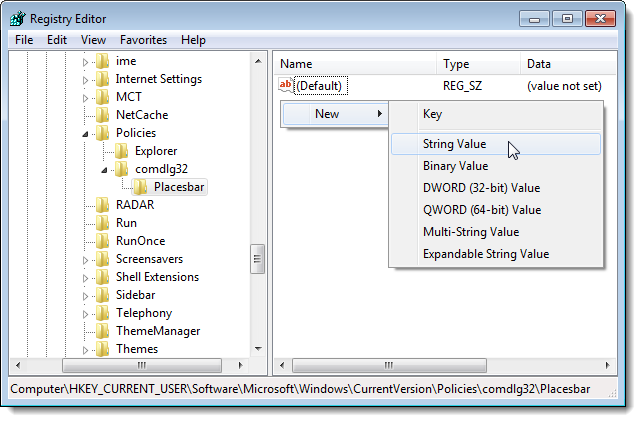
- Выделите ключ Placesbar.
- В правой панели правый клик → New → String Value.
- Переименуйте новое значение в Place0. Можно создать до пяти значений: Place0, Place1, Place2, Place3, Place4. Их нужно заполнять последовательно (без пропусков по номерам).
- Дважды кликните Place0 и введите полный путь к папке в поле Value data (например, C:\Проекты\ТекущийПроект).
H3. Использование DWORD для системных папок (числовые идентификаторы)
Вместо строкового пути можно указать числовой код системной папки через DWORD (32-bit) Value. Создайте DWORD, присвойте имя PlaceX (например, Place1) и введите числовое значение в десятичном или шестнадцатеричном виде в зависимости от инструкции.
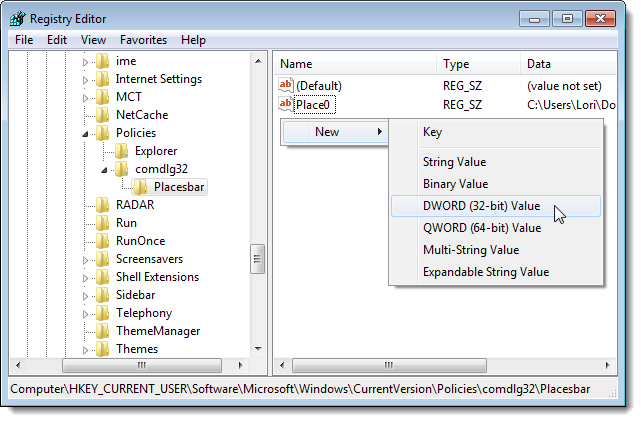
Ниже приведены часто используемые числовые идентификаторы системных папок (список сокращён и сгруппирован для удобства):
- 00 — Рабочий стол (Desktop)
- 05 — Мои документы (My Documents)
- 06 — Избранное (Favorites)
- 10 — Рабочий стол (Desktop — альтернативный код)
- 11 — Мой компьютер (My Computer)
- 12 — Сетевое окружение (My Network Places)
- 27 — Мои изображения (My Pictures)
- 28 — Профиль пользователя (USERPROFILE)
- 26 — Program Files
Примечание: в реестре используются как строковые значения для произвольных путей, так и DWORD для ссылок на предопределённые системные папки. Внимательно вводите значения и сохраняйте резервную копию реестра до изменений.
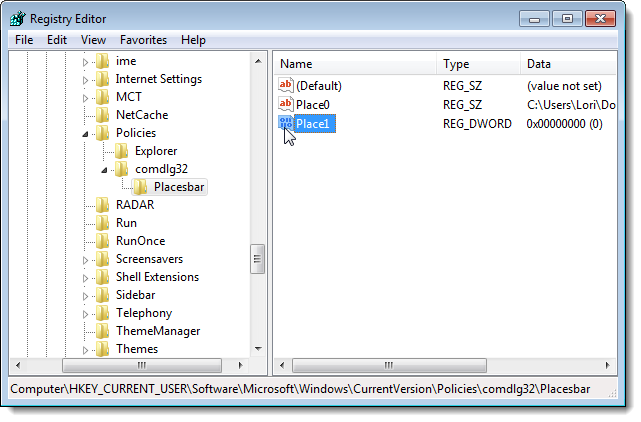
H3. Завершение и проверка
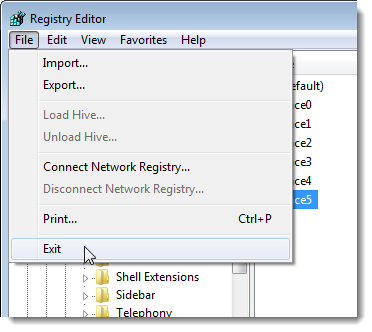
- В меню File выберите Exit, чтобы закрыть редактор реестра.
- Откройте программу с диалогом Сохранить/Открыть, чтобы убедиться, что изменения отразились.
Если изменения не применились сразу, перезапустите приложение или выйдите из системы и войдите снова.
H2. Использование PlacesBar Editor — графический инструмент
PlacesBar Editor упрощает настройку: он предоставляет интерфейс для выбора пользовательских и системных папок и автоматизирует правки реестра.
H3. Скачивание и установка
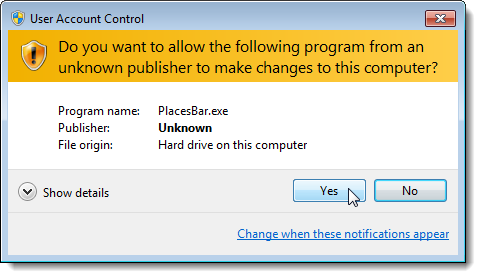
Скачайте PlacesBar Editor по ссылке в конце статьи. Запустите установщик и, если появится UAC, подтвердите установку кнопкой Да. При первом запуске приложение может предложить пожертвование; это необязательно.
H3. Интерфейс и основные операции
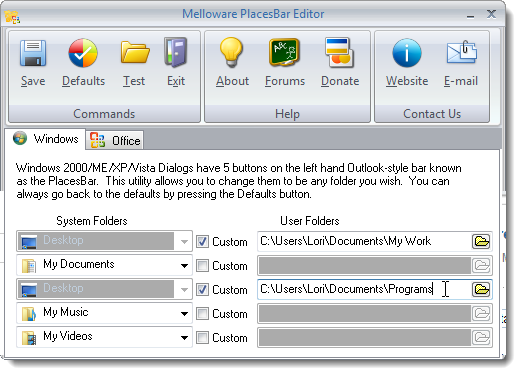
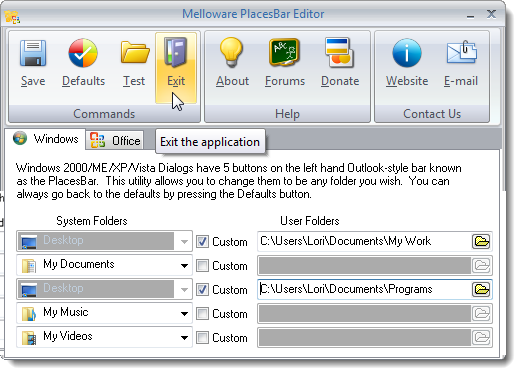
В главном окне есть вкладки Windows и Office. На вкладке Windows настраиваются стандартные диалоги с Places Bar. Для каждой позиции можно выбрать Custom и указать путь или выбрать системную папку из выпадающего списка.
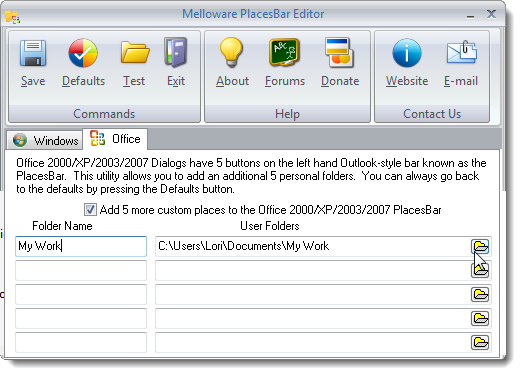
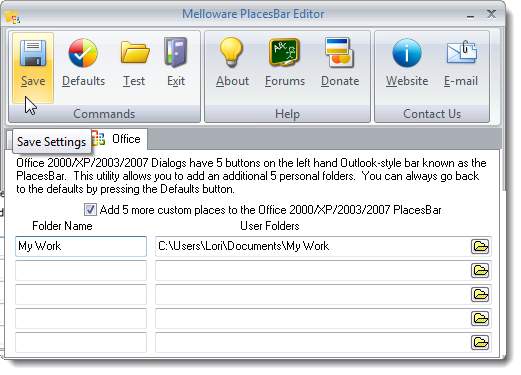
На вкладке Office можно добавить папки, которые появятся в Избранном диалогов Microsoft Office (Word, Excel и др.). Для каждой папки укажите имя и путь.
После внесения изменений нажмите Save на активной вкладке, чтобы применить правки. Для каждой вкладки нужно сохранять отдельно.
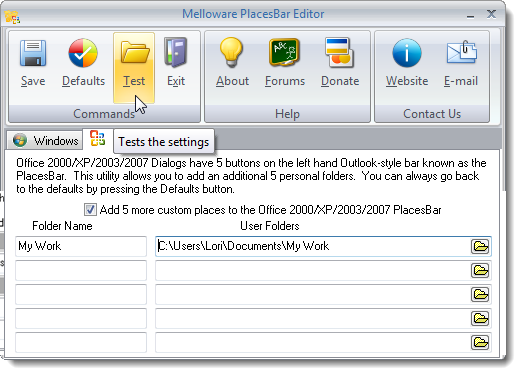
После сохранения появится уведомление об успешном применении изменений. Можно протестировать новые настройки кнопкой Test.
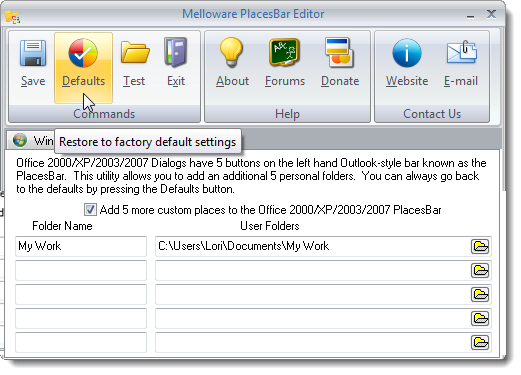
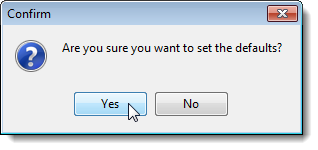
Чтобы вернуть значения по умолчанию, используйте кнопку Defaults для каждой вкладки и подтвердите действие.
Скачать PlacesBar Editor: http://melloware.com/download/
Рекомендации по безопасности и резервному копированию
- Перед ручными правками реестра экспортируйте изменяемые ключи (File → Export) и сохраните копию.
- Работайте от имени администратора только если это требуется.
- Используйте PlacesBar Editor, если не уверены в безопасной ручной правке реестра.
Важно: изменение системных ключей может повлиять на поведение диалогов и приложений; при непредвиденных результатах восстановите экспортированные ключи или используйте точку восстановления системы.
Краткое руководство по выбору подхода
- Вы администратор или хотите массово разворачивать настройки в домене: используйте скрипты/политики групп и ручные правки реестра (или централизированные инструменты управления).
- Вы обычный пользователь: скачайте PlacesBar Editor и настройте через GUI.
Чек-лист перед началом
- Сделан экспорт/бэкап реестра
- Сохранены важные проекты и завершены активные операции записи файлов
- Понимаете, какие папки будут заменены на панели Places Bar
- Есть доступ администратора (при необходимости)
Устранение неполадок
Проблема: изменения не применяются
- Решение: перезапустите приложение; если не помогает — выйдите из учётной записи и войдите снова.
Проблема: некоторые программы не показывают новые кнопки
- Пояснение: не все приложения используют системные диалоги; некоторые рисуют свои собственные окна.
Проблема: неверный путь или ошибка при вводе DWORD
- Решение: проверьте синтаксис пути (без лишних слешей в конце); для DWORD используйте корректный числовой формат.
Таблица совместимости и заметки по версиям
- Поддержка: большинство версий Windows, где присутствует классический диалог Открыть/Сохранить (Windows 7, 8, 8.1, 10, 11). В новых сборках интерфейс может отличаться; API, отвечающие за диалоги, сохраняют обратную совместимость, но некоторые приложения могут использовать собственные реализации.
- Миграция: если планируете перенос настроек между машинами, экспортируйте соответствующий раздел реестра и импортируйте на целевой машине (учётные записи должны соответствовать).
Дополнения для продвинутых пользователей
Ментальные модели и эвристики:
- «Места — короткая память»: используйте Places Bar для 3–5 наиболее важных путей. Больше кнопок усложнит интерфейс.
- «Чёткая иерархия»: предпочитайте корневые или проективные папки проекта вместо глубоких вложенных папок, если вы делитесь настройками с коллегами.
Мини-методология для команды:
- Согласуйте список требуемых путей и системных кодов.
- Тестируйте на одной машине. 3. Экспортируйте ключи реестра. 4. Раскатайте изменения через централизованные инструменты.
Ролевые чек-листы:
- Администратор:
- Подготовить пакет для развёртывания
- Проверить права доступа
- Создать бэкап системного состояния
- Обычный пользователь:
- Сделать бэкап реестра (инструкция)
- Установить PlacesBar Editor
- Применить настройки и протестировать
Решение о возврате к умолчанию
Если нужно быстро откатить изменения:
- В PlacesBar Editor нажмите Defaults на каждой вкладке и подтвердите.
- Вручную импортируйте ранее экспортированный файл .reg.
- Воспользуйтесь точкой восстановления системы, если она была создана.
Глоссарий (одно предложение для термина)
- Places Bar — вертикальная панель в диалогах Открыть/Сохранить для быстрого доступа к папкам.
- HKCU — ветвь реестра HKEY_CURRENT_USER, содержащая настройки текущего пользователя.
- DWORD — тип значения в реестре, обычно используется для числовых параметров.
Краткое резюме
- Настройка Places Bar повышает продуктивность при частой работе с одними и теми же папками.
- Для надёжности делайте бэкап реестра перед изменениями.
- Если вы не уверены, используйте PlacesBar Editor — он безопаснее для непрофессионалов.
Важно: любые изменения реестра делайте осознанно и храните резервные копии.

Похожие материалы

Несколько аккаунтов Skype: Multi Skype Launcher

Журнал для работы: повысить продуктивность

Персональные звуки уведомлений на Android

Скачивание шоу Hulu для офлайн‑просмотра

Microsoft Start: персонализированная новостная лента
