
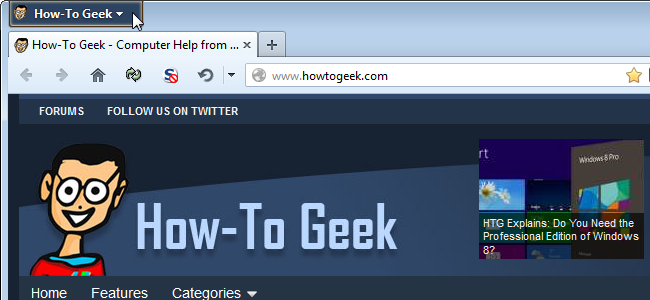
Как изменить внешний вид оранжевой кнопки меню Firefox
Что даёт этот способ и когда он полезен
- Позволяет полностью настроить внешний вид элементов интерфейса Firefox с помощью CSS.
- Полезно, если вы хотите унифицировать интерфейс, добавить логотип или превратить кнопку в иконку.
- Подходит продвинутым пользователям, администраторам рабочих станций и дизайнерам, которым нужна тонкая настройка интерфейса.
Требования и предосторожности
- Резервная копия: прежде чем вносить изменения в userChrome.css или устанавливать сторонние расширения, сделайте резервную копию профиля Firefox.
- Безопасность расширений: проверяйте репутацию расширения и источник загрузки. Если сомневаетесь, не устанавливайте.
- Совместимость: начиная с версии Firefox 69 файл userChrome.css отключён по умолчанию. Нужно включить настройку userChrome через about:config.
Важно: в CSS-файле используйте обычные прямые кавычки (“) — «умные» кавычки приведут к тому, что файл не будет работать.
Быстрая проверка: включение поддержки userChrome.css
- В адресной строке введите about:config и подтвердите, что вы действуете осторожно.
- Найдите параметр toolkit.legacyUserProfileCustomizations.stylesheets.
- Установите значение в true (двойной щелчок для переключения).
- Перезапустите Firefox.
Как установить ChromEdit Plus (опционально)
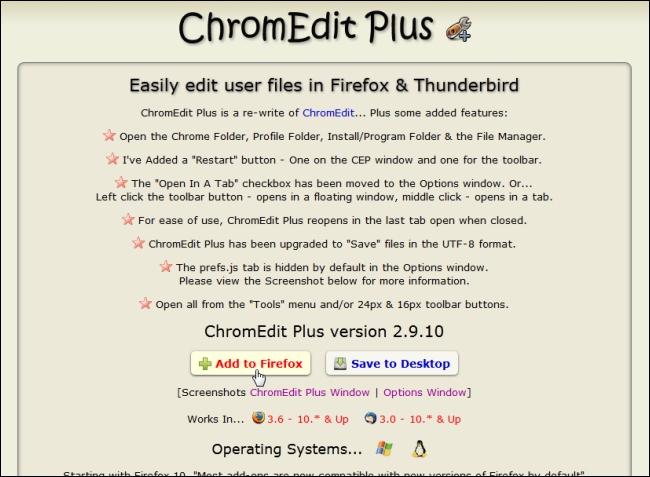
Если вы хотите редактировать userChrome.css прямо из Firefox с удобным интерфейсом, можно установить ChromEdit Plus. Намеренно описываем процесс без автоматизации — проверьте ссылку и расширение перед установкой.
Перейдите по ссылке:
http://webdesigns.ms11.net/chromeditp.html
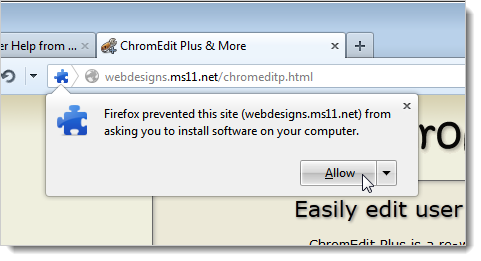
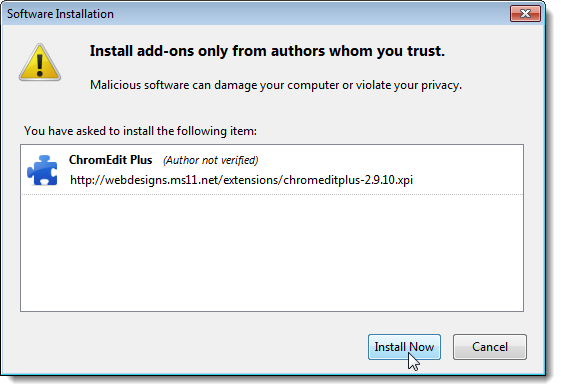
Нажмите кнопку «Add to Firefox» (Добавить в Firefox). При появлении запроса на разрешение нажмите Allow (Разрешить), а затем Install Now (Установить сейчас). После установки потребуется перезапуск Firefox.
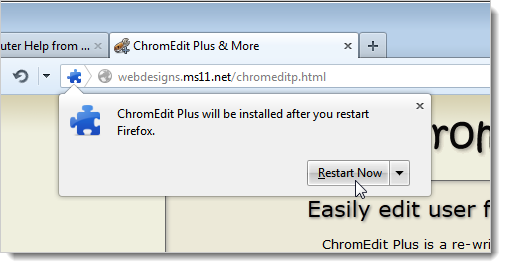
После перезапуска у вас появится кнопка ChromEdit Plus рядом с адресной строкой. Нажмите её, чтобы открыть окно редактора.
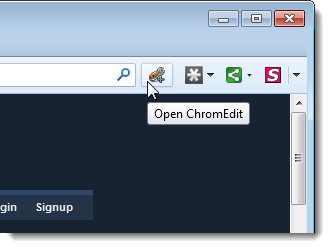
Структура файла userChrome.css — что и где править
Файл userChrome.css должен находиться в подпапке chrome вашего профиля Firefox. Его путь примерно такой:
- Windows: %APPDATA%\Mozilla\Firefox\Profiles\<папка-профиля>\chrome\userChrome.css
- macOS: ~/Library/Application Support/Firefox/Profiles/<папка-профиля>/chrome/userChrome.css
- Linux: ~/.mozilla/firefox/<папка-профиля>/chrome/userChrome.css
Если файла нет, создайте папку chrome и положите туда файл userChrome.css.
Чтобы найти папку профиля, откройте about:support и нажмите «Открыть папку» рядом со «Папкой профиля».
Пример минимального кода (стартовый шаблон)
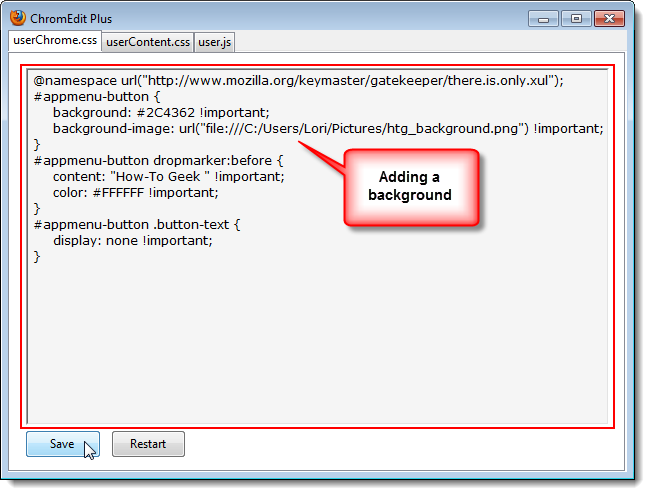
@namespace url("http://www.mozilla.org/keymaster/gatekeeper/there.is.only.xul");
#appmenu-button {
  background: #orange !important;
}
#appmenu-button dropmarker:before {
  content: "Firefox" !important;
  color: #FFFFFF !important;
}
#appmenu-button .button-text {
  display: none !important;
}
Если у вас уже есть userChrome.css, вставьте блок правил после строки @namespace или в конец файла.
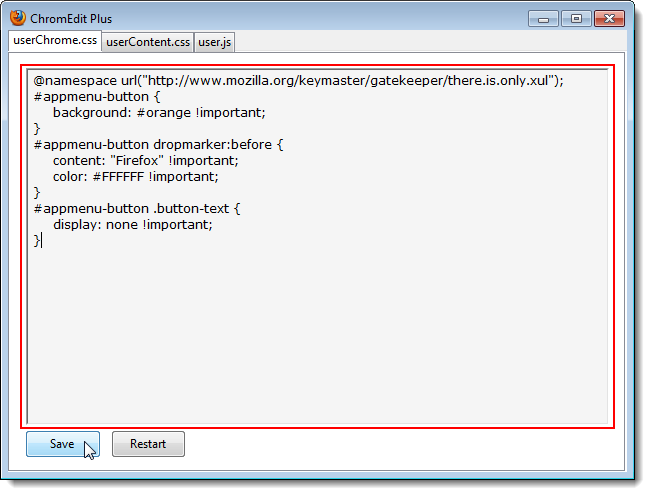
Ключевые моменты:
- Обязательна строка @namespace — оставьте её как есть и проверьте кавычки.
- В конце каждого правила используйте !important, чтобы переопределить встроенные стили.
Примеры правок: цвет, текст, фон и иконка
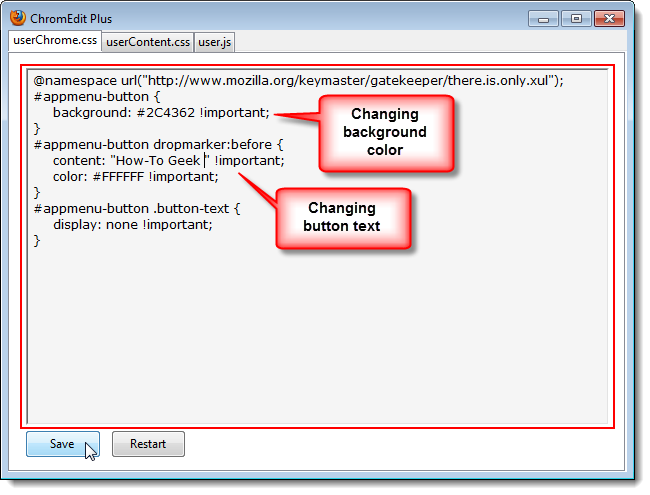
- Изменение цвета фона кнопки
Замените background: #orange на любой цвет в HEX или CSS-имя. Например:
#appmenu-button {
  background: #2C4362 !important; /* тёмно-синий */
}- Замена текста на кнопке
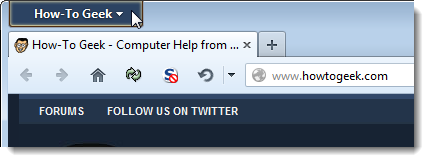
Измените значение content:
#appmenu-button dropmarker:before {
  content: "How-To Geek " !important; /* пробел добавлен для отступа перед стрелкой */
  color: #FFFFFF !important;
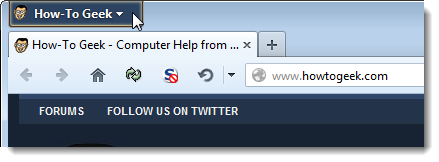
}- Добавление фонового изображения (локальный файл)
Добавьте строку background-image с локальным URL. Сохраняйте префикс file:///:
#appmenu-button {
  background-image: url("file:///C:/Users/Lori/Pictures/htg_background.png") !important;
  background-repeat: no-repeat !important;
  background-position: left center !important;
}
После сохранения перезапустите Firefox (Restart) — изменения вступят в силу.
Как превратить кнопку в иконку и скрыть текст
Если вы хотите компактную кнопку с иконкой и без текста, используйте:
#appmenu-button dropmarker:before {
  content: "" !important;
}
#appmenu-button .button-text {
  display: none !important;
}
#appmenu-button {
  width: 36px !important; /* подберите подходящий размер */
}
Частые ошибки и как их исправить
- Смарт-кавычки: если вы копировали текст из текстового редактора, замените «умные» кавычки на прямые (“).
- Неправильный путь к изображению: для локальных картинок используйте абсолютный путь с file:/// и двойными слешами для Windows.
- Изменения не видны после перезапуска: убедитесь, что toolkit.legacyUserProfileCustomizations.stylesheets включён (true) и что файл находится в папке chrome профиля.
- Конфликт правил: другие правила в userChrome.css могут переопределять ваши изменения; проверьте файл на дублирование селекторов.
Альтернативные подходы
- Темы и дополнения: если вам нужно изменить только цветовую палитру, рассмотрите официальные темы Firefox или расширение Firefox Color.
- Расширения управления интерфейсом: некоторые расширения дают ограничённую кастомизацию без редактирования файлов профиля.
- Полная кастомизация через пользовательские CSS-расширения: вместо редактирования userChrome.css можно использовать внешние инструменты, но они требуют дополнительных прав и могут не поддерживаться.
Когда этот метод не подходит
- В корпоративной среде с управлением политиками (GPO) изменения локального профиля могут быть запрещены.
- Если вы используете синхронизацию профиля между системами, локальные файлы (file://) не будут доступны на других устройствах.
- Новые версии Firefox могут изменить внутренние селекторы, и ваши правила перестанут работать — требуется поддержка и обновление CSS.
Психология и правила выбора цвета и текста
- Контраст: текст на кнопке должен иметь контраст не менее 4.5:1 для читабельности (следуйте общим рекомендациям по доступности).
- Минимализм: короткий текст или иконка уменьшает визуальную нагрузку.
- Иерархия: используйте цвет и размер для обозначения важности элементов интерфейса.
Чек-листы по ролям
Для обычного пользователя:
- Сделать резервную копию профиля.
- Включить toolkit.legacyUserProfileCustomizations.stylesheets.
- Добавить или отредактировать userChrome.css.
- Перезапустить Firefox и проверить результат.
Для администратора:
- Проверить совместимость с политиками организации.
- Подготовить инструкцию и шаблон userChrome.css для развёртывания.
- Провести тестирование на типичных конфигурациях ОС.
Для дизайнера:
- Подготовить графику (файлы PNG/SVG) и проверить отображение на различных масштабах экрана.
- Убедиться в контрастности и доступности выбранных цветов.
Критерии приёмки
- Изменения отображаются после перезапуска Firefox.
- Текст (если изменён) не перекрывает стрелку выпадающего меню.
- Фоновая картинка загружается без ошибок (если локально — доступна по указанному пути).
- Интерфейс остаётся работоспособным: кнопка нажимается, меню открывается.
Мини-методология: как работать итеративно
- Сделайте резервную копию профиля.
- Включите поддержку пользовательских стилей в about:config.
- Добавьте базовый CSS (минимально необходимый) и перезапустите.
- Проверяйте визуально и корректируйте размеры/цвета.
- Добавляйте сложные элементы (фоновые изображения) только после проверки базовых изменений.
Краткое руководство по отладке
- Временно прокомментируйте проблемные правила и перезапустите.
- Проверяйте селекторы через инструменты разработчика (если доступно) и сравнивайте с текущей структурой DOM Firefox.
Совместимость и миграция
- Обновляйте свои правила при значительных обновлениях Firefox — внутренние селекторы могут изменяться.
- Храните шаблоны userChrome.css в системе контроля версий (git) для отслеживания изменений.
flowchart TD
  A[Начало: хотите изменить кнопку] --> B{Поддерживать локальные стили?}
  B -- Да --> C[Включите toolkit.legacyUserProfileCustomizations.stylesheets]
  B -- Нет --> Z[Используйте темы/расширения]
  C --> D{Удобно редактировать в Firefox?}
  D -- Да --> E[Установите ChromEdit Plus]
  D -- Нет --> F[Отредактируйте userChrome.css внешним редактором]
  E --> G[Внесите изменения и Restart]
  F --> G
  G --> H{Изменения видны?}
  H -- Да --> I[Готово]
  H -- Нет --> J[Отладка: кавычки, путь, селекторы]
  J --> G
Заключение
Редактирование userChrome.css даёт мощный контроль над внешним видом Firefox, включая изменение цвета, текста и добавление фоновых изображений для кнопки меню. Это требует аккуратности: включения поддержки пользовательских стилей, корректного пути к файлам и использования прямых кавычек. Всегда делайте резервную копию и тестируйте изменения по шагам.
Важно: если вы предпочитаете не редактировать файлы вручную, сначала исследуйте официальные темы и расширения; они могут решить задачу без вмешательства в профиль.

Похожие материалы

Несколько аккаунтов Skype: Multi Skype Launcher

Журнал для работы: повысить продуктивность

Персональные звуки уведомлений на Android

Скачивание шоу Hulu для офлайн‑просмотра

Microsoft Start: персонализированная новостная лента
