
Как изменить значки плиток меню «Пуск» в Windows 10
Зачем это нужно
Windows 10 позволяет закреплять приложения в меню «Пуск» в виде плиток четырёх размеров — маленькая, средняя, широкая и большая. По умолчанию система использует значок приложения, но часто это даёт одинаковые или некорректные иконки (например, веб-приложение показывает значок браузера). TileIconifier позволяет заменить значок плитки, задать фон и подстроить масштаб значка внутри плитки.
Важно: приложение стороннее. Перед изменениями рекомендуется создать точку восстановления Windows или экспортировать текущие параметры плиток.
Что понадобится
- Windows 10 (любая актуальная сборка).
- Подключение к интернету для загрузки TileIconifier.
- Портативная версия TileIconifier с GitHub (нет установки).
- Файлы изображений для кастомных значков (рекомендуется PNG с прозрачным фоном или ICO).
Фактбокс: используйте квадратные PNG/ICO высокого разрешения (например, 256×256 px). Windows автоматически масштабирует иконки внутри плитки.
Скачивание и запуск TileIconifier
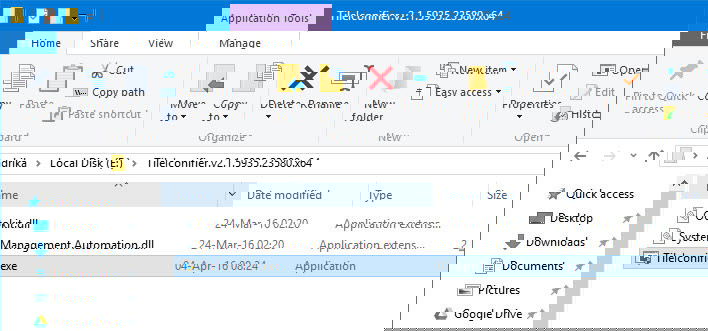
- Перейдите на страницу проекта TileIconifier на GitHub и скачайте ZIP-архив с приложением.
- Распакуйте содержимое архива в любую папку.
- Запустите исполняемый файл (портативная версия не требует установки).
Первый запуск и обзор интерфейса
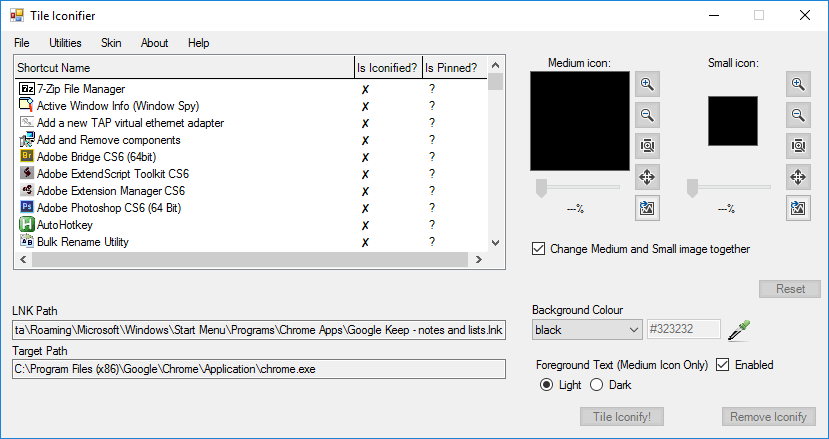
При запуске TileIconifier приложение сканирует систему и показывает список всех доступных приложений. Выберите приложение в левой панели — справа появится текущий значок плитки и параметры для кастомизации: изменение изображения, цвет фона, масштаб значка.
Пошаговая инструкция: изменить значок плитки
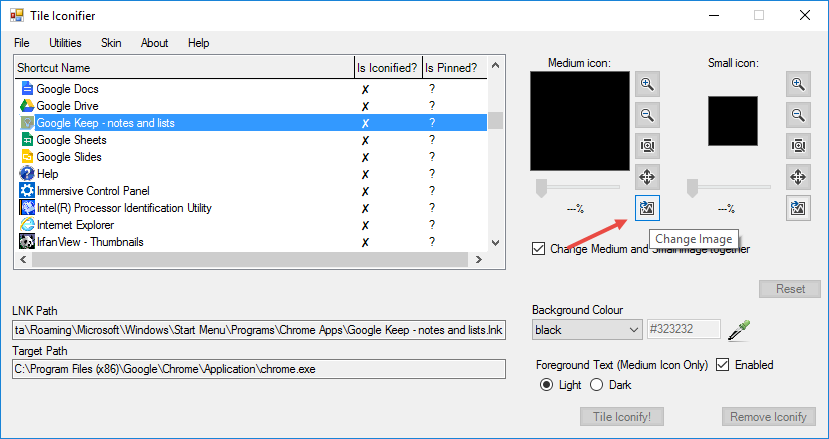
- В левой панели выберите приложение, значок которого нужно изменить.
- Нажмите кнопку “Change Image” в правой части окна.
- В окне выбора иконки вы увидите все иконки, ассоциированные с приложением. Чтобы использовать своё изображение, отметьте опцию “Use Custom Image”.
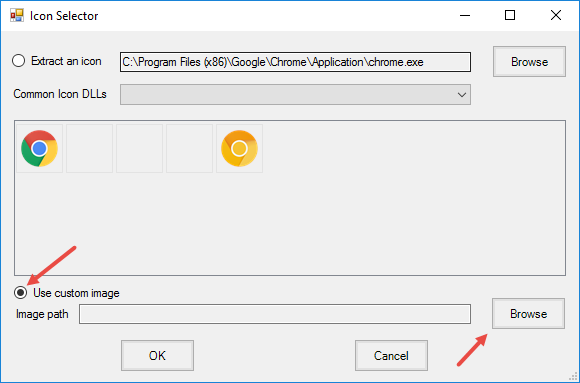
- Нажмите “Browse” и укажите файл вашей иконки (PNG или ICO). После выбора нажмите “OK”.

- Вернувшись в главное окно, при необходимости выберите цвет фона плитки из списка “Background Color”.
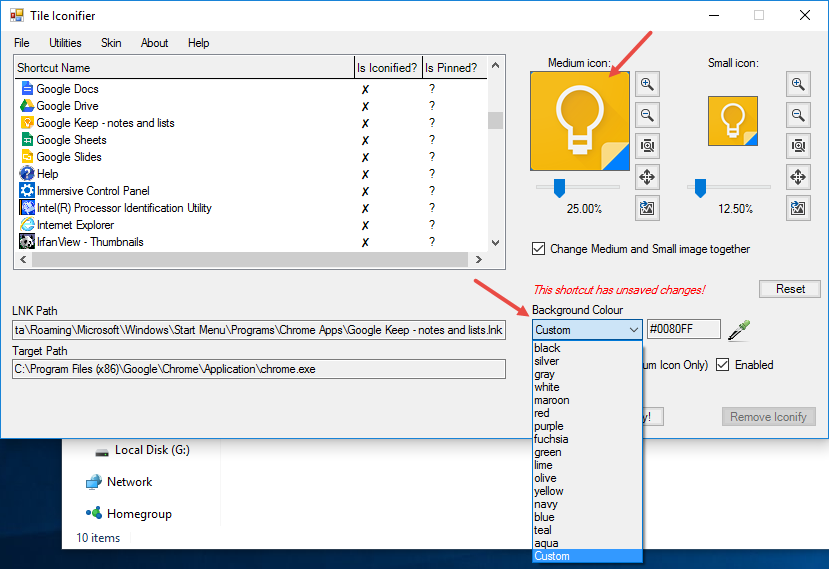
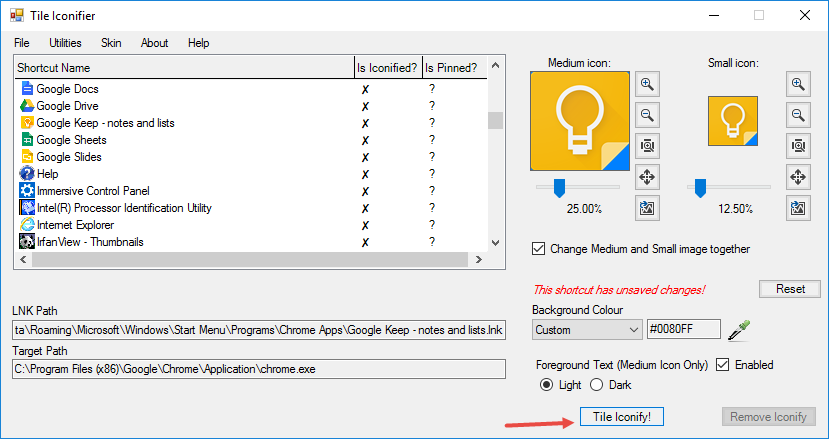
- Нажмите кнопку “Tile Iconify” для применения изменений.
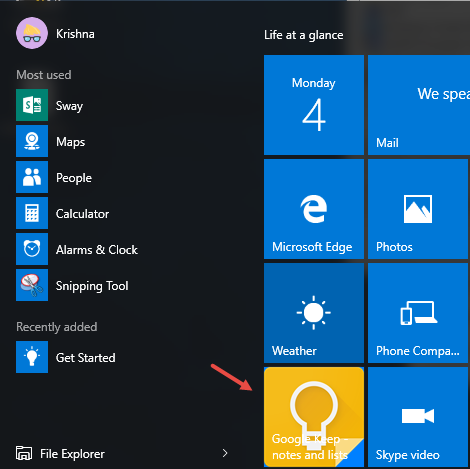
Результат появится сразу в меню «Пуск».
Как изменить размер значка внутри плитки
Если значок выглядит слишком крупно или мелко, в TileIconifier доступны элементы управления масштабом (Zoom In / Zoom Out) рядом с настройками для размеров плиток (Medium/Small). Подгоните масштаб и снова нажмите “Tile Iconify”.
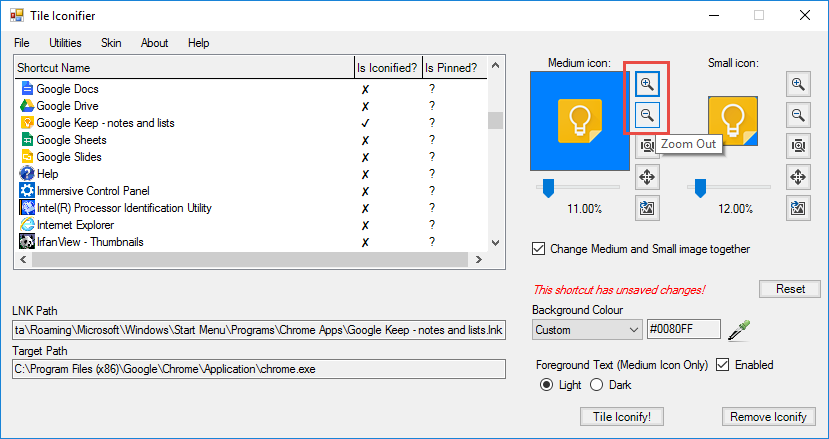
Если после изменений нужно отменить все правки для конкретной плитки, выберите приложение в списке и нажмите “Remove Iconify”.

Полезные советы по подготовке иконок
- Формат: PNG с прозрачностью или ICO. PNG удобен для создания, ICO поддерживает несколько размеров.
- Разрешение: минимум 128×128, оптимально 256×256 px для сохранения качества при масштабировании.
- Контур и отступы: оставляйте отступы по краям, чтобы значок не обрезался внутри плитки.
- Цвет фона: подбирайте контрастный фон, чтобы значок оставался читаемым в разных темах Windows.
Важно: если используете PNG, убедитесь, что в файле сохранён альфа-канал (прозрачность). Иконки без прозрачности могут выглядеть с фоновым прямоугольником.
Когда этот способ не сработает
- Системные плитки некоторых встроенных приложений защищены и могут не менять значок.
- Если приложение получает обновление, кастомная плитка может быть перезаписана. Тогда придётся повторно применить изменения.
- В корпоративных средах с групповой политикой (GPO) изменения плиток могут блокироваться.
Альтернативные подходы:
- Использовать Windows 10 встроенные возможности: закреплять ярлык с рабочего стола (менее гибко).
- Программы-заменители меню «Пуск» (например, сторонние лаунчеры) — дают большую кастомизацию, но требуют установки и привыкания.
Чек-лист для ролей
- Для обычного пользователя:
- Сохраните текущие плитки (скриншот) перед изменениями.
- Подготовьте PNG/ICO высокого качества.
- Запустите TileIconifier и примените изменения.
- Для IT-администратора:
- Проверить политику безопасности и наличие блокировок GPO.
- Тестировать изменения на контрольной машине.
- Задокументировать процедуру для сотрудников.
Критерии приёмки
- Значок отображается корректно в меню «Пуск» для выбранного приложения.
- Масштаб и центрирование выглядят аккуратно для всех размеров плиток (маленькая, средняя, широкая, большая).
- При откате значок возвращается к исходному состоянию без ошибок.
Мини-методология для массового изменения плиток
- Подготовьте папку с иконками и назовите файлы по именам приложений.
- На тестовой машине подтвердите правильность размера и цвета фона.
- Создайте пошаговую инструкцию для остальных пользователей или автоматизируйте процесс с помощью скриптов развертывания портативной версии TileIconifier.
Тестовые сценарии и приёмка
- Тест 1: Заменить значок для UWP-приложения — проверить появление в меню «Пуск».
- Тест 2: Изменить фон плитки и масштаб значка — проверить вид в трёх размерах плитки.
- Тест 3: Обновить приложение через Microsoft Store — проверить, не перезапишется ли кастомный значок.
Рекомендации по безопасности и приватности
TileIconifier работает локально и не требует отправки данных в облако. Тем не менее, проверяйте цифровую подпись и репутацию исходного репозитория при скачивании.
Часто задаваемые вопросы
Q: Нужно ли устанавливать TileIconifier?
A: Нет. Это портативное приложение: достаточно распаковать и запустить.
Q: Поддерживает ли программа русский язык?
A: Интерфейс TileIconifier может быть на английском; основные действия интуитивны. Русскоязычные инструкции помогут быстро сориентироваться.
Q: Можно ли массово применить одни и те же настройки к нескольким приложениям?
A: В интерфейсе можно по очереди выбирать приложения и применять шаблоны, но полностью автоматического массового режима нет без внешней автоматизации.
Итог и рекомендации
Подход с TileIconifier даёт простой и быстрый способ кастомизировать внешний вид меню «Пуск» в Windows 10. Он полезен как для персональной настройки рабочего стола, так и для стандартизации внешнего вида в малых командах. Не забывайте сохранять резервные копии и проверять корпоративные политики перед массовым применением.
Спасибо за внимание — оставьте комментарий с вашими впечатлениями о TileIconifier и примерами удачных иконок.

Похожие материалы

Несколько аккаунтов Skype: Multi Skype Launcher

Журнал для работы: повысить продуктивность

Персональные звуки уведомлений на Android

Скачивание шоу Hulu для офлайн‑просмотра

Microsoft Start: персонализированная новостная лента
